


 Video Converter Ultimate
 Screen Recorder
 Oprava videa
Recenze EaseUS Video Repair – rychle opravte poškozená videa
Hledáte software na opravu videa, který dokáže opravit poškozené nebo porušené videosoubory? Jste na správné stránce. V tomto článku se podíváme na jeden z nejlepších programů pro opravu videa, EaseUS Video Repair. Kromě vysvětlení všech základů, které potřebujete znát, se také dozvíte, jak jej používat. Tento nástroj pro vás může být ten pravý, proto si o něm přečtěte vše v tomto článku.

Část 1. Videorecenze opravy EaseUS
EaseUS Video Repair je softwarový nástroj vyvinutý společností EaseUS, který je navržen tak, aby opravoval a opravoval poškozené, poškozené, rozbité a nepřehrávatelné video soubory. Podporuje různé formáty videa. Tento nástroj je schopen řešit problémy, které mohou nastat během nahrávání, přenosu souborů, úprav videa, překódování a dalších procesů, které mohou vést k poškození souboru videa.
Schopnost obnovení videa
◆ Opravuje trhaná videa.
◆ Opravte videa, která nelze otevřít.
◆ Oprava zadrhávání přehrávání videa.
◆ Vyřešte blikající videa.
◆ Opravte roztřesená videa.
◆ Vyřešte problémy se zadrháváním přehrávání videa nebo potížemi s nepřehrávajícím se videem.
◆ A nakonec řeší zvuk a chybějící titulky.
Další funkce
◆ Podporuje různé formáty jako MOV, MP4, M4V, GIF, AVI, 3GP, 3G2, WMV a M4A. To umožňuje uživatelům opravovat videa v různých formátech.
◆ Řeší více problémů s videem, jako jsou poškozené, poškozené, rozbité a nepřehrávatelné video soubory.
◆ Dávková oprava, která uživatelům umožňuje opravovat videa současně.
◆ Snadno ovladatelné rozhraní.
◆ Náhled obnovených videí.
Kompatibilita
EaseUS Video Repair podporuje operační systémy Windows a Mac.
Cenový plán
| 1-roční plán | 2-letý plán | Doživotní upgrady |
| $49.95 Jedna licence pro 1 PC. Upgrade na 1 rok zdarma. Standardní technická podpora | $69.95 Jedna licence pro 1 PC. 2letý bezplatný upgrade. Prémiová technická podpora | $99.95 Jedna licence pro 1 PC. Doživotní bezplatný upgrade. Prémiová technická podpora. |
Verze online vs. verze pro stolní počítače – video opravy EaseUS
| Video opravy EaseUS – online verze | EaseUS Repair Video – Desktopová verze |
| Lze k němu přistupovat z jakéhokoli zařízení s internetem. | Vázaný na konkrétní zařízení, kde je nainstalován. |
| Často dostává automatické aktualizace nejnovějších funkcí. | Uživatelé možná budou muset aktualizovat software ručně. |
| Pro plnou funkčnost vyžaduje stabilní připojení k internetu. | Plná funkčnost je dostupná i bez připojení k internetu. |
| Ukládání dat online může zvýšit bezpečnost | Uživatelé mají větší kontrolu nad svými daty díky místnímu úložišti. |
Část 2. Jak používat EaseUS Repair Video
Pokud máte rozbitá, poškozená videa nebo jakákoli videa, která byla potenciálně poškozena, opravte je pomocí EaseUS Repair Video pomocí následujících kroků.
Krok 1. Pokud jste online, přejděte na jejich webové stránky a klikněte na Nahrát video a importujte poškozený videosoubor. Pokud používáte desktopovou verzi, musíte ji nejprve stáhnout a nainstalovat, než nahrajete poškozený či poškozený videosoubor, který chcete opravit.
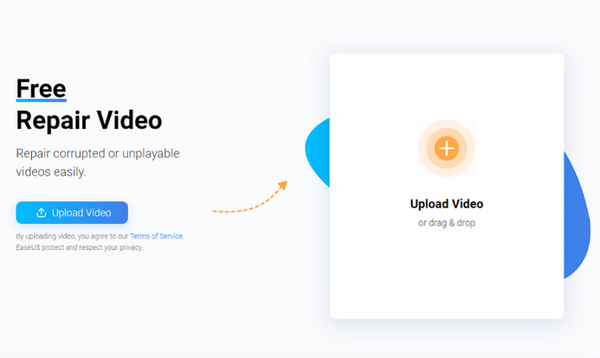
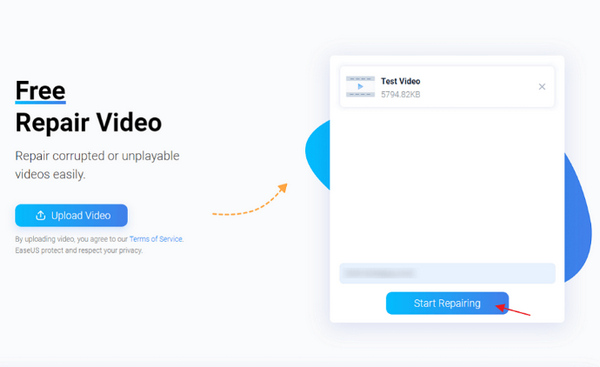
Krok 2. Dále musíte zadat svou platnou e-mailovou adresu, protože vám později přijde extrakční kód. Poté klikněte na tlačítko Začít opravovat.
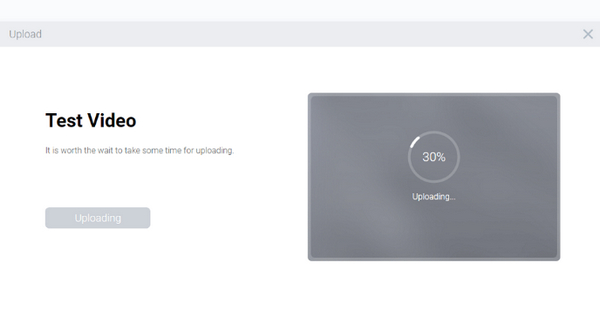
Krok 3. Po určitou dobu vyčkejte na dokončení procesu opravy.
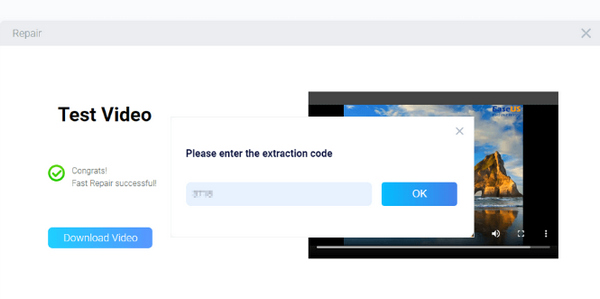
Krok 4. Po dokončení opravy obdržíte extrakční kód. Zadejte kód a klikněte na Stáhnout pro uložení souboru.
Část 3. Běžné problémy při používání EaseUS Video Repair
Je nevyhnutelné, že software pro opravu videa má při používání problémy. Většina z nich sdílí stejné problémy. Zde jsou tedy běžné problémy, se kterými se mohou uživatelé setkat při používání EaseUS Video Repair:
1. Problémy s kompatibilitou.
EaseUS Video Repair může čelit problémům s kompatibilitou s konkrétními formáty video souborů nebo kodeky. Je důležité ověřit, zda software podporuje konkrétní formát video souboru určeného k opravě.
2. Zdlouhavá doba opravy.
Oprava velkých nebo složitých video souborů může vyžadovat časově náročný proces. Uživatelé si mohou všimnout, že operace opravy spotřebovává značné množství času, zejména při práci se silně poškozenými videosoubory.
3. Neúplná obnova.
Někdy se může stát, že software nebude schopen plně obnovit soubor videa. Tento scénář může nastat, pokud je poškození nebo poškození souboru rozsáhlé nebo pokud existují základní problémy, které brání úspěšné opravě. V důsledku toho může opravený soubor videa stále vykazovat problémy nebo zůstat nepřehratelný.
4. Zhoršení kvality.
Oprava souboru videa může mít za následek ztrátu kvality, což je zvláště patrné, když je soubor vážně poškozen nebo když proces opravy zahrnuje odstranění nebo nahrazení určitých částí v souboru.
5. Chyby softwaru nebo pády aplikace.
Podobně jako u jakéhokoli softwaru může EaseUS Video Repair během procesu opravy narazit na chyby nebo selhání. Takové události mohou být frustrující a mohou vyžadovat restartování softwaru nebo vyhledání technické podpory.
Při používání EaseUS Video Repair je nutné mít na paměti tyto běžné výzvy, které uživatelům umožňují efektivně řídit očekávání a činit informovaná rozhodnutí, zda pokračovat v procesu opravy.
Část 4. Nejlepší alternativa k opravě videa EaseUS
Když EaseUS Video Repair nestačí, je spolehlivou volbou FVC Video Repair. FVC vyniká při opravě videí MP4, MOV a 3GP se ztracenými nebo poškozenými daty a díky inteligentní technologii celý proces zjednodušuje. Opravené video si můžete před uložením zkontrolovat, abyste měli jistotu, že splňuje vaše požadavky. Používání je bezpečné, bez virů a reklam a nástroj nepřistupuje k vašim informacím. Nástroj je uživatelsky přívětivý – stačí pár kliknutí a vaše video se začne opravovat.
Zde je návod, jak můžete použít FVC Video Repair:
Krok 1. Nejprve přejděte na jejich oficiální webové stránky a poté program stáhněte a nainstalujte.
Zdarma ke staženíPro Windows 7 a novějšíBezpečné stažení
Zdarma ke staženíPro macOS 10.7 a novějšíBezpečné stažení
Krok 2. Dále přidejte video, které chcete opravit, kliknutím na tlačítko Červené plus. Tlačítkem Modré plus přidejte ukázkové video.
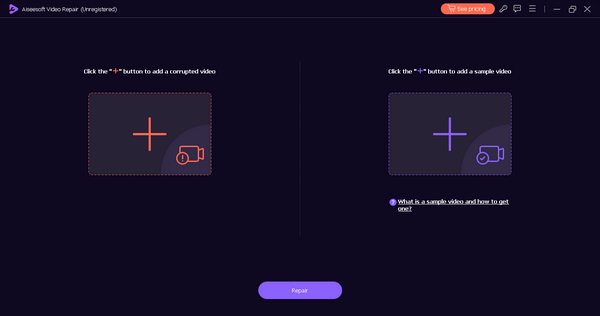
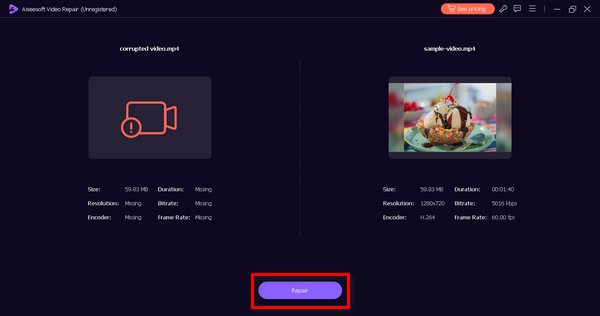
Krok 3. Poté klikněte na tlačítko Opravit.
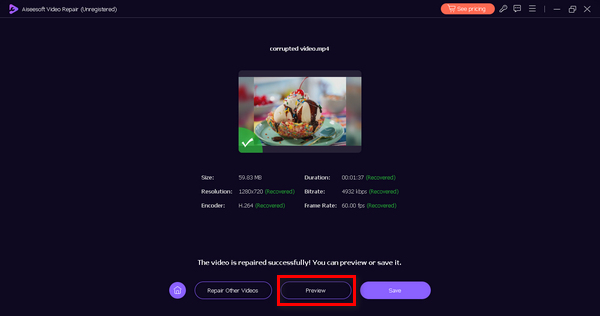
Krok 4. Nakonec klikněte na tlačítko Náhled, abyste zkontrolovali, zda je video stále poškozené nebo porušené. Po úspěšné opravě jej můžete uložit kliknutím na tlačítko Uložit.
Část 5. Nejčastější dotazy o EaseUS Video Repair
Můžete opravit 1GB video pomocí EaseUS Repair Video?
Ano. EaseUS Video Repair dokáže opravit videa různých velikostí, včetně 1GB videa. Nástroj je navržen tak, aby zpracovával videa s různými velikostmi souborů, takže byste jej měli být schopni použít k opravě videa této velikosti. Počítejte však s pomalejším procesem opravy.
Můžete si prohlédnout opravená videa v EaseUS?
Ano. EaseUS Video Repair umožňuje uživatelům zobrazit náhled opravených videí před dokončením procesu opravy. Tato funkce umožňuje uživatelům zkontrolovat kvalitu opravené verze videa a potvrdit, že problémy byly vyřešeny k jejich spokojenosti.
Opravuje online oprava videa EaseUS videa MOV?
Ano. Online verze EaseUS Video Repair je také navržena k opravě videí MOV. MOV je jedním z podporovaných videoformátů a nástroj je uzpůsoben k řešení problémů se soubory MOV, takže se hodí pro opravu videí v tomto formátu. Kromě toho si poradí i s opravou MP4, například s opravou MP4 bez zvuku, poškozením MP4 atd.
Jak dlouho trvá oprava videa pomocí EaseUS RepairVideo?
Doba opravy se bude subjektivně lišit v závislosti na faktorech, jako je velikost videa, rozsah poškození a rychlost vašeho internetového připojení. EaseUS Repair Video je navrženo tak, aby poskytovalo relativně rychlý a efektivní proces opravy. Menší videa mohou trvat méně času ve srovnání s většími nebo vážněji poškozenými.
Je EaseUS Video Repair kompatibilní s operačními systémy Windows i Mac?
Ano. EaseUS Video Repair je kompatibilní s operačními systémy Windows i Mac.
Závěr
S EaseUS Video Repair můžete snadno opravovat poškozená videa. Existuje jeho bezplatná verze, ta má však samozřejmě ve srovnání s placenou verzí omezené funkce. Proto je nejlepší využívat program v plné verzi. Tento nástroj se může stát vaším řešením pokaždé, když potřebujete opravit poškozená videa. Začněte jej používat hned.
-
 Jak používat VLC k opravě videí | Váš dokonalý průvodce
 Uvízla vám na souborech nefunkční videa? Prozkoumejte dokonalého průvodce opravou videa VLC, abyste svá videa opravili a mohli je snadno znovu přehrávat.
-
 Remo Video Repair: Komplexní recenze Aktualizováno v roce 2025
 Hledáte online nástroje na opravu videa? Máme tě! Získejte hloubkovou recenzi Remo Video Repair a zjistěte, jak může efektivně opravit poškozené video soubory.
-
 Repair Video Master Review: Zde je vše, co potřebujete vědět
 Opravte svá videa nyní pomocí nástroje Repair Video Master! V této obsáhlé recenzi se také dozvíte o jeho funkcích, výhodách a rychlém průvodci, jak je používat.
