


 Video Converter Ultimate
 Screen Recorder
 Oprava videa
 Bezpečné stažení
6 nejlepších softwarů pro ripování DVD, které můžete zvážit – vyberte si jeden
V minulosti byl nejběžnějším filmovým formátem, se kterým jsme se setkávali, DVD. V té době měl každý doma DVD přehrávač a naše počítače byly také vybavené DVD mechanikou. Když jsme se chtěli dívat na film nebo seriál, koupili jsme si DVD v obchodě s audiovizuální technikou. S novějšími a pokročilejšími funkcemi mobilních telefonů a počítačů se však s tímto formátem setkáváme stále méně. Filmy si můžeme vybírat online a zajímavá videa sdílet s přáteli pomocí odkazů. To ale neznamená, že DVD zmizí. Stále patří mezi nejbezpečnější zařízení pro ukládání dat. Často se však stává, že DVD omylem poškrábeme nebo zlomíme. Abychom předešli ztrátě videí, která jsou na něm uložena, je nejlepší DVD zdigitalizovat, videa exportovat a uložit si je jako zálohu. V takových chvílích potřebujeme profesionální software pro ripování DVD, který nám s tímto postupem pomůže. Chcete-li si vybrat nástroj, který splní vaše očekávání, přečtěte si tuto příručku. Představíme šest nejlepších DVD ripperů na trhu a přidáme i návod k jejich použití. Zde najdete vše, co potřebujete vědět.

Část 1. Úvod
Proč potřebujete DVD ripper
Jak je uvedeno v úvodu, lidé nyní dávají přednost sledování populárních filmů a televizních seriálů online. To však neznamená, že DVD budou postupně vyřazena z prodeje. Vzhledem k omezením tehdejšího vybavení byla většina klasických starých filmů, které byly vydávány po mnoho let, uchovávána na DVD. A DVD, jako fyzické nosiče, se snadno poškodí. Abychom zajistili, že se tyto cenné video zdroje neztratí, musíme DVD digitalizovat pomocí profesionálního softwaru pro ripování DVD, exportovat videa uvnitř a uchovávat zálohy na našich ostatních zařízeních.
Druhým důvodem pro ripování DVD je, že i když máme doma DVD přehrávač nebo optickou mechaniku, nošení zařízení s sebou je nepraktické, když chceme obsah na DVD přehrávat v jiných situacích nebo na jiných místech. Video můžeme předem extrahovat a soubor uložit do telefonu nebo počítače. Tímto způsobem si můžeme obsah uložený na DVD prohlížet i pomocí běžného videopřehrávače.
V současné době je na trhu mnoho softwarů, které tento typ služby poskytují, a některé video editory s komplexnějšími funkcemi jsou tímto typem funkce také vybaveny. Abychom vám pomohli přesněji najít ideální ripper, v následujícím obsahu vám představíme 6 nejlepších softwarů pro ripování DVD. Můžete se rozhodnout, který z nich si vyberete jako svého nejlepšího pomocníka na základě jeho výhod a nevýhod a kroků pro jeho použití.
Část 2. Nejlepší software pro ripování DVD pro rok 2025
Jak je uvedeno v úvodu, lidé nyní dávají přednost sledování populárních filmů a televizních seriálů online. To však neznamená, že DVD budou postupně vyřazena z prodeje. Vzhledem k omezením tehdejšího vybavení byla většina klasických starých filmů, které byly vydávány po mnoho let, uchovávána na DVD. A DVD, jako fyzické nosiče, se snadno poškodí. Abychom zajistili, že se tyto cenné video zdroje neztratí, musíme DVD digitalizovat pomocí profesionálního softwaru pro ripování DVD, exportovat videa uvnitř a uchovávat zálohy na našich ostatních zařízeních.
Ripovací program AnyMP4 DVD
AnyMP4 DVD Ripper převádí videa z DVD do jakéhokoli populárního formátu a umožňuje přímou editaci a úpravu exportovaných videí na počítačích se systémem Windows nebo Mac. Díky nejmodernější technologii hardwarové akcelerace dokáže ripovat DVD do cílového formátu 50× rychleji. Navíc dokáže kopírovat DVD v poměru 1:1 bez ztráty kvality, takže doporučuji uživatelům, kteří požadují vysokou kvalitu, aby si ho vyzkoušeli.
• Podpora vícejazyčných titulků a možnost úpravy titulků a zvukových stop DVD.
• Zrychlete rychlost kopírování s technologií tvrdé akcelerace.
• 2 režimy DVD pro analýzu, které uspokojí vaše požadavky na rychlejší analýzu nebo komplexnější výsledek analýzy.
• Zachyťte nejlepší scény z vašich DVD filmů ve formátu PNG/JPG.
• Podpora přizpůsobení kvality DVD, rozlišení, datového toku a dalších parametrů.
• Podpora exportu videa, audia a dalších běžných formátů.
Zdarma ke staženíPro Windows 7 a novějšíBezpečné stažení
Zdarma ke staženíPro macOS 10.7 a novějšíBezpečné stažení
Po stažení můžete postupovat podle níže uvedených kroků a použít nejlépe hodnocený DVD ripper.
Krok 1: Spusťte jej na svém stolním počítači a vložte DVD do optické mechaniky. Na rozhraní klikněte na “Load DVD”, abyste disk přidali do programu.
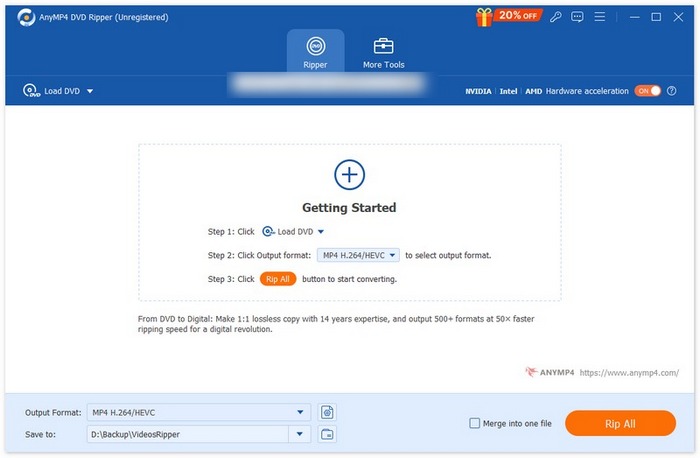
Krok 2: Jakmile je DVD načteno do programu, nástroj jej automaticky analyzuje a zobrazí se vám jeho podrobnosti. Podle svých potřeb můžete také upravit kvalitu videa, kodek a snímkovou frekvenci.
Krok 3: Vyberte položku, kterou chcete ripovat, a z tlačítka “Output Format” níže zvolte výstupní formát.
Krok 4: Klikněte na “Rip All” a ihned zahajte převod do libovolných formátů, které jste si zvolili.
Klady
- Podpora více než 500 výstupních formátů souborů.
- Snadné kroky pro rychlejší proces rýpání.
- Bezpečné rýpání bez ztráty kvality.
- Vybaven kompletní sadou funkcí pro úpravu videa, které vám pomohou upravit váš soubor.
Nevýhody
- Bezplatná verze může odemknout velmi omezené funkce.
Ripovací program pro DVD s WinX
WinX DVD Ripper je profesionální a efektivní nástroj pro zpracování DVD. Dokáže převést videa z disků do formátu MP4 během pěti minut a zajišťuje, že kvalita videa nebude během procesu převodu ovlivněna. Výstupní videa jsou kompatibilní s iPhony, iPady, Androidem, chytrými televizory, počítači, tablety atd. Samozřejmě také obsahuje všestrannou sekci pro úpravu videa. Můžete ořezávat a slučovat videa z DVD, upravovat zvukové stopy, přidávat titulky atd. Lze také snadno upravit různé prvky videa, jako je bitová rychlost, snímková frekvence a rozlišení. Použili jsme ho v praxi a přečetli si mnoho recenzí WinX DVD Ripperu pro referenci a zjistili jsme, že je to pro většinu uživatelů poměrně perfektní DVD ripper.
Pro ripování DVD můžete postupovat podle níže uvedených kroků.
Krok 1: Stáhněte a nainstalujte WinX DVD Ripper do svého počítače se systémem Windows.
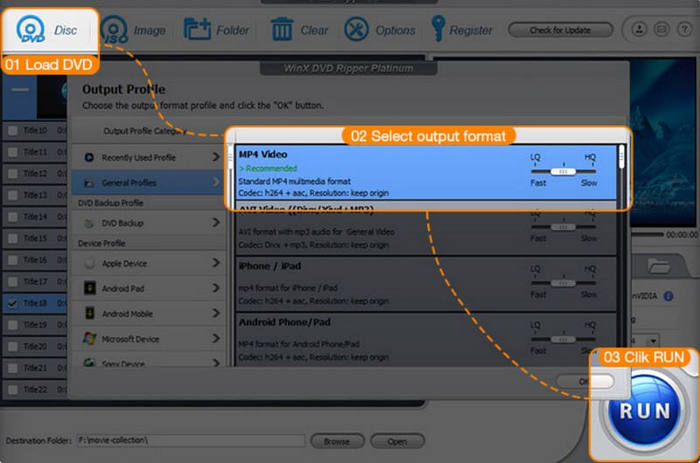
Krok 2: Vložte DVD a kliknutím na Disc načtěte disk do programu.
Krok 3: Zvolte výstupní formát pro svá videa. Můžete také zvolit výstup videa jako soubor pro zařízení, například iPhone, iPad atd.
Krok 4: Zvolte cílovou složku. Nakonec klikněte na RUN a spusťte proces ripování.
Klady
- Na pokročilém hardwaru lze dosáhnout 5minutového ripování DVD.
- Podporuje více než 210 video nebo audio kodeků.
- Nabízí přizpůsobené nastavení datového toku, vzorkovací frekvence, fps a rozlišení.
Nevýhody
- Kompatibilní pouze s operačním systémem Windows.
Ruční brzda
Handbrake je starý přítel, kterého byste neměli ignorovat, pokud jde o nástroje pro editaci videa. Kromě své nejznámější funkce pro převod formátů jej lze také použít jako bezplatný převodník DVD ripperů. Handbrake umožňuje uživatelům volně upravovat parametry videa, stejně jako předchozí dva nástroje. K videím na DVD můžete přidávat titulky, titulky a dokonce i filtry. Mezi další operace, které Handbrake podporuje, patří redukce šumu, korekce barev a úprava stupňů šedi.
Zde je návod, jak ripovat DVD pomocí Handbrake.
Krok 1: Stáhněte si Handbrake z jeho oficiálních webových stránek. Poté vložte disk do DVD mechaniky svého počítače.
Krok 2: Po otevření Handbrake automaticky rozpozná vaše DVD. V tu chvíli uvidíte Source Selection.
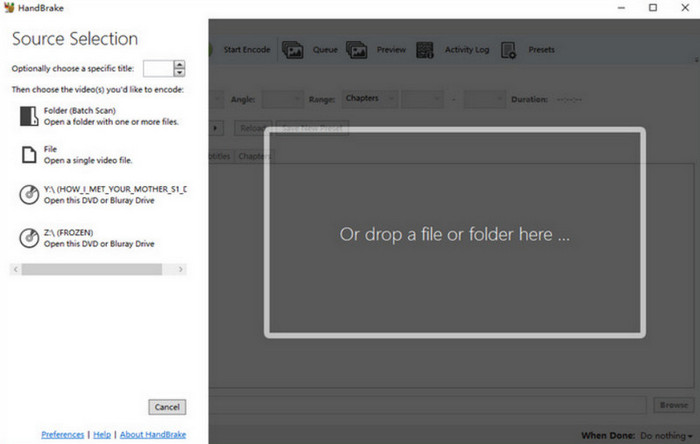
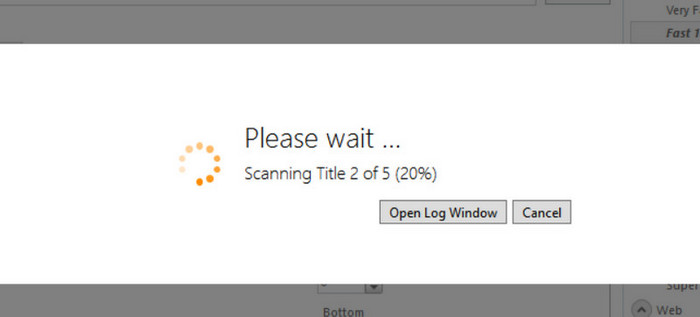
Krok 3: Klikněte na cílové DVD. Program začne skenovat obsah disku.
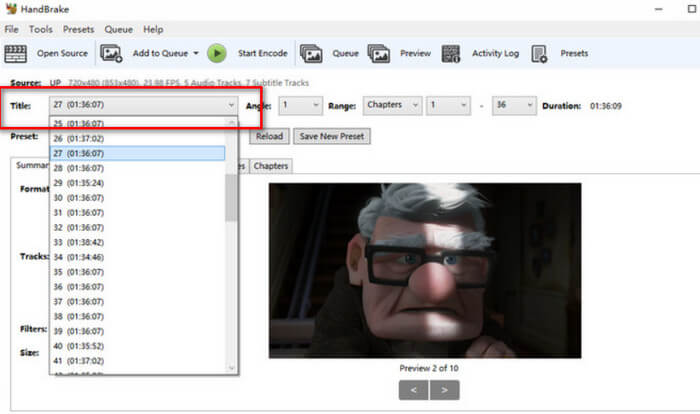
Krok 4: Rozbalte seznam pod položkou Title a vyberte, kterou část DVD chcete ripovat.
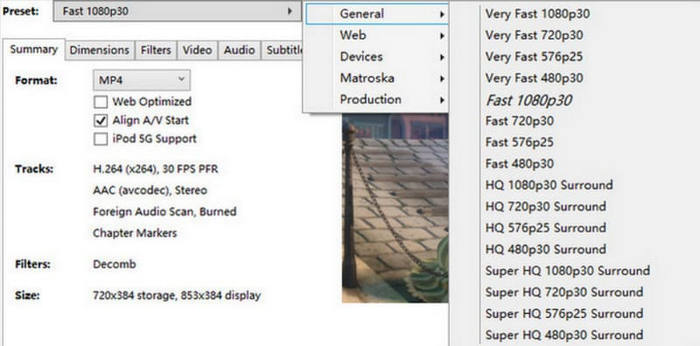
Krok 5: Poté byste měli zvolit výstupní formát videa. Můžete také kliknout na Preset > General a vybrat cílové rozlišení.
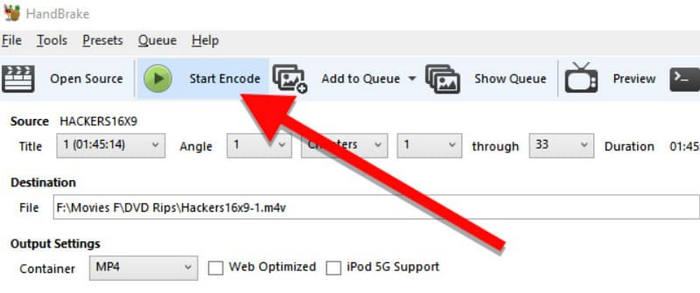
Krok 6: Chcete-li spustit proces ripování, klikněte na tlačítko Start Encode.
Klady
- 100% zdarma a s otevřeným zdrojovým kódem.
- Kompatibilní se systémy Mac, Linux a Windows.
Nevýhody
- Styl designu stránky je poměrně starý.
Wonderfox DVD Ripper
Wonderfox DVD Ripper je software navržený speciálně pro práci s DVD a soubory na nich. Tvrdí, že dokáže ripovat DVD s nulovou ztrátou kvality. Uživatelé mohou všechny potřebné operace dokončit ve 3 krocích. Umí pracovat prakticky s jakýmkoli formátem souboru a DVD, protože má více než 600 výstupních profilů a dokáže plně dekódovat a digitalizovat obsah disku. Jeho funkce samozřejmě nejsou omezené jen na zpracování videa. Uživatelé jej mohou také využít k přidávání titulků do videí.
Zde je to, co byste měli udělat, abyste mohli používat Wonderfox DVD Ripper.
Krok 1: Stáhněte a nainstalujte Wonderfox DVD Ripper do svého zařízení. Poté jej otevřete.
Krok 2: Vložte DVD, které chcete ripovat. Poté klikněte na DVD Disc, abyste nahráli obsah disku.
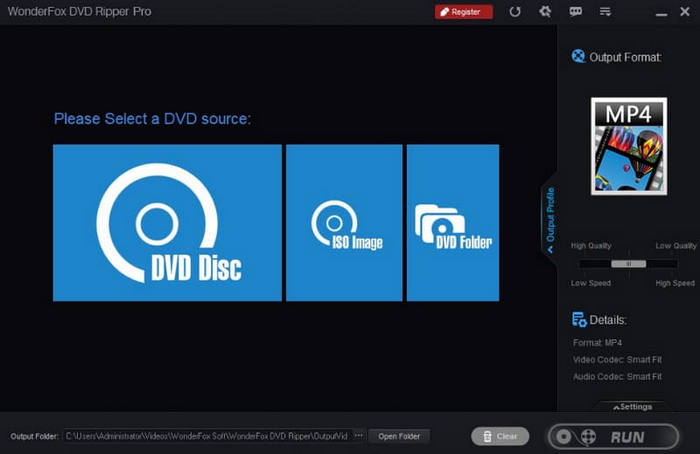
Krok 3: Wonderfox DVD Ripper vybere hlavní film na DVD. Další videa můžete přidat ručně. Chcete-li video upravit, klikněte na Edit.
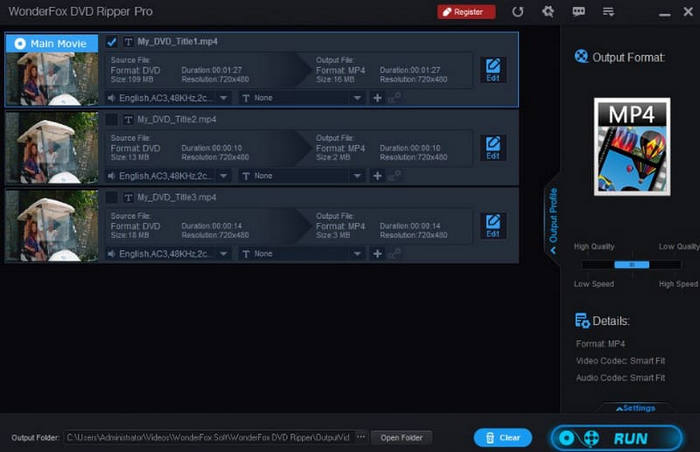
Krok 4: Klikněte na Output Format a zvolte formát souboru pro své ripované video. Nakonec klikněte na RUN.
Klady
- Dokáže snadno komprimovat soubory na DVD bez úplné ztráty kvality.
- Extrémně efektivní při práci s DVD.
- Velmi snadné použití. Uživatelé mohou ripovat DVD ve 3 krocích.
Nevýhody
- Lze stáhnout pouze na počítač se systémem Windows.
- Zbývající čas uvedený pro export je nepřesný.
DVDFab HD dešifrovač
DVDFab je expertem na práci s DVD a Blu-ray disky. Oproti běžným ripperům má jednu speciální funkci. Uživatelé si mohou před zahájením operace nastavit režim přehrávání. Nejprve se můžete rozhodnout, kde chcete přehrát převedené DVD video, a poté nastavit parametry videa podle svých možností. Co se týče kvality videa a zvuku, dokáže exportovat video v bezztrátové kvalitě a zvuk 5.1 AC3. Pokud si chcete doma užít filmový audiovizuální zážitek, doporučujeme vyzkoušet DVDFab HD Decrypter.
Zde je to, co byste měli dělat, když používáte DVDFab HD Decrypter k ripování videa.
Krok 1: Otevřete software DVDFab a vyberte možnost Ripper. Poté načtěte cílové DVD.
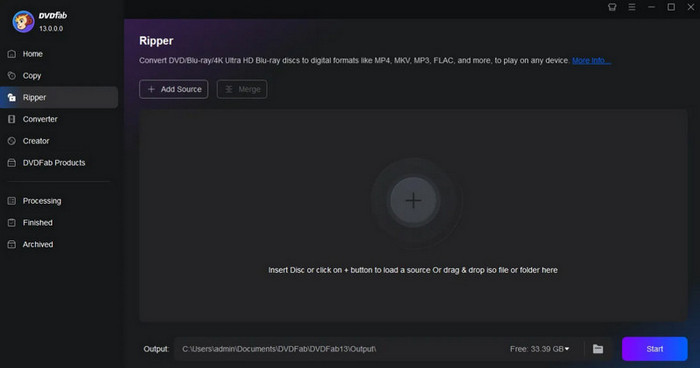
Krok 2: Stiskněte Choose Other Profile > Format > Video a zvolte digitální formát pro svůj soubor. Potřebujete-li soubor upravit, klikněte na Advanced Settings a Video Edit.
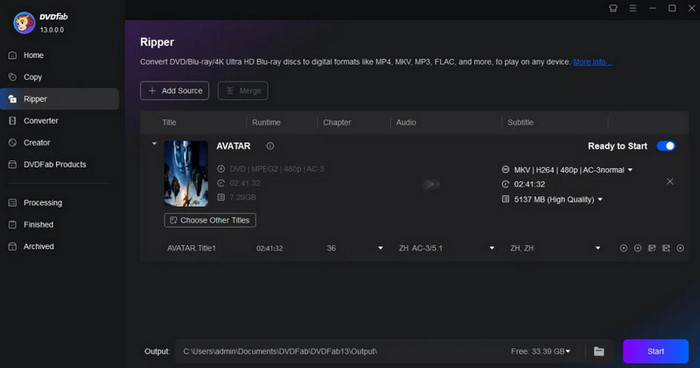
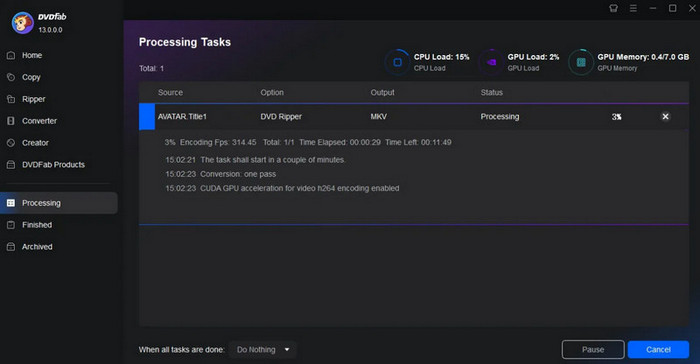
Krok 3: Klikněte na Start, aby program začal ripovat vaše DVD.
Klady
- Podporuje formáty souborů až do velikosti 1000+.
- Dokáže převádět DVD s 50x vyšší rychlostí s akcelerací GPU.
Nevýhody
- Bezplatná verze má příliš mnoho omezení a normálně ji můžete začít používat až po zaplacení.
Movavi Video Converter
Podobně jako FVC Video Converter Ultimate, který jsme zmínili dříve, je i Movavi Video Converter univerzální nástroj pro zpracování zvuku a videa. Rozsah podporovaných formátů byl však rozšířen tak, aby zahrnoval i DVD. Rozhraní obsahuje všechny základní nástroje pro úpravu videa a audia. Umí video oříznout, seříznout, otočit, změnit velikost, převrátit a znovu změnit velikost. Co se týče speciálních efektů, tento MP4 editor nabízí dokonce více než 6 000 různých možností. DVD můžete zkonvertovat tak, že video jedním kliknutím vyexportujete do libovolného populárního formátu.
Zde je návod, jak používat tento nejlepší program pro ripování DVD.
Krok 1: Nainstalujte Movavi Video Converter do svého počítače. Načtěte své DVD.
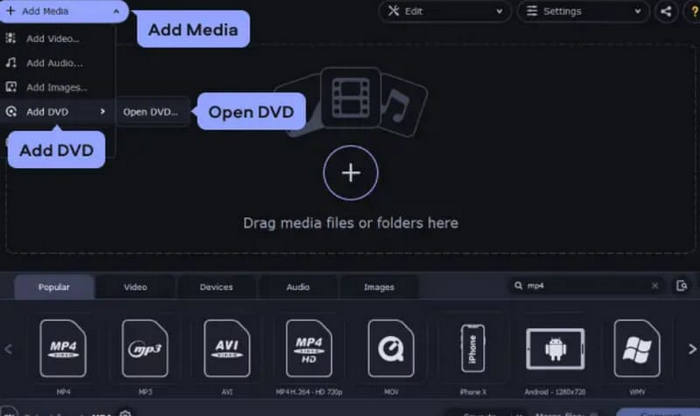
Krok 2: Klikněte na Add Media a poté zvolte Add DVD > Open DVD. Měli byste najít složku VIDEO_TS.
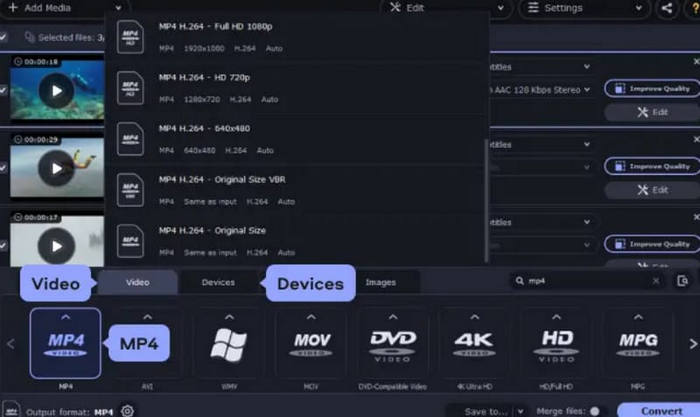
Krok 3: Zvolte výstupní formát na kartě Video.
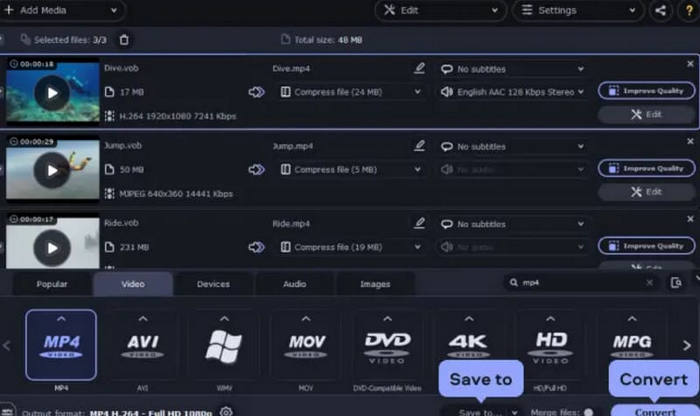
Krok 4: Klikněte na Save to a vyberte cestu pro uložení videa. Nakonec klikněte na Convert.
Klady
- Podporuje upscaling videa pomocí technologie umělé inteligence.
- Časté aktualizace založené na silné technologické podpoře.
- Poskytuje včasné zakázkové služby.
Nevýhody
- Nepodporuje vypalování DVD.
Část 3. Nejčastější dotazy k nejlepšímu softwaru pro ripování DVD
Zničí ripování DVD něco jiného?
Tato operace neovlivní videa na vašem DVD ani samotné DVD. Při vkládání a vyjímání DVD však buďte opatrní, abyste jej nepoškrábali.
Kolik GB má ripované DVD?
DVD obvykle zabere maximálně 4,7 GB dat. Film obvykle zabírá 1 až 2 GB. Můžete odhadnout na základě obsahu.
Ztrácíte kvalitu při ripování DVD?
Ripování DVD neovlivňuje kvalitu videa. Pokud video před exportem komprimujete, jeho rozlišení se samozřejmě může snížit.
Závěr
V tomto článku jsme zhodnotili šest nejlepších produktů na trhu, abychom vám pomohli najít nejlepší software pro ripování DVD. Podrobné postupy obsluhy a jejich výhody a nevýhody naleznete zde. Pro bezplatné řešení můžete vyzkoušet Handbrake; pro profesionální nástroj pro ripování DVD doporučuji AnyMP4 DVD Ripper.
Zdarma ke staženíPro Windows 7 a novějšíBezpečné stažení
Zdarma ke staženíPro macOS 10.7 a novějšíBezpečné stažení
-
 3 metody vypalování Video_TS na DVD ve Windows a Macu
 Pokud máte po ruce soubor TS a chcete si ho uložit na DVD, přečtěte si tohoto průvodce. Naučíme vás podrobně, jak vypálit Video_TS na DVD na počítačích se systémem Windows nebo Mac.
-
 2025 Recenze 5 bezplatných DVD přehrávačů pro Windows 10
 Jaký je nejlepší DVD přehrávač zdarma pro Windows 10? Jak získat Windows Media Player pro přehrávání DVD? Tento příspěvek uvádí 5 nejlepších bezplatných DVD přehrávačů pro Windows 10.
-
 Software DVD přehrávače pro Mac ke stažení zdarma 2025
 Jak přehrávat DVD na Macu bez DVD mechaniky? Jak mohu použít externí přehrávač DVD s počítačem Mac? Tento příspěvek sdílí 5 bezplatných DVD přehrávačů pro Mac.
