


 Video Converter Ultimate
 Screen Recorder
 Oprava videa
 Bezpečné stažení
Nejjednodušší metody pro převod DVD do iPadu [Testováno a ověřeno]
Pokud vám sledování DVD obsahu na iPadu přináší pohodlí, existuje způsob, jak to umožnit. Sledování DVD z disků pomalu umírá, zejména s rostoucím trendem digitalizace. Proto mnoho uživatelů přemýšlí o tom, co mohou se svými DVD dělat uprostřed všech změn a trendů, které se dějí kdekoli.
V tomto článku se seznámíte se dvěma způsoby, jak můžete převést DVD na iPad. Dále se dozvíte, jak snadno přenést zdigitalizovaná DVD do svého iPadu. Nemůžete se dočkat, až si pustíte obsah DVD na iPadu? Čtěte dál a zjistěte víc.

Část 1. Můžeme přímo sledovat DVD na iPadu
iPad je všestranné zařízení a pokud jde o práci s různými mediálními soubory, odvádí opravdu dobrou práci s přehráváním videí ve vysokém rozlišení. Díky tomu se stal jedním z nejoblíbenějších zařízení pro přehrávání a streamování videa. Pokud jde však o přehrávání DVD, iPad nedokáže přímo přehrávat fyzická média ani DVD. Důvodem je, že iPad nemá vestavěnou čtečku DVD. Dobrou zprávou ale je, že existuje způsob, jak si stále můžete DVD pustit přímo na iPadu, a to jejich převedením do digitalizovaného formátu. Chcete-li se dozvědět, jak můžete DVD převést do iPadu, čtěte dále.
Část 2. Jak převést DVD do iPadu
Existují dva způsoby, jak můžete převést DVD do iPadu; tento proces zahrnuje ripování DVD a jejich následný převod do digitalizovaného formátu.
Metoda 1. Použití FVC vybraného AnyMP4 DVD Ripperu
Jednou z nejlepších metod pro převod DVD do iPadu je použití AnyMP4 DVD Ripperu. Tento nástroj zvládá různé vstupní a výstupní formáty, včetně DVD. Proto se stal nástrojem pro ty, kteří potřebují ripovat a převádět svá DVD do digitalizovaného formátu. Kromě toho tento nástroj nabízí skutečně kvalitní výsledky pro převedená DVD, protože je podporován různými pokročilými technologiemi, jako je hardwarová akcelerace. Chcete-li použít tento nástroj k převodu DVD do iPadu, postupujte podle následujících kroků:
Postup, jak převést DVD na iPad pomocí redakcí FVC vybraného programu AnyMP4 DVD Ripper:
Krok 1. Nejprve si musíte nástroj stáhnout a nainstalovat do svého počítače.
Zdarma ke staženíPro Windows 7 a novějšíBezpečné stažení
Zdarma ke staženíPro MacOS 10.7 a novějšíBezpečné stažení
Poznámka: Před dalším krokem musíte vložit DVD do DVD mechaniky počítače. Jakmile je DVD rozpoznáno, přejděte k dalšímu kroku.
Krok 2. Poté spusťte AnyMP4 DVD Ripper a klikněte na ikonu Getting Started, abyste načetli disk DVD.
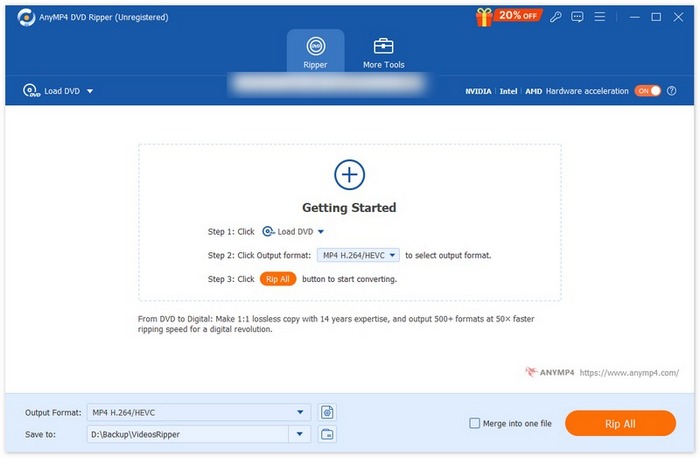
Krok 3. Potom přejděte dole k nabídce Output Format a na kartě Video vyberte cílový formát. Jakmile skončíte, klikněte na tlačítko Rip All a spusťte převod vašeho DVD.
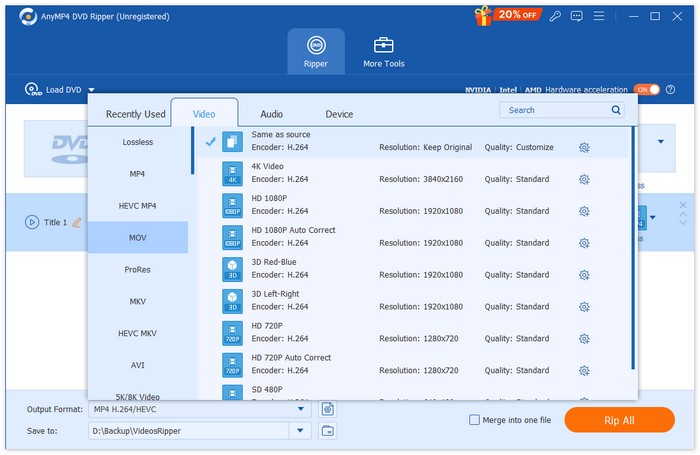
S redakcí FVC vybraným AnyMP4 DVD Ripper je proces převodu DVD na iPad jednodušší než u jiných dnes dostupných nástrojů. Jeho schopnost bezztrátově převádět DVD do digitální podoby je špičková, což zaručuje, že kvalita obsahu DVD zůstane po převodu zachována. Tento nástroj je skutečně jedním z nejlepších DVD ripperů, který dokáže převádět DVD na iPad snadno a efektivně.
Metoda 2: Použití ruční brzdy
Další metodou, jak převádět DVD na iPad, je použití programu HandBrake. Jde o open‑source nástroj pro převod videa, který podporuje širokou škálu nejčastěji používaných video formátů. Díky rozsáhlé podpoře různých audio a video formátů tento nástroj umožňuje snadno a efektivně rippovat DVD a Blu‑ray disky do digitálních souborů.
Postup, jak převést DVD na iPad pomocí HandBrake:
Krok 1. Nejprve si do počítače stáhněte a nainstalujte HandBrake.
Krok 2. Dále vložte DVD do DVD-ROM. Poté spusťte nástroj a v části Source Selection vyberte své DVD. Nástroj začne skenovat filmové tituly na DVD.
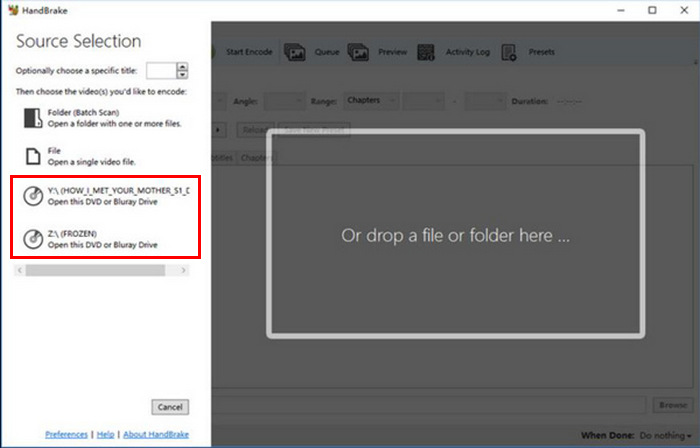
Krok 3. Poté vyberte titul, který chcete ripovat, v rozbalovací nabídce Title.
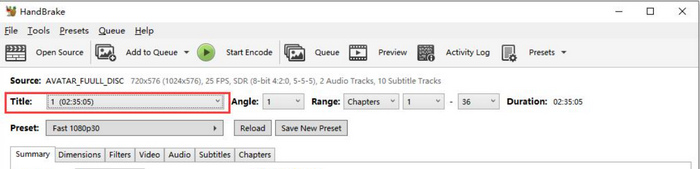
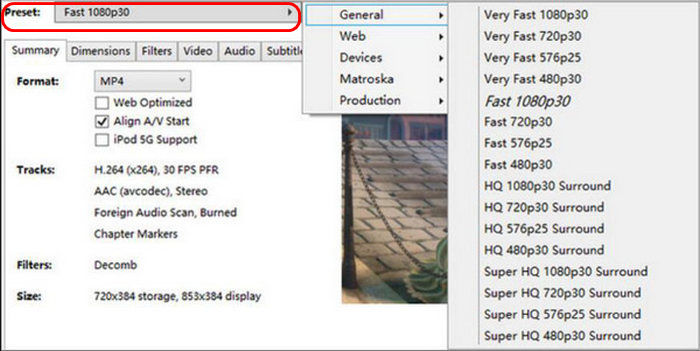
Krok 4. Dále klikněte na tlačítko Preset a upravte nastavení, abyste určili kvalitu výstupního souboru. K dispozici jsou předvolby pro vše, co potřebujete: Apple 1080p30 Surround, Apple 1080p60 Surround a Apple 720p30 Surround, podle modelu jejich iPadu.
Krok 5. Jakmile zvolíte název a předvolbu, je čas DVD zkonvertovat kliknutím na tlačítko Start Encode v horní části okna. Dole uvidíte ukazatel průběhu, který vám řekne, kolik času zbývá do dokončení ripování.
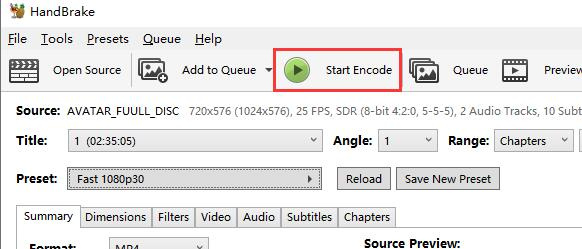
Poznámka: Vyšší kvalita ripování zabere více času, proto nechte počítač nějakou dobu běžet.
Převod DVD do iPadu pomocí HandBrake je také skvělý způsob. Tento nástroj však dokáže přímo zpracovat DVD chráněná proti kopírování. Uživatelé si musí nainstalovat libdvdcss, aby obešli ochranu proti kopírování, což by mohlo způsobit nepříjemnosti.
Část 3. Přenos digitalizovaného DVD do iPadu
Protože iPad neumí přímo přehrávat DVD, je potřeba DVD převést do iPadu zásadním procesem. Poté, aby si uživatelé mohli digitalizovaná DVD přehrávat na iPadech, musí soubor do svého iPadu přenést, a existují dva způsoby, jak to udělat.
Metoda 1: S iTunes
Pomocí iTunes mohou uživatelé přenést digitalizované DVD do svého iPadu synchronizací. Tento proces bude možný pouze po ripování DVD pomocí ripperů, jako je Video Converter Ultimate a HandBrake, které si vybral FVC. Postupujte podle následujících kroků:
Krok 1. Nejprve v počítači otevřete aplikaci iTunes.
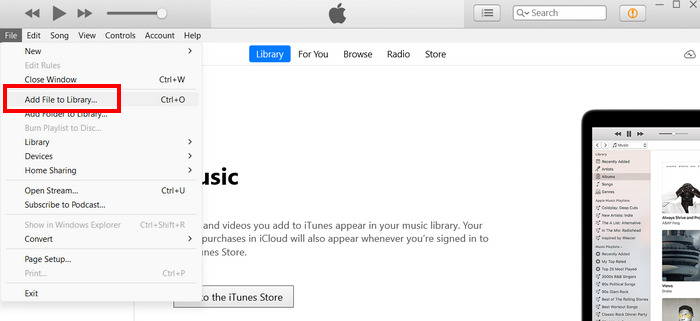
Krok 2. Poté klepněte na možnosti File a klikněte na Add File to Library.
Krok 3. Dále připojte svůj iPad k počítači pomocí kabelu USB.
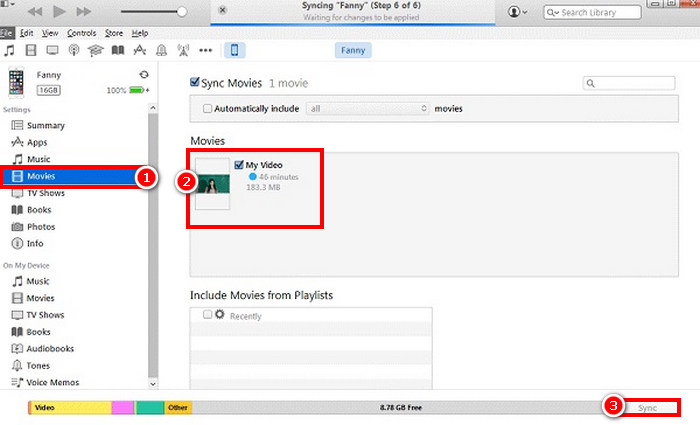
Krok 4. Všimněte si, že ikona iPadu by se měla objevit na levé straně iTunes v části Devices. Poté na ni klikněte a přejděte na kartu Movies.
Krok 5. Zaškrtněte Sync Movies checkbox, vyberte DVD filmy, které jste právě importovali do knihovny iTunes, a stiskněte Sync.
Metoda 2: Bez iTunes
Pokud z nějakého důvodu nechcete používat iTunes, můžete digitalizované DVD přenést do iPadu nahráním na cloudové úložiště. Jednoduše nahrajte digitalizované DVD na cloudový disk, který je přístupný i na vašem iPadu, a odtud k němu budete mít přístup a můžete si ho přehrát.
Část 4. Nejčastější dotazy k převodu DVD do iPadu
Jaký formát mám použít při převodu DVD pro iPady?
MP4 je nejvíce doporučovaný formát pro iPady, protože je široce podporován a nabízí dobrou rovnováhu mezi kvalitou a velikostí souboru. Mezi další kompatibilní formáty patří MOV a M4V.
Mohu k iPadu Pro připojit DVD přehrávač?
Ne. DVD přehrávač nelze přímo připojit k iPadu Pro, protože iPady kvůli hardwarovým a softwarovým omezením nepodporují externí DVD mechaniky ani přehrávače. Místo toho můžete DVD převést do digitálního formátu a přenést soubory do iPadu pro přehrávání.
Jak mohu přehrát DVD na iPadu?
Nejlepší způsob, jak přehrát DVD na iPadu, je nejprve ho převést do digitálního formátu. Jakmile je DVD digitalizováno, musíte ho pro přístup k němu a přehrávání přenést přímo do iPadu.
Závěr
Potřeba převádět DVD na iPad vychází z toho, že iPad neumí DVD přímo přehrávat. A s redakcí FVC vybranými programy Video Converter Ultimate a HandBrake to však můžete umožnit. Stačí pečlivě postupovat podle návodu. Pokud tedy chcete sledovat svá DVD na iPadu, začněte je nyní rippovat a převádět do digitálního formátu.
-
 Co jsou regionální kódy DVD a proč se používají [vysvětlení]
 Zajímá vás regionální kódy DVD? V tomto článku se dozvíte, proč tyto kódy DVD existují a jak můžete odemknout DVD, abyste si mohli bez omezení užívat globální obsah.
-
 5 nejlepších bezplatných DVD ripperů pro Windows/ MacOS/ Linux [Recenze]
 Hledáte bezplatný DVD ripper pro váš disk? V tomto článku se dozvíte o 5 nástrojích pro DVD ripper, které vám mohou ušetřit náklady na konverzi DVD.
-
 4 nejlepší externí CD/DVD mechaniky: Komplexní recenze
 Pokud hledáte nejlepší externí CD/DVD mechaniku, jste na správném místě. Tento článek vybral tři nejlepší a každou z nich důkladně zrecenzoval.
