


 Video Converter Ultimate
 Screen Recorder
 Oprava videa
 Bezpečné stažení
Nejlepší a bezplatné nahrávání obrazovky pro váš Windows, Mac, iPhone a Android
Záznamníky obrazovky se v dnešní době stále více prosazují, protože mnoho lidí chce nahrávat svou činnost na počítači. Najít spolehlivý záznamník obrazovky je však poměrně těžké, zejména proto, že některé z nich obsahují malware a jiné slouží jen k reklamním účelům. Proto jsme vyzkoušeli některé z nejlepších záznamníků obrazovky – online, offline i mobilní aplikace – s nejlepšími dostupnými funkcemi a zároveň jsou 100% zdarma. Přečtěte si tedy tento článek až do konce, abyste poznali ty nejlepší a bezplatné záznamníky obrazovky pro vás.

Část 1. 3 Nejlepší online rekordéry obrazovky
Pokud chcete mít záznamník obrazovky, který nemusíte stahovat, možná hledáte online záznamník obrazovky. Buďte si jisti, že online rekordéry obrazovky vám poskytnou pohodlí. V tomto díle tedy poznáte tři nejlepší bezplatné online rekordéry obrazovky.
FVC Free Screen Recorder online
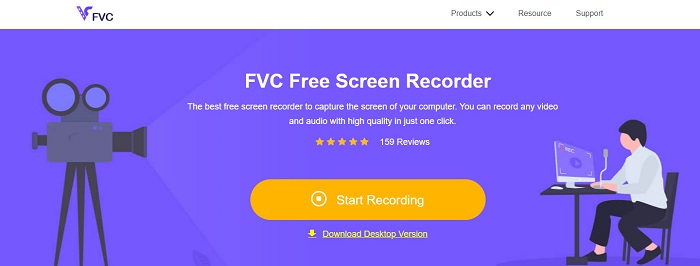
Nejlepším online záznamníkem obrazovky, který na internetu najdete, je FVC Free Screen Recorder Online. Tento online nástroj dokáže nahrávat a zaznamenávat dění na vašem počítači. Umí pořídit záznam vaší obrazovky ve vysoké kvalitě videa. A pokud chcete nahrát pouze určitou oblast obrazovky, má funkci, pomocí které můžete upravit záznamovou oblast obrazovky.
Navíc má velmi jednoduché uživatelské rozhraní, což z něj dělá nástroj vhodný pro začátečníky. Kromě toho má také pokročilá nastavení, kde můžete upravit klávesové zkratky, zvolit výstupní formát videa a upravit snímkovou frekvenci výstupu videa.
Pokud tedy chcete používat tento online převodník, postupujte podle jednoduchého průvodce níže.
Krok 1. V prohlížeči, který používáte, vyhledejte FVC Free Screen Recorder Online, nebo jednoduše klikněte na tento odkaz a přejděte přímo na jejich webovou stránku. Poté aplikaci spusťte.
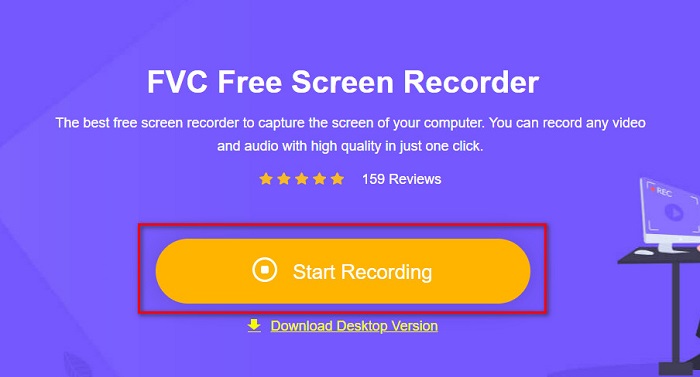
Krok 2. Klikněte na tlačítko Start Recording v hlavním rozhraní softwaru, abyste zahájili záznam obrazovky. Následně se zobrazí nastavitelné ohraničení záznamu.
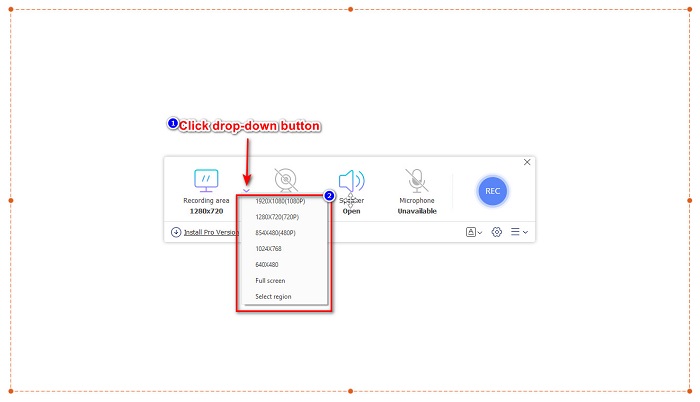
Krok 3. Dále zvolte oblast obrazovky, kterou chcete nahrávat, kliknutím na rozbalovací tlačítko u možnosti Recording Area. Můžete buď nahrávat celou obrazovku, nebo vybrat konkrétní oblast, kterou chcete zaznamenat.
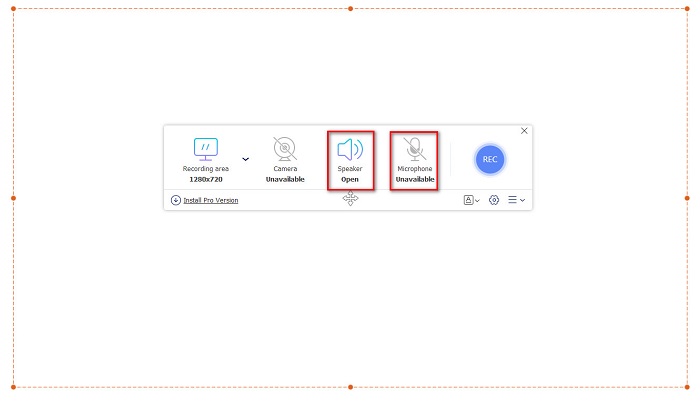
Krok 4. Potom vyberte audio vstup, který chcete použít, kliknutím na ikonu reproduktoru nebo mikrofonu.
Krok 5. Nakonec klikněte na tlačítko RECec pro spuštění nahrávání. Až skončíte se záznamem, klikněte na tlačítko se symbolem stop a vaše nahrávka se automaticky uloží do rozhraní softwaru.
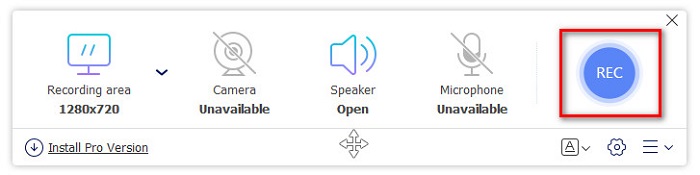
A to je vše! Aktivitu na obrazovce můžete snadno zaznamenat provedením jednoduchého průvodce výše.
Klady
- Dokáže zaznamenat vaši aktivitu na obrazovce pomocí vysoce kvalitního video výstupu.
- Umožňuje vám upravit snímkovou frekvenci videa, kodek a výstupní formát.
- Má snadno použitelné softwarové rozhraní.
- Dostupné ve všech webových prohlížečích, včetně Google, Firefox, Safari a dalších.
Nevýhody
- Abyste získali přístup k pokročilým funkcím, musíte si stáhnout profesionální aplikaci.
ScreenApp.IO
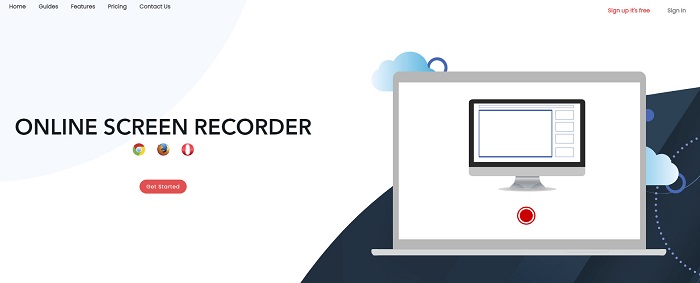
ScreenApp.IO je bezplatný online záznamník obrazovky, který vám umožní snadno nahrávat dění na obrazovce. Tento online záznamník má jednoduché grafické rozhraní, takže je uživatelsky přívětivý. U tohoto online nástroje si také můžete zvolit zdroj zvuku. Má však jen omezené množství funkcí. Přesto jej mnoho lidí používá kvůli jeho pohodlnosti.
Klady
- Má snadno ovladatelné softwarové rozhraní.
- Dostupné na téměř všech webových prohlížečích, jako je Google a Firefox.
- Můžete si vybrat audio rekordér, který chcete.
Nevýhody
- Můžete zaznamenat pomalý proces načítání.
- Nemůžete si vybrat požadovaný formát výstupního souboru.
ClipChamp
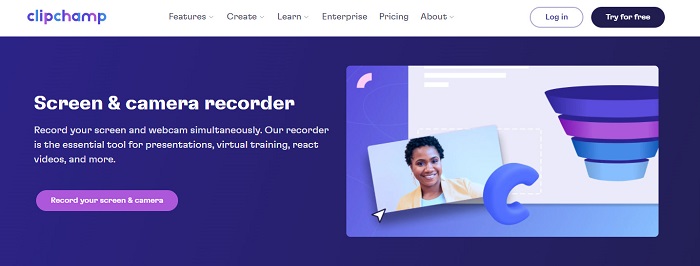
ClipChamp patří mezi nejoblíbenější online záznamníky obrazovky dostupné na internetu. Tento online nástroj vám umožní přidávat do záznamu text a nabízí funkce pro úpravu velikosti rámu záznamu. Přestože má rozhraní, které není úplně snadné na ovládání, je stále účinný pro nahrávání prezentací a schůzek. Také používá soubory cookie, díky nimž může web získávat vaše data.
Klady
- Může pohodlně nahrávat vaši obrazovku.
- Umožňuje vám upravit velikost snímku obrazovky záznamu.
Nevýhody
- Pro web používá soubory cookie.
- Pokud je vaše připojení k internetu pomalé, může to ovlivnit nahrávání obrazovky.
Část 2. 2 Nejlepší Screen Recorder pro vaši plochu
Hledáte nejlepší videorekordér pro váš počítač? Už se nemusíte bát, protože pro váš desktop máme nejlepší záznamník obrazovky. I když je těžké najít rekordér obrazovky s mnoha funkcemi, našli jsme ty nejlepší rekordéry obrazovky, které můžete používat offline.
Bandicam
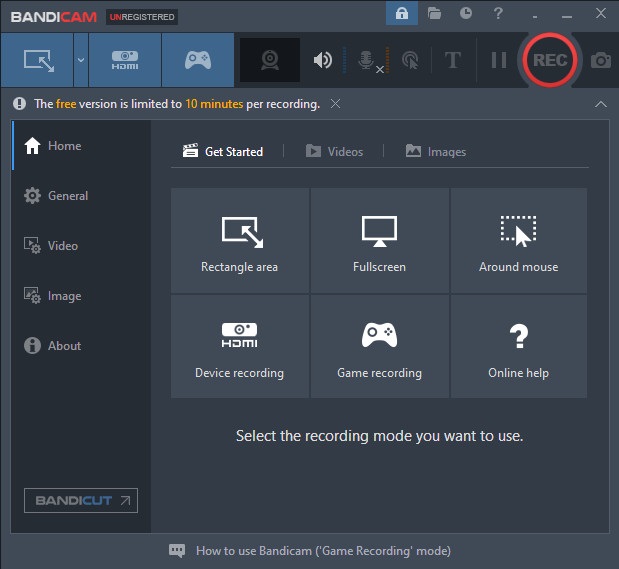
Bandicam je pravděpodobně nejznámější desktopový záznamník obrazovky s mnoha funkcemi. Má pokročilé funkce, jako je nahrávání z externích zařízení, které umožňuje zaznamenávat video z webkamery, chytrých telefonů, Xboxu a dalších zařízení. Můžete také nahrát své vítězné herní momenty kliknutím na možnost Game recording. Kromě toho lze pomocí tohoto programu pořizovat snímky obrazovky během nahrávání. Jeho uživatelské rozhraní je však poměrně složité, takže začátečníci mohou mít potíže s jeho používáním.
Klady
- Má pokročilé funkce, jako je další nahrávání zařízení a režim nahrávání her.
- Umožňuje vám pořizovat snímky během nahrávání.
- K dispozici téměř na všech multimediálních platformách, včetně Windows a Mac.
Nevýhody
- Má těžko ovladatelné softwarové rozhraní.
- Než budete moci používat její speciální funkce, zakupte si aplikaci.
ScreenRec
Dalším softwarem pro záznam obrazovky, který můžete použít, je ScreenRec. Tento záznamník obrazovky je snadno použitelný nástroj, který vytváří kvalitní záznamy obrazovky. Umožňuje také nastavit kvalitu nahrávky na SD, HD nebo 4K. Dále má funkci pořízení snímku obrazovky a umí zaznamenat váš hlas během záznamu. Jeho nevýhodou je, že nabízí méně funkcí než jiné desktopové záznamníky obrazovky.
Klady
- Má jednoduché uživatelské rozhraní.
- Je zdarma ke stažení.
- K dispozici v systémech Windows, Mac a Linux.
Nevýhody
- Má několik funkcí k použití.
Část 3. 3 Nejlepší Screen Recorders pro iPhone a Android
Pokud váš iPhone nebo zařízení Android nemá vestavěný záznamník obrazovky, je to pro vás nešťastné, zvláště když chcete schůzku nahrávat pomocí telefonu. Ale není to pro vás konec, pokud stále chcete nahrávat obrazovku pomocí zařízení iPhone nebo Android. Proto v této části uvidíte nejlepší záznamník obrazovky pro iPhone a další zařízení se systémem Android.
AZ Screen Recorder
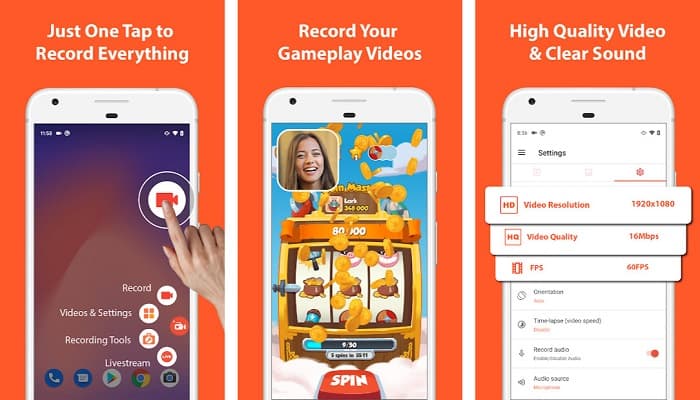
AZ Screen Recorder je považován za jeden z nejlepších záznamníků obrazovky pro iPhone i zařízení se systémem Android. Pokud hledáte záznamník, který umí nahrávat časosběrné video (time-lapse), tento nástroj tuto funkci nabízí. Také vám umožní měnit rozlišení a datový tok (bitrate) vašeho záznamu obrazovky. Kromě toho dokáže produkovat vysoce kvalitní video a přitom se velmi snadno používá.
Klady
- Má pokročilé funkce, jako je časosběrné video, oprava zelené obrazovky a přidání textu a loga do vašeho videa.
- Má jednoduché uživatelské rozhraní.
- Aplikace zdarma k použití.
Nevýhody
- Občas může dojít k pomalému procesu načítání.
Mobizen
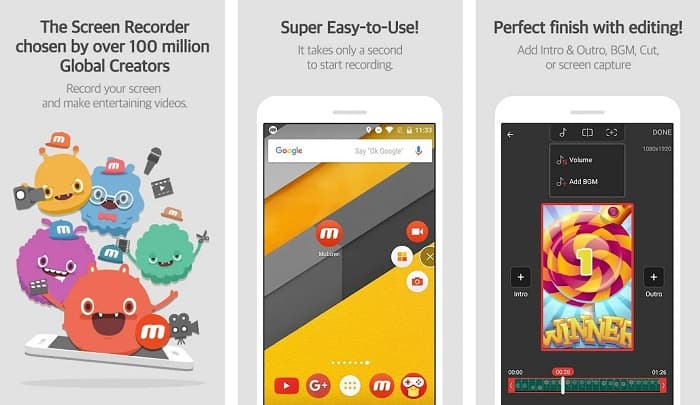
Mobizen je záznamník obrazovky dostupný pro iPhone i telefony s Androidem. Oproti jiným mobilním záznamníkům má plovoucí tlačítko, přes které se dostanete ke všem jeho funkcím. Kromě toho můžete upravovat kvalitu videa, rozlišení a FPS (snímky za sekundu) vašeho záznamu obrazovky. Díky snadno ovladatelnému rozhraní můžete jednoduše nahrávat vše, co se děje na obrazovce.
Klady
- Má plovoucí tlačítko pro snadné nahrávání obrazovky.
- Má funkci přidat hudbu na pozadí k záznamu obrazovky.
Nevýhody
- Zvuk vašeho videa může někdy selhávat.
V rekordér
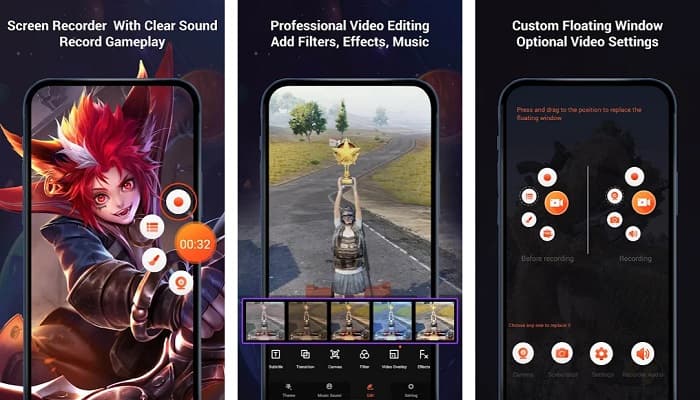
V Recorder je aplikace pro záznam obrazovky, která má vestavěný editor videa. Tento záznamník dokáže vytvářet videa ve vysoké kvalitě. Kromě toho můžete snadno nahrávat své hry během hraní. A pokud chcete zaznamenat své reakce při hraní, tento nástroj má funkci facecam. Podle mnoha uživatelských recenzí však nedokáže nahrávat interní ani externí zvuk. Pokud chcete nahrávat zvuk na iPhonu, klikněte sem a zjistěte více podrobností.
Klady
- Má jednoduché uživatelské rozhraní.
- Umožňuje vám upravovat záznam videa.
- K dispozici na zařízeních iPhone a Android.
Nevýhody
- Někdy nenahrává externí a interní zvuk.
- Před přístupem k jejím jedinečným funkcím si aplikaci musíte zakoupit.
Část 4. Který Screen Recorder použít
Pokud si stále nejste jisti, který záznamník obrazovky použít, níže uvádíme srovnávací tabulku nejlepších online záznamníků obrazovky, offline a mobilních aplikací. Kromě toho tato část poskytne pohled na funkce a vlastnosti výše uvedených záznamníků obrazovky.
| FUNKCE | FVC Free Screen Recorder online | ScreenApp.IO | ClipChamp | Bandicam | Screen Rec | AZ Screen Recorder | Mobizen | V rekordér |
| Snadno použitelné softwarové rozhraní |  | |  | | | | | |
| Zdarma k použití | | | | | | | | |
| Může změnit nastavení videa | | | | | | | | |
| Bezpečné použití | | | | | | | | |
| Může nahrávat zvuk zařízení | | | | | | | Někdy mít závadu | Někdy nenahrává interní a externí zvuk |
Část 5. Často kladené otázky o nejlepším Screen Recorder
Má iPhone 11 vestavěný záznam obrazovky?
Všechny iPhony se systémem iOS 11 mají vestavěný záznam obrazovky. Pokud tedy používáte iPhone 11, nemusíte stahovat žádné aplikace pro nahrávání obrazovky.
Jak dlouho může videorekordér nahrávat?
Pokud jde o nahrávání obrazovky, neexistují žádná omezení. Jak dlouho bude záznam obrazovky trvat, závisí na dostupném úložišti vašeho zařízení.
Má QuickTime vestavěný záznam obrazovky?
Ano. Nativní přehrávač médií na Macu, QuickTime Player, má vestavěnou funkci záznamu obrazovky. Klikněte sem a zjistěte, jak nahrávat obrazovku pomocí QuickTime Playeru.
Jaký je nejlepší formát souboru pro nahrávání obrazovky?
Nejlepší formát souboru pro záznam obrazovky je MPEG-1. MPEG-1 je bezztrátový soubor a mnoho přehrávačů médií podporuje tento formát souboru, včetně Youtube. Pokud tedy chcete nahrát záznam obrazovky na jiné platformy sociálních médií, možná budete chtít zvážit vytvoření souboru videa ve formátu MPEG-1.
Závěr
Celkově existuje spousta záznamníků obrazovky, které můžete používat online i offline. Vždy si však uvědomte, že každý videorekordér nabízí odlišné funkce. Tento článek vám poskytl nejlepší záznamníky obrazovky pro vaše PC, Mac, iPhone a zařízení Android. Navíc je nyní ve vašich rukou, jaký videorekordér si vyberete.
Pokud však hledáte pohodlnější způsob nahrávání obrazovky a máte funkce, které potřebujete pro nahrávání obrazovky, použijte FVC Free Screen Recorder Online, který mnoho lidí také používá.
-
 Jak zaznamenat epické kousky, spojky nebo návody na Minecraft [2021]
 Chcete vědět, jak zaznamenat své kaskadérské kousky na Minecraftu? Pak si přečtěte tento článek, který poskytujeme.
-
 4 nejlepší FLV rekordéry pro záznam FLV videí na různých platformách
 Tento článek obsahuje řešení, která můžete použít při nahrávání videí FLV. Seznam rekordérů FLV najdete v této recenzi článku.
-
 4 Nejnovější software pro záznam zvuku dostupný pro Windows a Mac
 Potřebujete software pro nahrávání zvuku na vašem počítači? V tom případě je tento článek plný nápadů na to nejlepší a další. Takže pokud potřebujete, přečtěte si tento článek.
