


 Video Converter Ultimate
 Screen Recorder
 Oprava videa
 Bezpečné stažení
3 efektivní způsoby pořizování snímků obrazovky na Dell
Chcete efektivně zachytit snímky obrazovky na vašem počítači Dell? Ať už je to pro práci, studium nebo jen sdílení okamžiků, vědět, jak pořizovat snímky obrazovky, může být neuvěřitelně užitečné. V této příručce vám ukážeme tři jednoduché metody přizpůsobené uživatelům Dell, které zjednoduší proces zachycení toho, co je na obrazovce. Snímky obrazovky jsou neocenitelné pro ukládání důležitých informací, odstraňování technických problémů nebo dokonce jen sdílení zábavných memů s přáteli. S našimi podrobnými pokyny budete moci bez námahy zachytit vše, co vidíte na obrazovce Dell, ať už dáváte přednost používání klávesových zkratek, zkoumání pokročilých možností nebo se držíte výchozího nástroje pro vystřihování. Na konci této příručky budete mít jistotu, že efektivně pořídíte snímky obrazovky, zvýšíte svou produktivitu a vaše digitální úkoly budou hračkou. Začněme!

Část 1: Jak pořídit snímek obrazovky na Dell pomocí zkratek
Pořizování snímků obrazovky na počítači Dell pomocí zkratek je často považováno za nejúčinnější metodu z několika důvodů. Zkratky poskytují rychlý a pohodlný způsob pořizování snímků obrazovky bez nutnosti dalšího softwaru nebo nástrojů. Tato metoda je zvláště výhodná pro uživatele, kteří často pořizují snímky obrazovky a upřednostňují zjednodušený přístup ke svému pracovnímu postupu. Zkratky navíc umožňují přesnou kontrolu nad tím, která oblast obrazovky se má zachytit, což zvyšuje flexibilitu a pohodlí.
Níže jsou uvedeny zkratky, které můžete použít ke snadnému snímání obrazovky na Dell:
Klepnutím na klávesu Print Screen (PrtScn).
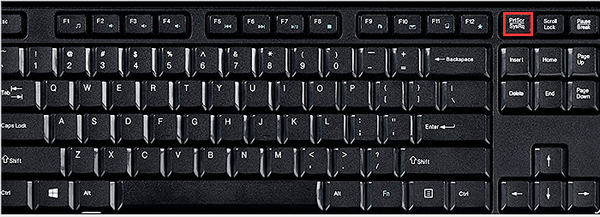
• Tato klasická zkratka zachytí celou obrazovku a zkopíruje ji do schránky.
• Ideální pro zachycení celé obrazovky jediným stisknutím klávesy.
Kliknutím na Alt + klávesa Print Screen
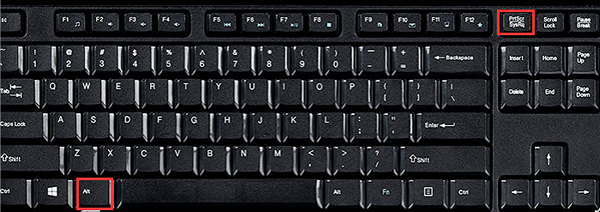
• Stisknutím Alt + PrtScn zachytíte pouze aktivní okno, kromě zbytku obrazovky.
• Perfektní pro zachycení konkrétních oken nebo aplikací bez nepořádku.
Kliknutím na klávesu Windows + Shift + S (Windows 10 a novější)
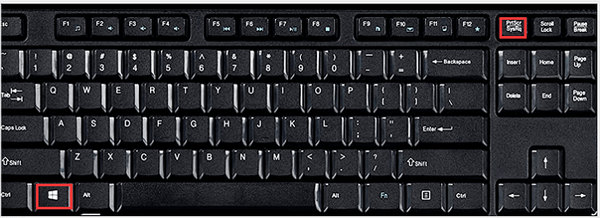
• Po stisknutí zkratky použijte kurzor k přetažení a výběru požadované oblasti.
• Skvělé pro přesné zachycení vlastních oblastí obrazovky.
Pomocí těchto zkratek můžete snadno a efektivně pořizovat snímky obrazovky na svém počítači Dell s lehkostí a přesností, čímž zvýšíte svou produktivitu a zjednodušíte pracovní postup.
Část 2: Jak pořídit snímek obrazovky na Dell s pokročilými možnostmi
Využití softwaru pro snímky obrazovky jako pokročilé možnosti nabízí řadu výhod při pořizování snímků obrazovky na počítačích Dell. Na rozdíl od základních vestavěných metod software pro snímání obrazovky často poskytuje další funkce a funkce, které umožňují větší flexibilitu a přizpůsobení v procesu snímání obrazovky. Jedním z takových mocných nástrojů je FVC Screen Recorder.
FVC Screen Recorder je univerzální software navržený tak, aby zjednodušil pořizování snímků obrazovky v systémech Windows 11/10/8/7 pro všechny modely Dell. Nabízí pokročilé možnosti úpravy snímků obrazovky, jako je kreslení tvarů, přidávání textu či obrázků a další.
Chcete-li to použít, postupujte podle jednoduchých kroků níže:
Krok 1. Stáhněte a nainstalujte FVC Screen Recorder do svého počítače Dell.
Zdarma ke staženíPro Windows 7 nebo novějšíBezpečné stažení
Zdarma ke staženíPro macOS 10.7 nebo novějšíBezpečné stažení
Krok 2. Nyní spusťte nástroj a klikněte na tlačítko Snapshot v pravém rohu. Poté zvolte Screen Capture.

Krok 3. Nyní, zatímco video přehráváte na svém zařízení Dell, můžete volně přetáhnout kurzor a vybrat oblast videa, kterou chcete zachytit.

Krok 4. Až budete hotovi, klikněte na tlačítko Save.
Se svým uživatelsky přívětivým rozhraním a vynikajícími funkcemi se FVC Screen Recorder ukazuje jako vynikající volba pro ty, kteří hledají pokročilé možnosti snímání obrazovky na systémech Dell.
Část 3: Jak pořídit snímek obrazovky na Dell pomocí výchozího nástroje pro vystřihování
Použití výchozího nástroje pro vystřihování poskytovaného společností Dell je také skvělý způsob, jak zachytit snímky obrazovky na vašem počítači Dell. Tento vestavěný nástroj nabízí přímočaré a snadno sledovatelné rozhraní, díky kterému je přístupný uživatelům všech úrovní odbornosti. Pomocí nástroje Snipping Tool můžete rychle pořídit snímky konkrétních oblastí, snímky na celé obrazovce nebo dokonce snímky ve volném formátu, což poskytuje všestrannost podle vašich potřeb.
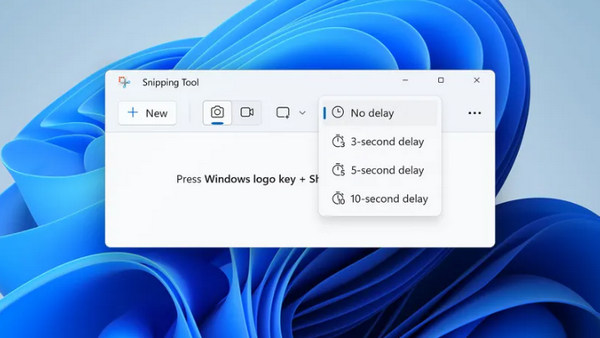
Krok 1. Klikněte na New nebo současně stiskněte Ctrl + N. Vyberte požadovaný tvar pro zachycení snímku obrazovky. Ve výchozím nastavení je zvolen obdélníkový výstřižek. Případně můžete zvolit jeden ze tří dalších tvarů:
• Free Form Snip: Tato možnost vám umožní zachytit obrazovku v libovolném požadovaném tvaru.
• Window Snip: Pomocí této funkce zachytíte aktivní okno jedním kliknutím.
• Full-Screen Snip: Zachyťte celou obrazovku najednou; to je obzvlášť užitečné při práci s více monitory.
Krok 2. Po pořízení snímku obrazovky stiskněte Ctrl + S, abyste obrázek uložili do vámi zvoleného umístění.
Jednoduchým provedením těchto rychlých kroků můžete efektivně využít výchozí nástroj pro vystřihování k pořízení snímku obrazovky na vašem počítači Dell snadno a pohodlně, což z něj činí skvělou volbu pro všechny vaše potřeby pořizování snímků obrazovky.
Část 4: Nejčastější dotazy týkající se snímání obrazovky na Dell
Mohu na svém počítači Dell pořizovat snímky obrazovky bez použití dalšího softwaru?
Ano, můžete na svém počítači Dell pořizovat snímky obrazovky bez dalšího softwaru pomocí vestavěných metod, jako jsou klávesové zkratky nebo výchozí nástroj pro vystřihování.
Existuje způsob, jak zachytit konkrétní oblasti obrazovky na mém počítači Dell pomocí zkratek?
Absolutně. Počítače Dell nabízejí pohodlné zkratky jako Print Screen, Alt + Print Screen nebo Windows Key + Shift + S pro přesné zachycení určitých oblastí obrazovky.
Jak mohu po pořízení anotovat nebo upravit snímky obrazovky v počítači Dell?
Po pořízení snímku obrazovky na vašem počítači Dell můžete použít další editační nástroje poskytované softwarem pro snímky obrazovky nebo dokonce výchozím nástrojem pro vystřihování k anotaci, kreslení, přidávání textu nebo ořezávání snímků obrazovky podle potřeby.
Budu moci na svém počítači Dell používat pokročilý software pro snímání obrazovky, jako je Aiseesoft Screenshot Recorder?
Ano. Aiseesoft Screenshot Recorder a podobný software často přicházejí s uživatelsky přívětivým rozhraním, díky čemuž jsou skutečně přístupné všem typům uživatelů. Jednoduše postupujte podle poskytnutých pokynů krok za krokem a pořizujte snímky obrazovky bez námahy.
Závěrem lze říci, že naučit se pořizovat snímky obrazovky na počítači Dell může výrazně zvýšit vaši produktivitu. Ať už dáváte přednost používání zkratek, pokročilého softwaru nebo výchozího nástroje pro vystřihování, nyní máte dovednosti, jak bez námahy zachytit cokoli na obrazovce. Připravte se tedy, že ušetříte čas a zjednodušíte si digitální úkoly pomocí těchto jednoduchých metod ještě dnes!
-
 Jak pořizovat snímky obrazovky na Chromebooku [Průvodce krok za krokem]
 Zjistěte, jak snadno pořizovat snímky obrazovky na Chromebooku pomocí tohoto komplexního průvodce krok za krokem. Nechte se vést a získejte dokonalý snímek obrazovky hned teď!
-
 3 efektivní způsoby, jak vytvořit snímek obrazovky v prohlížeči Google Chrome [Průvodce]
 Zjistěte, jak pomocí těchto jednoduchých kroků rychle pořizovat snímky obrazovky webových stránek v prohlížeči Google Chrome. Ušetřete čas a zvyšte produktivitu s naším uživatelsky přívětivým průvodcem.
-
 Jak snadno pořizovat snímky obrazovky na HP [Průvodce 2025]
 Objevte snadné kroky k zachycení obrazovky na HP. Od stolních počítačů po notebooky, náš průvodce vám ukáže, jak pořídit snímek obrazovky na zařízeních HP jako profesionál.
