


 Video Converter Ultimate
 Screen Recorder
 Oprava videa
 Bezpečné stažení
Nejlepší způsoby, jak otevřít soubory HEIC ve Windows, Mac a online
Pokud používáte iPhone, všimnete si, že vaše obrázky mají příponu souboru HEIC. Soubory HEIC jsou obrazové formáty, které vytvořila společnost Apple. Jde o jejich verzi formátu HEIF (High‑Efficiency Image File). Kromě toho jsou soubory HEIC komprimované obrazové soubory ve vysoce kvalitním formátu. Jelikož jsou však soubory HEIC vyhrazené pouze pro zařízení Apple, nelze je ve Windows ani online otevřít přímo. Nejlepším způsobem, jak otevřít soubor HEIC ve Windows i online, je proto využít postupy uvedené v tomto článku.

Část 1. Jak otevřít soubor HEIC ve Windows
Otevření souboru HEIC v systému Windows není možné; proto potřebujete nástroj, který vám pomůže otevřít soubor HEIC ve Windows. Pokud však chcete otevřít svůj HEIC ve Windows, můžete jej převést na soubor, který Windows podporuje, JPG. JPG je souborový formát, který Windows dokáže nativně otevřít a je nejznámějším formátem obrázkových souborů. Naštěstí jsme našli nejlepší převodník HEIC na JPG pro otevírání souborů HEIC v systému Windows.
Převaděč HEIC na JPG bez FVC
Pokud hledáte nejlepší online převodník HEIC do JPG, už nemusíte dál pátrat! FVC Free HEIC to JPG Converter je online převodník HEIC do JPG, který umí převádět soubory bez ztráty kvality. Je uživatelsky přívětivý, protože má snadno pochopitelné grafické rozhraní, na rozdíl od jiných online nástrojů, které na webu najdete. S tímto webovým nástrojem můžete přidat dva a více souborů a provést hromadný převod, abyste jedním kliknutím dosáhli efektivnějšího převádění.
I když nástroj potřebuje připojení k internetu, než jej budete moci používat, proces převodu je nepochybně extrémně rychlý ve srovnání s ostatními online a offline nástroji. Není ten webový konvertor krásný? Pokud se chcete o tomto nástroji dozvědět více, musíte si přečíst níže uvedené podrobnosti o tomto nejlepším webovém převodníku HEIC na JPG.
Funkce:
- Umožňuje dávkový převod souborů HEIC do formátu JPG.
- Má snadno použitelné softwarové rozhraní.
- Kompatibilní se všemi dostupnými prohlížeči.
- Má ultra rychlý proces převodu pro převod rychlostí blesku.
Jak převést HEIC na JPG pomocí FVC Free HEIC to JPG Converter:
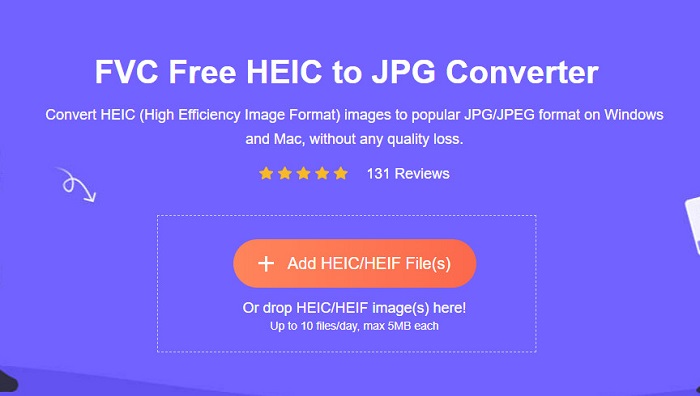
Krok 1. V prohlížeči vyhledejte FVC Free HEIC to JPG Converter. Poté budete přesměrováni na jejich webovou stránku. Takto jejich stránka vypadá:
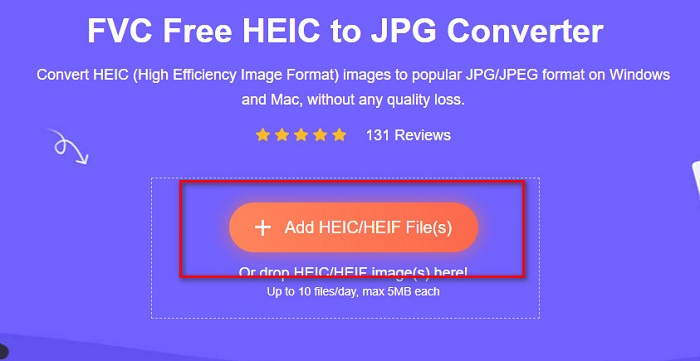
Krok 2. Poté klikněte na tlačítko Add HEIC/HEIF File(s). Zobrazí se soubory ve vašem počítači, kde vyberte soubor HEIC, který chcete nahrát.
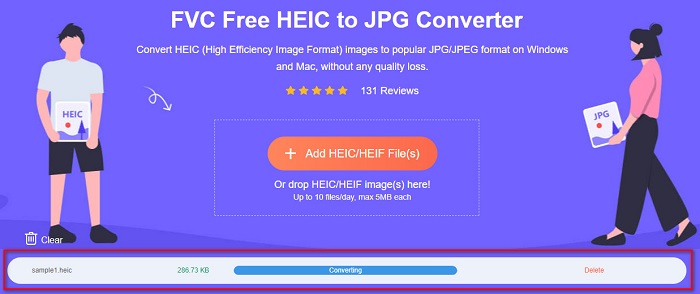
Krok 3. Po nahrání souboru se automaticky spustí převod z HEIC na JPG. Poté několik sekund vyčkejte, než se převod dokončí.
Krok 4. Nakonec klikněte na tlačítko Download a stáhněte si soubor ve formátu JPG, poté jej vyhledejte ve svých počítačových souborech.
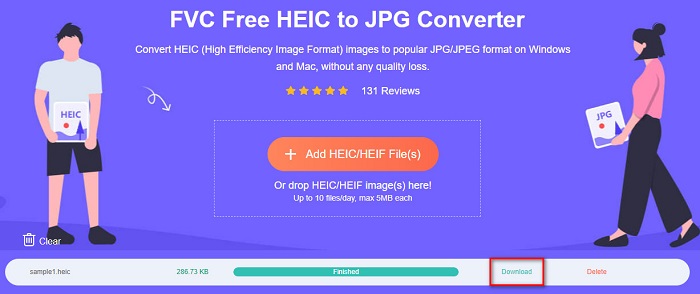
A to je vše! Nyní si můžete prohlédnout fotografii HEIC převedenou do formátu souboru JPG.
Část 2. Jak otevřít soubor HEIC na Macu
Otevření HEIC na Macu je snadné, protože Apple podporuje obrázky HEIC. Ale pokud stále chcete znát postup krok za krokem, jak otevřít soubory HEIC na Macu, přečtěte si kroky níže.
Krok 1. Ve svém zařízení Mac vyhledejte soubor HEIC.
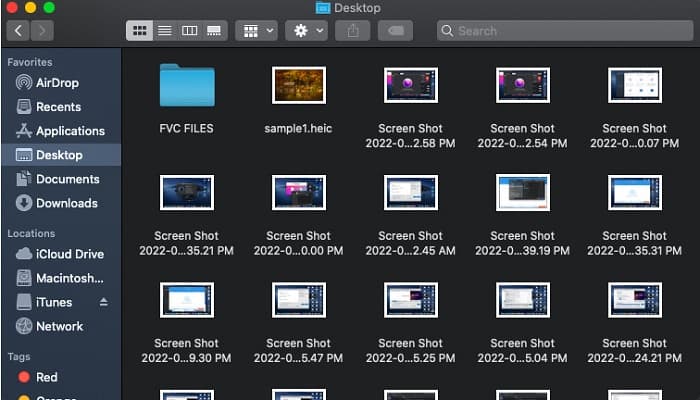
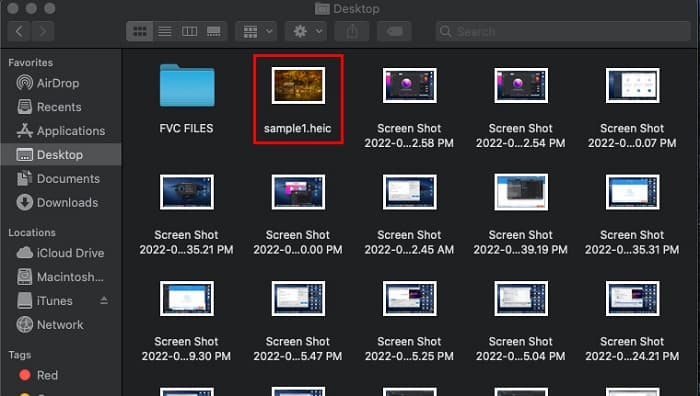
Krok 2. Poté na soubor HEIC dvakrát klepněte.
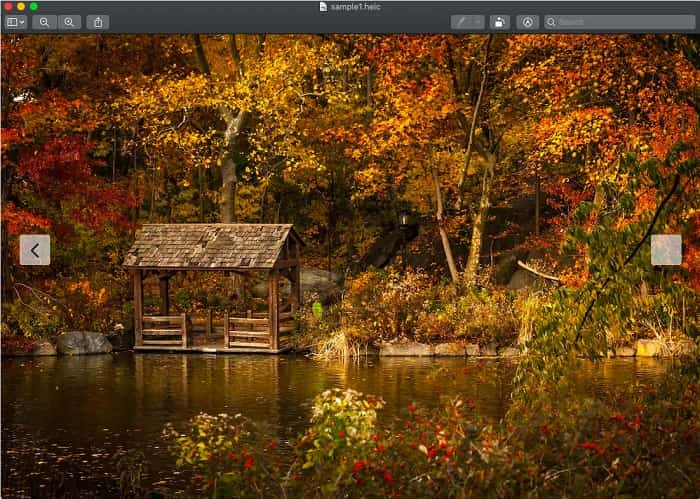
Krok 3. A nyní si můžete svůj soubor HEIC prohlížet a užívat.
Část 3. Jak otevřít HEIC online
Jedním z nejúčinnějších způsobů, jak otevřít soubor HEIC, je otevření online. Existuje pouze několik nástrojů, které můžete použít k otevření souborů HEIC online; našli jsme však pro vás nástroj k otevření souboru HEIC online.
Compressjpg.net
Compressjpg.net je nástroj, který vám umožní snadno otevírat soubory HEIC online. Kromě toho můžete pomocí tohoto nástroje zobrazovat fotografie HEIC a HEIF z mobilu i z Windows.
Krok 1. V prohlížeči vyhledejte Compressjpg.net, čímž se dostanete na jejich webovou stránku. Poté klikněte na tlačítko Choose File nebo přetáhněte a pusťte svůj soubor HEIC do hlavního rozhraní nástroje.
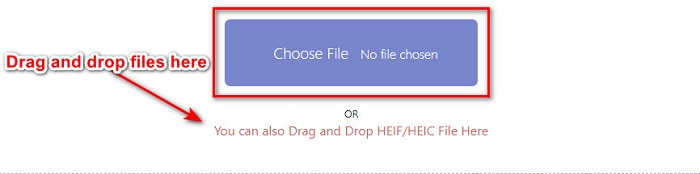
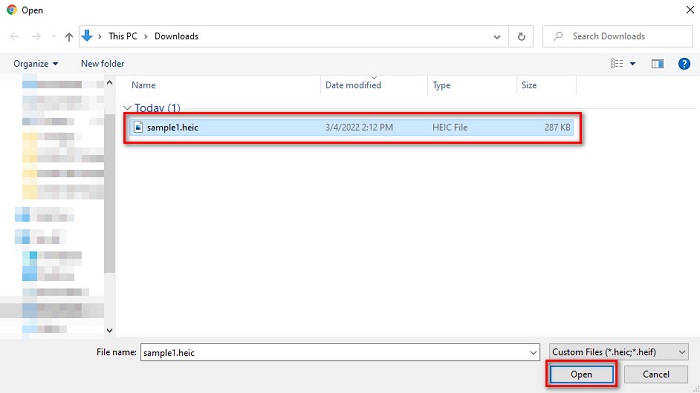
Krok 2. Po kliknutí na tlačítko Choose File se zobrazí soubory ve vašem počítači, kde vyberete soubor HEIC. Poté klikněte na Open a svůj soubor HEIC nahrajte.
Krok 3. Nakonec si můžete svůj soubor HEIC online prohlédnout. Jednoduché, že?

Klady
- Snadné použití
- Dokáže rychle načíst váš obrázek HEIC.
- Neobsahuje žádné rušivé reklamy.
Nevýhody
- Vzhledem k tomu, že je závislý na internetu, můžete mít potíže se zobrazením obrázku HEIC.
Dekodér HEIC Image Viewer
Dalším online prohlížečem, který se vyplatí používat, je HEIC Image Viewer Decoder. Tento online prohlížeč vám umožní vidět váš soubor HEIC v několika krocích. Je to velmi pohodlné použití a mnoho lidí tento nástroj používá. Tento online prohlížeč však obsahuje mnoho znepokojivých reklam, které mohou narušit váš proces sledování. Přesto jde o jeden z nejpoužívanějších online HEIC prohlížečů.
Krok 1. Nejprve do vyhledávacího pole zadejte HEIC Image Viewer Decoder.
Krok 2. Poté přetáhněte svůj soubor HEIC do obdélníkového pole, nebo klikněte na tlačítko Choose File a svůj soubor HEIC nahrajte. Pak přejděte k poslednímu kroku.

Krok 3. Nakonec vyčkejte, než se váš obrázek HEIC načte, a poté si můžete prohlédnout obrázek HEIC, který chcete vidět.
Klady
- Má snadno použitelné softwarové rozhraní.
- Přístupné v jakémkoli prohlížeči.
Nevýhody
- Obsahuje mnoho znepokojivých reklam.
- Načtení obrázku HEIC chvíli trvá.
FileProInfo
FileProInfo je online prohlížeč HEIC, který vám umožní okamžitě zobrazit váš soubor HEIC. Tento bezplatný online prohlížeč nevyžaduje registraci ani instalaci softwaru. Navíc je 100% bezpečný pro používání. Nevýhodou je, že obsahuje dotěrné reklamy, které ruší. I když má omezení velikosti souboru, mnoho lidí tento online nástroj používá ke zobrazení svých souborů HEIC.
Krok 1. V prohlížeči, který používáte, vyhledejte FileProInfo HEIC online viewer.
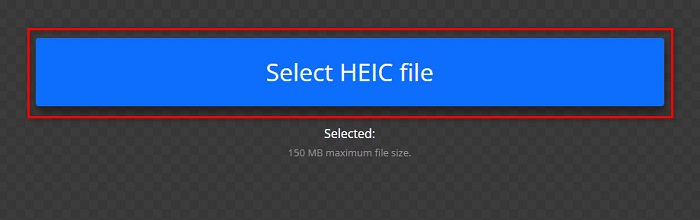
Krok 2. V hlavním rozhraní nástroje klikněte na tlačítko Select HEIC file, poté se zobrazí soubory ve vašem počítači, kde vyberete soubor HEIC, který chcete zobrazit.
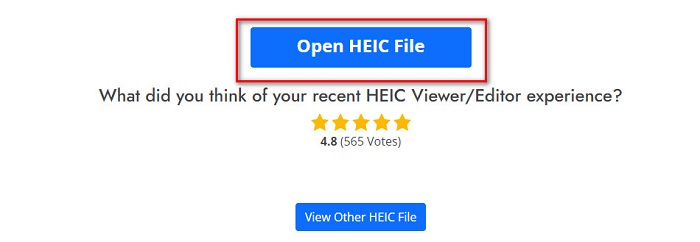
Krok 3. Nakonec klikněte na tlačítko Open HEIC File a prohlédněte si svůj soubor HEIC online. Poté jen vyčkejte, než se váš obrázek HEIC načte.
Klady
- Může snadno zobrazit soubor HEIC.
- Volný přístup na webu.
- Křivka učení není tuhá.
Nevýhody
- Omezení velikosti souboru.
- Vyskakovací reklamy přicházejí odnikud.
Část 4. Další znalosti o souboru HEIC
Soubory HEIC jsou obrazové formáty souborů nalezené na obrázcích pořízených ze zařízení Apple. HEIC je zkratka pro High-Efficiency Image Container. Tyto typy souborů jsou vytvořeny pro lepší kompresi bez ovlivnění vysoké kvality obrázku.
Navíc, protože tento soubor obrázku má lepší kompresi a vysoce kvalitní rozlišení, jsou tyto soubory nejlepší pro focení, živé fotografie a tvorbu animací. A co víc, může podporovat 16bitové barvy pro lepší úpravy. Protože však společnost Apple vyvíjí soubory HEIC, není kompatibilní s mnoha aplikacemi a zařízeními.
Část 5. Často kladené otázky o tom, jak otevřít soubory HEIC
Můžete otevřít soubory HEIC na zařízeních Android?
Ne. Soubory HEIC jsou exkluzivní pouze pro zařízení Apple. Otevření těchto obrazových souborů na Androidu je nemožné; musíte použít nástroj nebo online převodník.
Ovlivňuje převod souboru HEIC na soubor JPG kvalitu?
Převedení souboru HEIC do formátu souboru JPG neovlivní kvalitu obrázku. Bude to však mít vliv na velikost souboru, protože soubory HEIC jsou komprimované soubory, zatímco JPG nikoli.
Mohu otevřít formát JPG na zařízeních Apple?
Ano. Mnoho zařízení Apple, jako je iPhone a iPad, má vestavěnou aplikaci, která dokáže otevřít soubor ve formátu JPG. Jedním ze způsobů je otevřít soubor JPG pomocí fotografií na iCloudu.
Můžete převést soubor HEIC do formátu souboru PNG?
Mnoho nástrojů vám jistě umožňuje převádět soubory HEIC do formátu souboru PNG.
Závěr
Pokud tedy chcete otevřít soubory HEIC v systému Windows, Mac a online, nemusíte se nyní trápit, protože všechna řešení a způsoby jsou vám uvedeny výše. Existuje mnoho způsobů, jak otevřít soubor HEIC. Ne všechny však mají k použití stejné funkce. Pokud však chcete svůj soubor HEIC zobrazit na jakémkoli zařízení, je vhodné převést soubor HEIF do formátu souboru JPG. A v tom případě vám s tímto problémem pomůže převodník FVC Free HEIC na JPG.
Pokud tedy používáte Windows, jediným způsobem, jak otevřít soubor HEIC, je převést jej na JPG pomocí nejlepšího převodníku HEIC do JPG, kterým je FVC Free HEIC to JPG converter.
-
 JPG VS GIF: 3 jednoduché způsoby, jak převést JPG na GIF
 Chcete vědět, jaký je rozdíl mezi JPG a GIF? Nebo chcete přepnout JPG na animovaný formát GIF? Pak si přečtěte tento článek, abyste měli představu.
-
 Nejlepší 3 převodníky, které byste si neměli nechat ujít, abyste mohli převést PNG na animovaný GIF
 Chcete svůj PNG oživit? Pak zkuste převést PNG na animovaný formát GIF pomocí dostupných užitečných nástrojů a kroků, jak to udělat.
-
 4 nejlepší tvůrci fotografických animací, které můžete vyzkoušet [Nástroj pro stolní počítače a web]
 Chcete svůj statický obrázek proměnit v úžasnou animaci? Pak je váš šťastný den, protože sestavujeme nástroje, které můžete na webu používat.
