


 Video Converter Ultimate
 Screen Recorder
 Oprava videa
Zjistěte, jak pomocí kroků zvýšit hlasitost na AirPods & Aid Pods Pro
S AirPods & AirPods Pro můžete ovládat Siri, poslouchat svou oblíbenou hudbu, přijímat telefonní hovory a dělat další věci. Další skvělá věc na Air Pod je to, že je bezdrátový, což znamená, že nebudete mít problém odstranit zauzlovaný drát ze sluchátek. Také můžete snadno změnit hlasitost zvuku příkazem Siri zvýšit nebo snížit hlasitost.
Ale jsou chvíle, kdy Siri nedokáže zachytit váš hlas, takže nejlepší způsob, jak změnit hlasitost, je udělat to ručně. Níže najdete nejlepší způsoby, jak zvýšit hlasitost, a kroky uvedené u jednotlivých funkcí. Všechny tyto způsoby byly otestovány a fungují skvěle při změně hlasitosti zvuku. Pojďme se tedy bez dalších okolků naučit, jak zvýšit hlasitost na AirPodech nebo AirPodech Pro.
Část 1. Jak zvýšit hlasitost na AirPods/AirPods Pro na vašich iOS zařízeních
Všechny techniky, které uvádíme, vám pomohou, pokud potřebujete zvýšit hlasitost zvuku ve svých AirPodech. Ačkoli některé z nich pro nás nejsou nové, přesto je zahrnujeme. Než ale cokoli uděláte, ujistěte se, že jsou vaše AirPods nebo AirPods Pro připojeny k telefonu přes Bluetooth. Pokud nevíte, jak je připojit, přiložte AirPods nebo AirPods Pro k vašemu iOS zařízení; ujistěte se, že jsou do 30 metrů. Otevřete pouzdro, stiskněte a podržte tlačítko na zadní straně pouzdra. Okamžitě se na obrazovce objeví výzva, klepněte na Připojit. Jakmile se připojí, kontrolka na pouzdře začne blikat a poté trvale svítit. Poté už můžete na AirPodech přehrávat zvuk.
Způsob 1. Použijte tlačítko pro zvýšení hlasitosti
Je to nejběžnější způsob, jak zvýšit hlasitost jakéhokoli zvuku přehrávaného na vašem iOS, a to pomocí pevných tlačítek hlasitosti. Tyto pevné klávesy jsou na levé části vašich iOS zařízení. Pojďme se naučit, jak zvýšit hlasitost na Aird Pods Pro nebo na AirPods bez zpoždění.
Krok 1. Jakmile jsou AirPods nebo AirPods Pro připojeny, můžete na svém iOS zařízení přehrát zvuk. Po spuštění přehrávání stiskněte na telefonu tlačítko pro zvýšení hlasitosti, abyste zvuk zesílili.
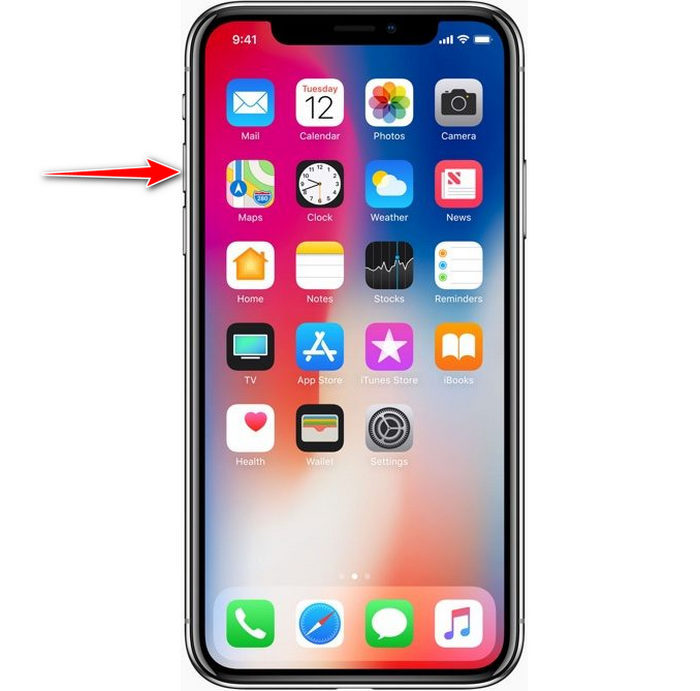
Krok 2. Pokud máte pocit, že je zvuk příliš hlasitý, stiskněte tlačítko pro snížení hlasitosti, abyste jej vyvážili.
Způsob 2. Použijte Ovládací centrum
Následující technika je jako ta první; je však neobvyklé používat toto, protože první technika je mnohem jednodušší. To je však užitečné, pokud jsou tlačítka hlasitosti rozbitá nebo nefunkční. Pokud tedy chcete tuto techniku vyzkoušet, můžete postupovat podle následujících kroků.
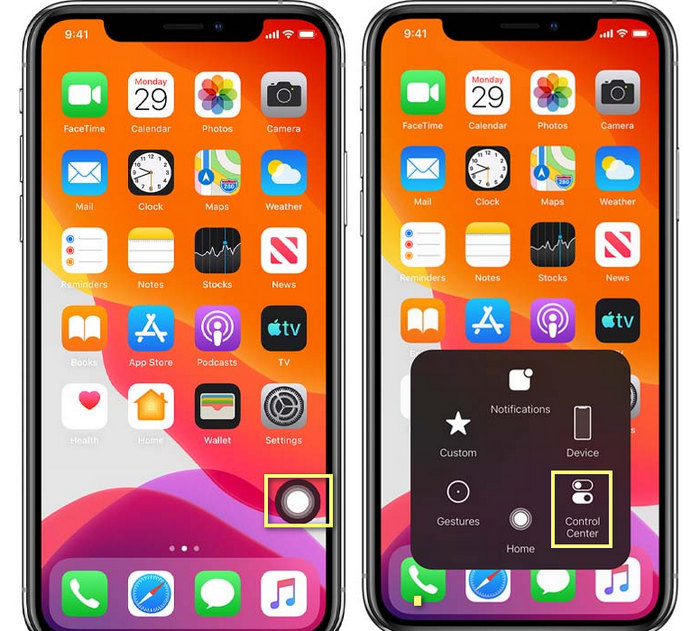
Krok 1. Klikněte na možnost Dotyk ovládacího systému, která se zobrazuje na vašem iOS zařízení, a poté klikněte na Ovládací centrum.
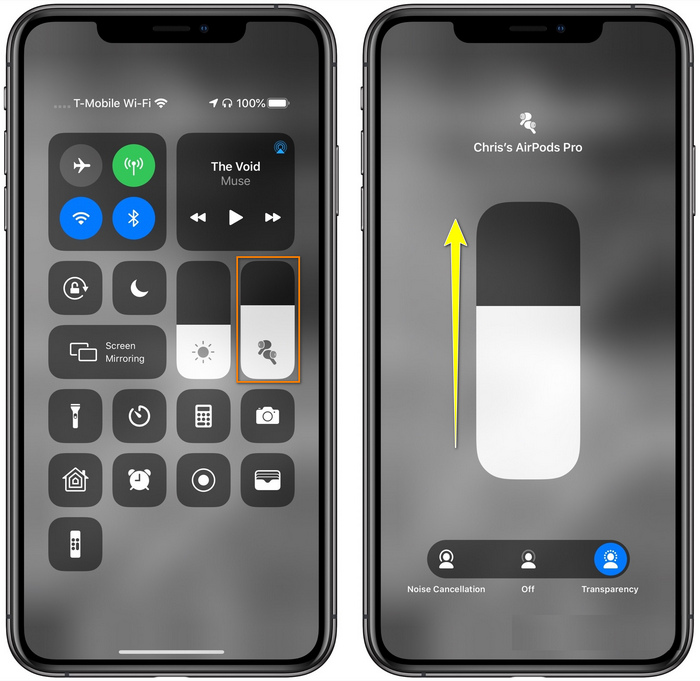
Krok 2. V Ovládacím centru klepněte a podržte posuvník hlasitosti, na další obrazovce, kterou uvidíte, posuňte posuvník nahoru; v této oblasti můžete podle potřeby také zapnout potlačení hluku a transparenci.
Způsob 3. Použijte Nastavení
Věděli jste, že můžete výrazněji upravit hlasitost, když přejdete do Nastavení vašeho iOS? Tento postup však funguje jen tehdy, pokud na AirPodech streamujete hudbu. Hlasitost se změní jen o něco málo, ale přesto se zvýší. Pokud jste tedy připraveni ponořit se do toho, jak zvýšit hlasitost na AirPodech přes Nastavení, postupujte podle kroků níže.
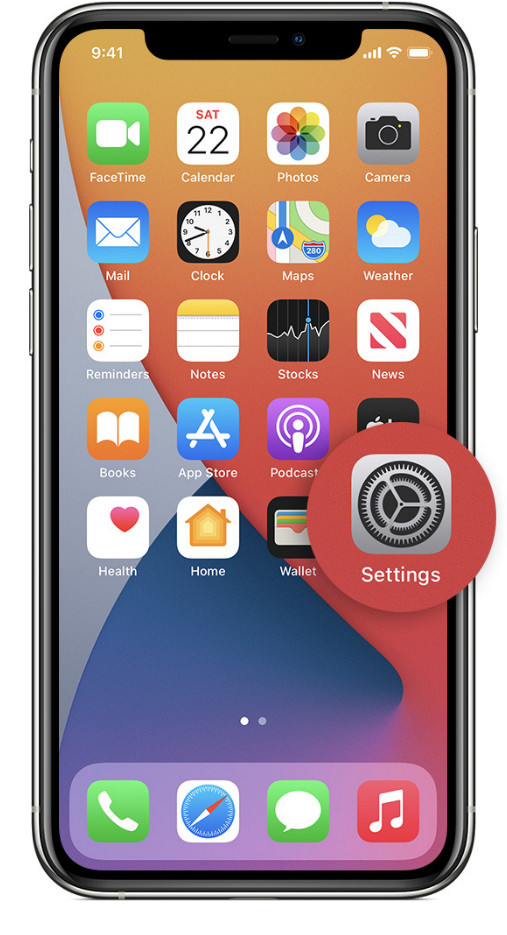
Krok 1. Otevřete Nastavení, najděte Hudba a klikněte na ni.
Krok 2. V části Možnosti přehrávání klikněte na EQ a vyberte jeden z ekvalizérů, který chcete ke své hudbě přidat.
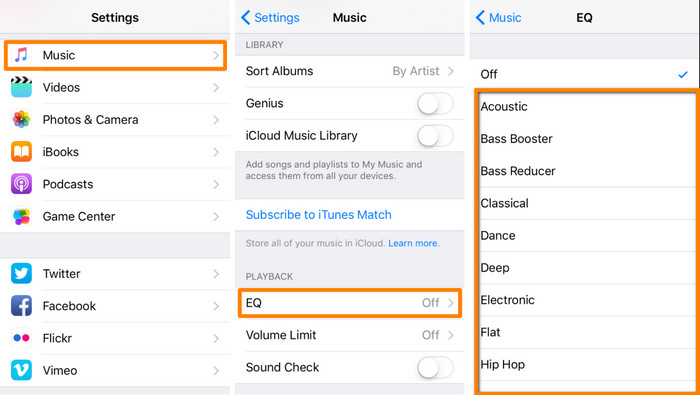
Krok 3. Po výběru můžete na telefonu stisknout tlačítko pro zvýšení hlasitosti, abyste hlasitost zvýšili.
Bonus: Jak zvýšit hlasitost svých videí pomocí nejlepšího zesilovače hlasitosti na Windows a Mac
Nejste spokojeni s postupy zvyšování hlasitosti, které jsme popsali výše? V tom případě můžete použít FVC Video Converter Ultimate, abyste zvýšili hlasitost souboru a slyšeli jej jasněji a hlasitěji. S tímto nástrojem můžete zvýšit hlasitost video souboru ještě předtím, než si jej pustíte. Nevýhodou však je, že není dostupný na mobilních zařízeních a dokáže zvýšit hlasitost vždy jen u jednoho souboru.
Navíc, pokud zde potřebujete zvýšit hlasitost, uslyšíte rozdíl mezi původním zvukem a vylepšeným; můžete postupovat podle uvedených kroků. Před čímkoli jiným však nezapomeňte přenést zvukový soubor, u kterého chcete zvýšit hlasitost. Chcete-li zjistit, jak zvýšit hlasitost na AirPods, postupujte podle níže uvedených kroků.
Krok 1. Stáhněte software do počítače, nainstalujte jej, postupujte podle instalačního procesu a poté klikněte na Start Now, aby se nástroj ve vašem systému spustil.
Zdarma ke staženíPro Windows 7 nebo novějšíBezpečné stažení
Zdarma ke staženíPro MacOS 10.7 nebo novějšíBezpečné stažení
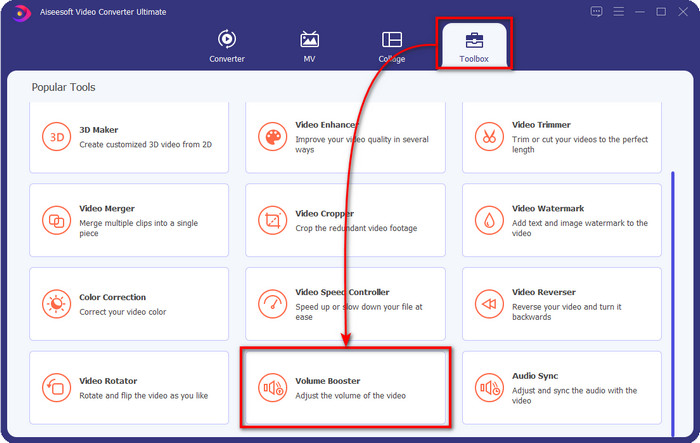
Krok 2. Přejděte na kartu Toolbox, najděte Volume Booster a klikněte na něj.
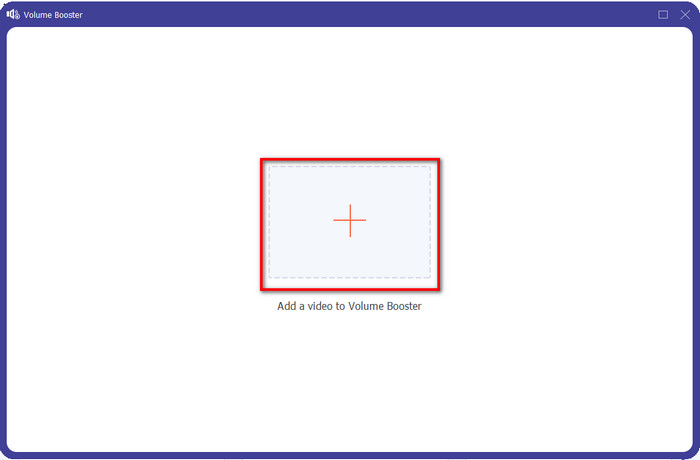
Krok 3. Zobrazí se nové okno; klikněte na tlačítko add pro vložení souboru, u kterého chcete zvýšit hlasitost. Vyhledejte soubor a stiskněte Open.
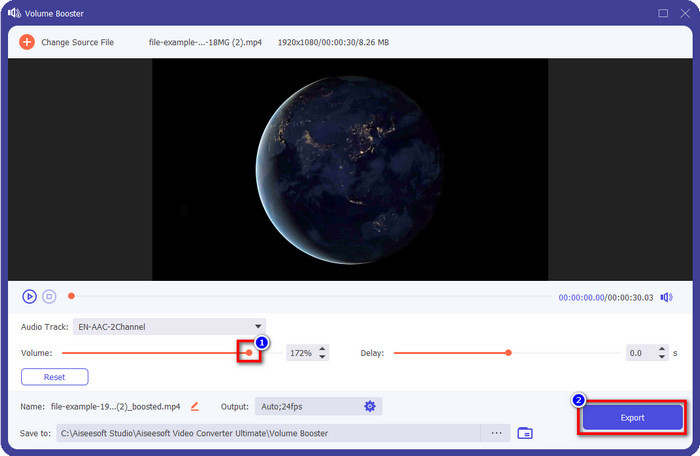
Krok 4. Poté přejděte na položku Volume a upravte ji tažením posuvníku doprava (right) pro zvýšení hlasitosti. Jakmile skončíte, klikněte na Export pro pokračování. Tím jste zvýšili hlasitost videa, které jste chtěli.
Související:
Část 2. Časté dotazy o zvýšení hlasitosti na AirPods
Poslouchání nahlas zní dobře?
Ne, není vhodný pro vaše ucho. I když je poslech hudby na maximální úrovni pro nás dobrý, pro naše uši to není. Ujistěte se, že nejste přeexponováni na 70 decibelů, abyste předešli ztrátě sluchu a jinému trvalému poškození, především pokud používáte sluchátka nebo AirPods. Obecně to neovlivní vaše ucho okamžitě, protože naše sluchátka nemohou vytvořit ohlušující zvuk jako výbuch. Ale z dlouhodobého hlediska bude výsledek špatný. Než se tak stane, musíte tomu zabránit.
Proč potřebuji zvýšit zvuk?
V některých případech budete muset zvýšit hlasitost, abyste slyšeli zvuk lépe, zejména abyste si poslechli některé příbuzné detaily, které jsou součástí zvuku nebo videa. Pamatujte však, že zabraňte nadměrnému vystavování ucha hlasitému zvuku, abyste předešli některým komplikacím, které mohou vést k trvalému poškození.
Proč mají moje AirPods bzučení?
Existuje mnoho možných důvodů, proč by vaše AirPods mohly bzučet. Jedním z důvodů je, že při příliš dlouhém přehrávání zvuku na basy vyvíjíte na AirPods intenzivní tlak. Bzučení se ozve po nepřetržitém tlaku na AirPods. Aby k tomu nedošlo, musíte hlasitost používat správně a ne příliš nahlas.
Závěr
Nyní jsme se rychle naučili, jak zvýšit hlasitost na AirPodech na vašich iOS zařízeních. Ačkoli techniky, které uvádíme, mohou pomoci hlasitost zvýšit, někdy to nestačí. Pokud tedy stále nejste s hlasitostí spokojeni, můžete společně s uvedenými postupy použít FVC Video Converter Ultimate. S tímto nástrojem můžete hlasitost svého zvuku během několika kliknutí snadno zvýšit. Dnešek je váš šťastný den, protože si jej můžete ihned stáhnout kliknutím na tlačítko pro stažení níže. Na co ještě čekáte? Nemusíte se obávat, stahování je bezpečné pro každého.
-
 Jak zvýšit hlasitost a zažít nejlepší kvalitu zvuku [2021]
 Máte potíže, protože hlasitost vašeho sledování je velmi nízká? Pak si přečtěte tento článek, protože obsahuje triky, jak zvýšit hlasitost, a nástroj, který můžete použít.
-
 Rychlé a snadné způsoby, jak synchronizovat zvuk a video v Adobe Premiere Pro
 Chcete vědět, jak synchronizovat zvuk a video v Premiere Pro? Pak bude tento článek vyhovovat vašim potřebám. Když si sami zkoušíme, jak synchronizovat, abychom poskytli pouze skutečné a jednoduché kroky.
-
 3 nejlepší řešení, jak vyřešit problém se zpožděním zvuku [2021]
 Chcete vědět, jak opravit zpoždění zvuku u videa? Pak jste na správném místě, protože vám vysvětlíme, jaké jsou faktory a jak to opravit.
