


 Video Converter Ultimate
 Screen Recorder
 Oprava videa
 Bezpečné stažení
Co je JPG/JPEG a jak převést obrázky do JPG
Formáty souborů JPG, PNG a GIF patří v současnosti k nejpopulárnějším. Při používání obrázků na svém webu nebo v příspěvcích na sociálních sítích se setkáte právě s těmito typy souborů. Je zásadní mít na paměti, že každý z nich má odlišné možnosti. Znamená to, že každý má své jedinečné vlastnosti. V tomto článku se však zaměříme na formát souboru JPG/JPEG. Dozvíte se, co znamená, jaké má schopnosti a jak soubory JPG/JPEG otevírat. Také se naučíte nejlepší způsob, jak obrázky převést do formátu JPG/JPEG pomocí online nástroje.

Část 1. Informace o JPG nebo JPEG
Jaký je formát JPG/JPEG
Formát obrázku JPG je nejlepší soubor při komprimaci obrázku. JPG je mezi uživateli oblíbený soubor. Používají ho na fotografie a internetovou grafiku. Je také známý jako soubory JPEG nebo JPG. Celý název JPEG je Joint Experts Group. Tato skupina vytváří tento oblíbený obrázkový soubor. Většina bitmapových obrázků má navíc příponu souboru .jpg. Hlavním důvodem je zmenšení velikosti souborů. JPG je ztrátový formát, který při přílišné kompresi ovlivňuje kvalitu obrazu. Tento formát je dostupný ve všech programech. Tímto způsobem nemusíte přemýšlet o tom, jak otevřít tento soubor v různých programech nebo zařízeních. Jeho kompresní algoritmus snižuje velikost souboru. Je to jeden z důvodů, proč se v dnešní době stala populární. Tímto způsobem je vytváření příběhu, sdílení a zveřejňování fotografií na webových stránkách pohodlnější. Pro další informace se můžete setkat s případy, kdy webové stránky nerozpoznají soubor JPEG. Některé prohlížeče a editory fotografií například otevřou pouze obrázek se souborem .JPG. Nejlepší řešení, které můžete udělat, je přejmenovat příponu souboru. Soubor JPEG můžete změnit na soubor JPG. Tímto způsobem může web rozpoznat obrázek.
Kromě toho má soubor JPG výhody, které potřebujete vědět. JPG je obrázek s vysokým rozlišením. Jeho vysoké rozlišení je jednou z velkých výhod tohoto obrazového souboru. Podporuje 24bitové barvy s až 16 miliony barev. Rozlišení bude stále vynikající, a to i po použití úprav na vysoké úrovni pomocí některých nástrojů. JPG má také menší velikost. Ve srovnání s jinými formáty obrazových souborů má ideální velikost souboru. I když má menší velikost, nemá to vliv na kvalitu a rozlišení obrázku. Poté, co znáte výhody, musíte znát jeho nevýhody pro větší povědomí. Při focení do JPG musíte omezit procesor a barevné variace fotoaparátu. Tento soubor také nepodporuje vrstvené obrázky. Pokud plánujete upravit obrázek a potřebujete další vrstvu, JPG pro to není ideální formát.
Část 2. Jak otevřít soubor JPG/JPEG
Pokud máte potíže s otevřením souboru JPG na svých zařízeních, tato část vám pomůže. Chcete vědět, jak otevřít soubor JPG v systému Windows 11, Android a iPhone? Můžete postupovat podle níže uvedených pokynů.
Pro uživatele Windows
Krok 1: Stiskněte na klávesnici Ctrl + E a otevřete Průzkumník souborů. Ikona vypadá jako složka s modrým klipem.
Krok 2: Přejděte na panel složky Rychlý přístup. Poté přejděte do možnosti Stažené, kde uvidíte uloženou fotografii JPG.
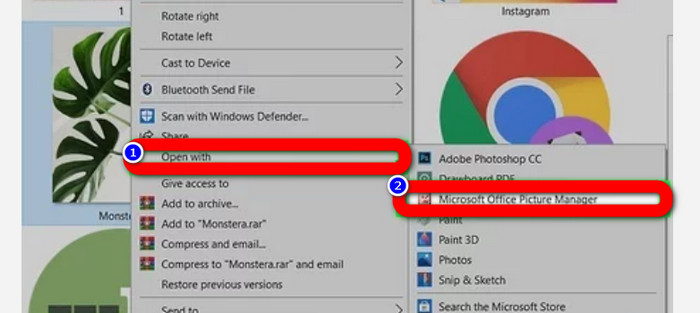
Krok 3: Jakmile uvidíte soubory JPG/JPEG, otevřete je pomocí jiných programů než Fotky. Pro otevření na fotku klikněte pravým tlačítkem, zvolte možnost Otevřít v programu a vyberte aplikaci.
Pro uživatele systému Android
Krok 1: Otevřete aplikaci Galerie ve svém zařízení se systémem Android.
Krok 2: Otevřete album fotoaparátu, abyste viděli fotografie pořízené fotoaparátem telefonu. V telefonu máte také různá další alba.
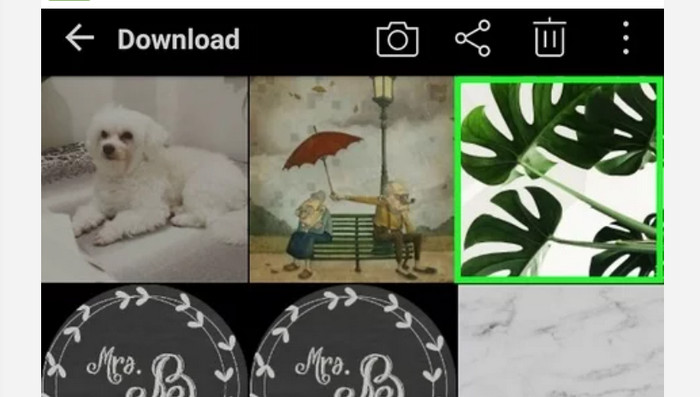
Krok 3: Pokud vidíte mnoho fotografií, klepněte na jednu fotku, abyste ji otevřeli v režimu celé obrazovky. Tímto způsobem si můžete zobrazit svůj obrázek JPG/JPEG.
Pro uživatele iPhone
Krok 1: Klepněte na Fotky na svém iPhonu. Tato aplikace obsahuje všechny obrázky, které máte z fotoaparátu i z internetu. Ikona této aplikace vypadá jako barevný květ.
Krok 2: Po spuštění aplikace Fotky uvidíte všechny své fotografie. Stejně jako v telefonu s Androidem i zde narazíte na různá alba uvnitř aplikace.
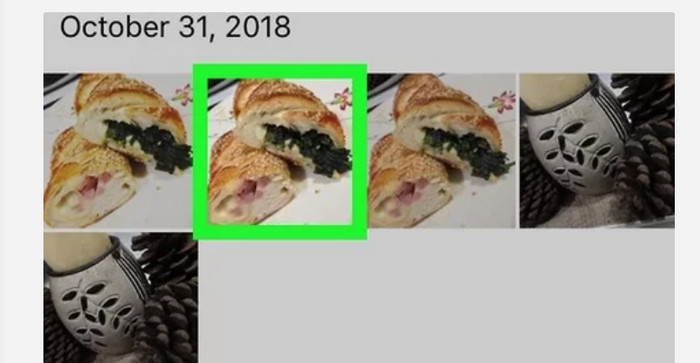
Krok 3: Klepněte na obrázek, abyste jej otevřeli na celou obrazovku. Díky tomu můžete obrázek vidět zřetelněji. Kromě otevření obrázku můžete fotografii v aplikaci Fotky také upravovat. Najdete zde ikony, pomocí nichž můžete své snímky vylepšit.
Část 3. Vynikající metoda pro převod obrázků do JPG
FVC Free Image Converter je online nástroj, který můžete použít k převodu obrázků do formátu JPG. Umožní vám převést obrázek na pár kliknutí. Podporuje také různé vstupní formáty, jako jsou JPG, PNG, GIF, TIFF a další. Už se tedy nemusíte obávat, že určité nástroje nebo zařízení váš obrázek neotevřou. Použijte tento online převodník obrázků k jejich konverzi. Dokáže rovněž zachovat vynikající kvalitu původních fotografií. Po dokončení procesu neuvidíte žádný rozdíl mezi originálem a převedeným souborem. Tento převodník obrázků je navíc snadno ovladatelný. Nabízí srozumitelný postup převodu, takže je vhodný i pro začátečníky. Umí také převádět obrázky hromadně. Díky tomu můžete najednou převést mnoho souborů. K této aplikaci máte přístup v mnoha prohlížečích, jako jsou Google, Safari, Mozilla, Explorer a další. A konečně, tato aplikace zaručuje soukromí každého uživatele. Po stažení a převodu obrázku tento převodník váš snímek automaticky smaže.
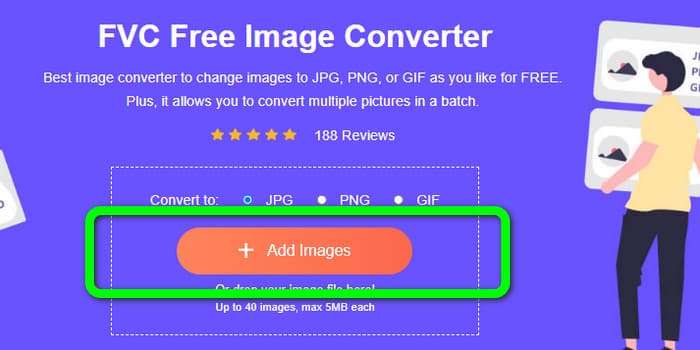
Krok 1: Nejprve navštivte web FVC Free Image Converter. Přejděte k možnostem formátu a vyberte formát souboru JPG.
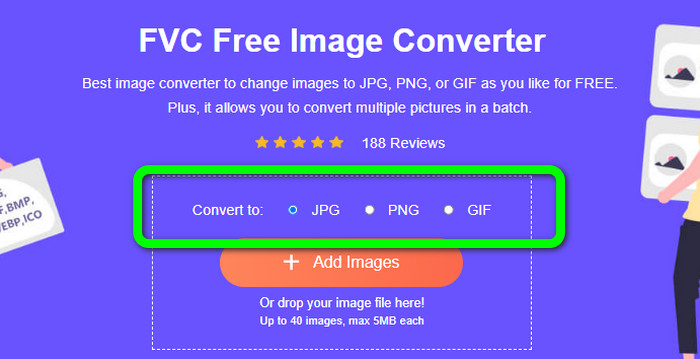
Krok 2: Chcete-li nahrát fotografii, kterou chcete převést, klikněte na tlačítko Přidat obrázky. Pokud chcete provést hromadný převod, klikněte na Přidat obrázky znovu.
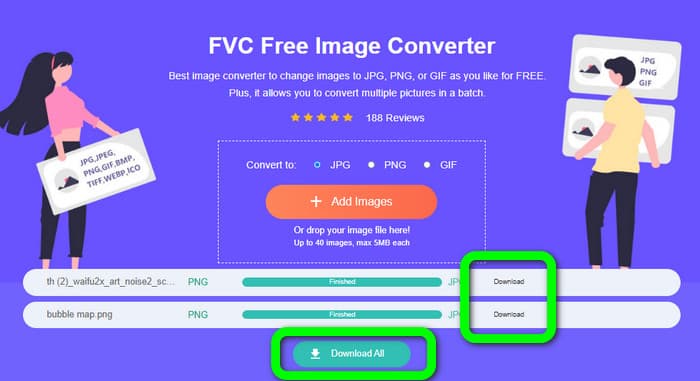
Krok 3: Po dokončení převodu klikněte na tlačítko Stáhnout a uložíte je jednotlivě. Pokud je chcete uložit najednou, klikněte na tlačítko Stáhnout vše.
Související s:
Úplné podrobnosti o rozdílech mezi JPEG, JPG a PNG
8 úžasných převodníků obrázků [kompletní informace]
Část 4. Často kladené otázky o souborech JPG/JPEG
1. Jak poznám, že moje fotografie je soubor JPG?
Můžete kliknout pravým tlačítkem na fotografii ve složce se soubory. Poté přejděte na možnost Vlastnosti. Přejděte do nabídky Obecné a podívejte se na typ souboru obrázku.
2. Jak dobře JPEG komprimuje obrázky?
Velmi dobře. Nekomprimovaná data pro plnobarevné fotografie jsou 24 bitů/pixel. Nejoblíbenější metody bezztrátové komprese dokážou taková data zkomprimovat v průměru asi 2:1. JPEG může dosáhnout komprese 10:1 až 20:1 bez znatelné ztráty. Snižuje potřebné množství úložiště na 1–2 bity na pixel. S malými daty je komprese 30:1 až 50:1 funkční, aby se odstranily nedostatky. Zatímco použití s nízkou kvalitou, jako jsou archivní indexy, mohou komprimovat poměr 100:1 relativně snadno. Komprimovaný obrázek JPEG s poměrem 100:1 využívá stejné množství prostoru jako plnobarevný obrázek v měřítku jedné desetiny. Navzdory tomu, že má mnohem více detailů než miniatura, ano.
3. Jak otevřít soubor JPG ve Photoshopu?
Spusťte aplikaci Photoshop v počítači. Přejděte na možnost Soubor > Otevřít. Na obrazovce se objeví soubor složky. Vyberte soubor JPG a klikněte na OK. Poté se ve Photoshopu zobrazí soubor obrázku JPG.
Závěr
Tento článek vám vysvětluje, co znamená JPG/JPEG, včetně jeho definice a vlastností. Jako bonus jsme vám také představili nejjednodušší způsob, jak převést obrázky do formátu JPG pomocí nástroje FVC Free Image Converter. Tak na co ještě čekáte? Použijte tento nástroj a převádějte své obrázky do formátu JPG bez námahy.
-
 Metody, jak převést obrázky do JPG online a offline
 Chcete z nějakého důvodu převést soubor do formátu JPG? Pak je tento článek právě pro vás. Naučíme vás, jak nejlépe převést obrázek do JPG
-
 Užitečné metody pro snadný převod obrázků do formátu PNG
 Hledáte nejlepší způsob, jak uložit obrázek jako PNG? Tento průvodce nabízí vynikající řešení pro převod obrázků do formátu PNG online a offline
-
 Převeďte HEIC na JPG pomocí 6 efektivních offline a online způsobů
 Chcete vědět, jak převést HEIC na JPG? V tomto případě přidáváme 6 online a offline způsobů, které můžete použít k úplnému dokončení a zvládnutí tohoto úkolu.
