


 Video Converter Ultimate
 Screen Recorder
 Oprava videa
 Bezpečné stažení
Jak bez námahy převést AVIF na GIF pro optimalizaci doručování obrázků
Převod AVIF na GIF je způsob, jak zlepšit výkon webu, který mění hru. V digitálním světě, kde je kompatibilita obrázků a rychlost webu velmi důležitá, může využití výkonu AVIF (formát AV1 Image File Format) a jeho převod do široce podporovaného formátu GIF výrazně změnit vzhled vašeho webu.
Tím, že bez problémů převedete AVIF na GIF, zajistíte lepší fungování svých obrázků v dalších prohlížečích a na více zařízeních, takže je všichni vaši návštěvníci uvidí bezchybně. Díky tomuto vylepšení bude váš web rychlejší, uživatelé s ním budou více interagovat a vám to přinese užitek. Zjistěte, jak může převod AVIF na GIF posunout vaši online prezentaci na zcela novou úroveň.

Část 1. Jak převést AVIF na GIF offline
FVC Video Converter Ultimate přivítá uživatele intuitivním a uživatelsky přívětivým rozhraním, které výrazně usnadňuje proces převodu. Díky jednoduchému rozložení a srozumitelnému ovládání se i začátečníci rychle zorientují v postupu převodu. Kromě převodu AVIF na GIF podporuje FVC Video Converter Ultimate také širokou škálu multimediálních formátů. Uživatelé mohou převádět videa, zvukové soubory i obrázky do různých populárních formátů a zajistit tak kompatibilitu s rozličnými platformami a zařízeními.
Nejlepší ze všeho je, že uživatelé mají přístup k řadě nástrojů pro úpravy. Uživatelé mohou oříznout, oříznout, přidat vodoznaky, použít filtry a upravit parametry, jako je jas, kontrast a sytost. Tyto možnosti úprav umožňují uživatelům přizpůsobit soubory GIF podle jejich preferencí a požadavků.
Krok 1. Pokračujte instalací a spuštěním softwaru
Začněte tím, že zvolíte možnost Free Download a stáhnete si instalační program. Poté postupujte podle pokynů na obrazovce, abyste software nainstalovali a spustili na svém počítači.
Stáhnout zdarmaPro Windows 7 nebo novějšíBezpečné stažení
Stáhnout zdarmaPro MacOS 10.7 nebo novějšíBezpečné stažení
Krok 2. Přidejte soubor(y) AVIF
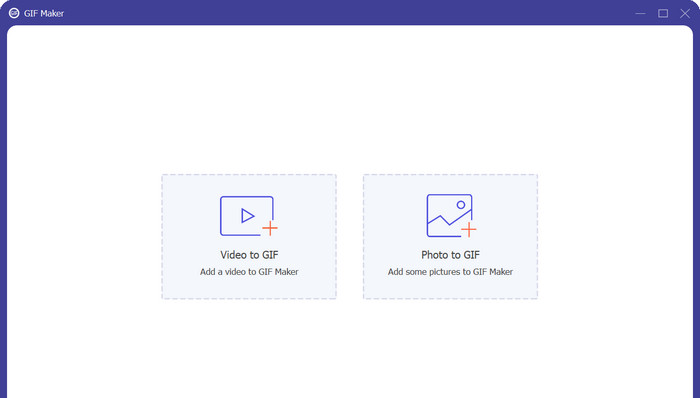
Z nabídky Toolbox vyberte možnost GIF Maker pro vytvoření GIFu. Poté z pevného disku zvolte soubor AVIF a klikněte na tlačítko Photo to GIF. Pro vytvoření GIFu můžete přidat libovolný počet souborů AVIF.
Krok 3. Převeďte AVIF na GIF
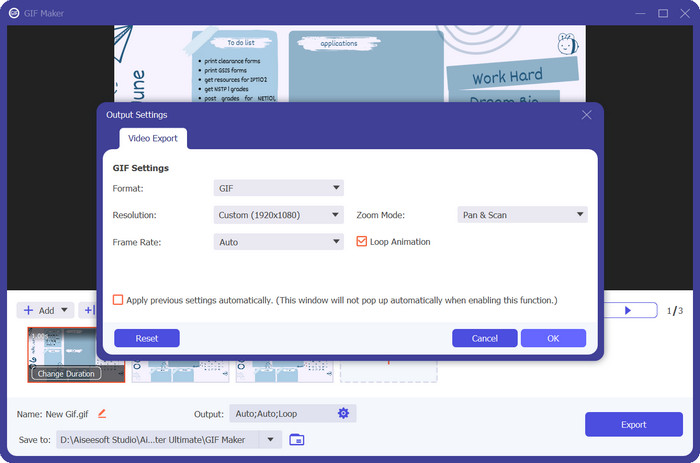
Posledním krokem převodu AVIF na GIF je kliknout na tlačítko Export v pravém dolním rohu. Během několika sekund by měl být proces převodu dokončen a soubor GIF připraven k použití.
Klady
- Zajišťuje minimální ztrátu vizuální věrnosti během konverze AVIF na GIF.
- Použijte různé možnosti úprav.
- Všestranné nastavení výstupu.
Nevýhody
- Omezená bezplatná verze.
- Závislost na systémových prostředcích.
Část 2. Jak převést AVIF na GIF online
Free Image Converter Online se jeví jako spolehlivé a rychlé řešení pro převod multimediálních souborů. Umožňuje uživatelům snadno převádět soubory AVIF a další formáty díky uživatelsky přívětivému rozhraní, široké podpoře formátů, rychlosti převodu a různorodým možnostem výstupu. Pohodlí online nástroje, multiplatformní kompatibilita a důraz na bezpečnost zvyšují hodnotu tohoto řešení. Free Video Converter Online je užitečný nástroj, který splňuje široké spektrum požadavků na převod souborů.
Jako online konvertor eliminuje Free Image Converter Online potřebu instalace softwaru. Uživatelé mohou k převodníku přistupovat přímo prostřednictvím webového prohlížeče, což z něj činí pohodlné řešení pro převody na cestách. Tato funkce šetří cenný čas a úložný prostor na zařízení uživatele.
Krok 1. Nejprve se ujistěte, že máte připravený soubor AVIF. Poté navštivte oficiální web programu v některém z vašich oblíbených prohlížečů.
Krok 2. Poté uvidíte tři možnosti pro převod obrázků. Zde vyberte přepínač GIF a nastavte jej jako výstupní formát.
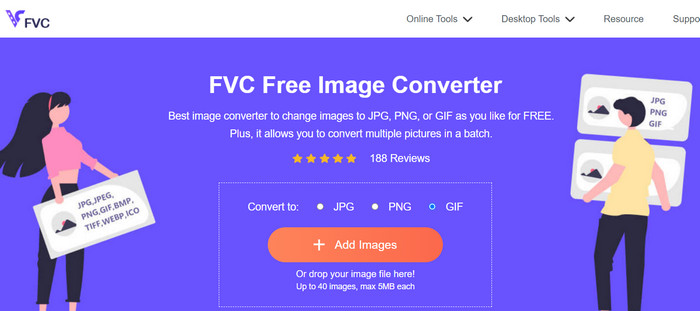
Krok 3. Dále klikněte na tlačítko Add Image a vyhledejte soubor AVIF ve svém počítači. Jakmile jej najdete, klikněte na tlačítko Open v Průzkumníku souborů.
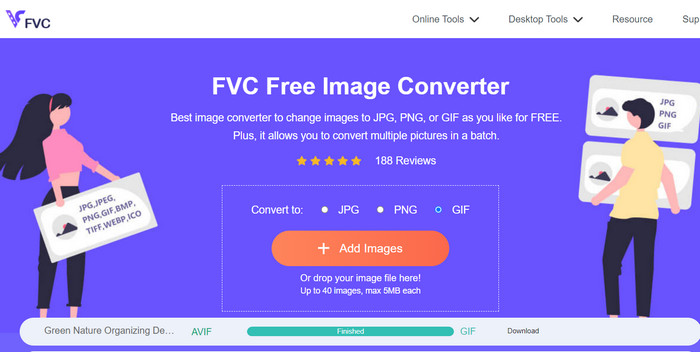
Krok 4. Jakmile se soubor nahraje, proces převodu se spustí automaticky. Nyní klikněte na tlačítko Download pro stažení kopie výstupního souboru nebo na Download All pro stažení všech převedených souborů.
Klady
- Není nutná žádná instalace softwaru.
- Upřednostňuje bezpečnost a soukromí uživatelů.
- Intuitivní a snadné rozhraní.
Nevýhody
- Omezení velikosti souboru.
- Úvahy o kvalitě obrazu.
Další čtení:
4 nejlepší způsoby, jak odstranit vodoznak z GIFu [online i offline]
Jak převést HEIC do formátu GIF [Nejlepší způsoby]
Část 3. Nejčastější dotazy o převodu AVIF a GIF
Jak ovlivní převod AVIF na GIF kvalitu obrazu?
Převod AVIF na GIF může mít za následek určitou ztrátu kvality obrazu, protože GIF má omezenou paletu barev a nižší možnosti komprese ve srovnání s AVIF. Správným nastavením a úpravami však lze dopad na kvalitu obrazu uspokojivě minimalizovat.
Jsou při převodu AVIF na GIF nebo GIF na AVIF nějaká ohledy na autorská práva?
Při převodu obrázků je důležité zajistit, abyste měli potřebná práva nebo oprávnění k použití a převodu obrázků. Respektujte autorská práva a převádějte pouze obrázky, k jejichž úpravě nebo použití máte zákonná práva, do požadovaného formátu.
Existují nějaká omezení při převodu AVIF na GIF nebo GIF na AVIF?
Je důležité si uvědomit, že konverze z AVIF na GIF nebo GIF na AVIF mohou mít určitá omezení. Ty mohou zahrnovat omezení velikosti souboru, potenciální ztrátu kvality obrazu a omezené možnosti dávkového převodu. Doporučujeme zkontrolovat specifické vlastnosti a omezení převodníku, který používáte.
Závěr
Převod AVIF na GIF přináší řešení pro zajištění kompatibility a optimalizace v různých situacích. Tím, že převedete AVIF (AV1 Image File Format) na GIF (Graphics Interchange Format), mohou uživatelé zajistit širší podporu napříč platformami a zařízeními, která zatím formát AVIF plně nepodporují. Formát GIF je široce podporován, a proto umožňuje snadné sdílení a prohlížení na webu.
Kromě toho může být převod AVIF na GIF užitečný pro optimalizaci velikosti souborů a zlepšení výkonu webu. Soubory GIF jsou známé svou relativně malou velikostí souborů a podporou animací, díky čemuž jsou vhodné pro webové aplikace a online obsah, kde je rozhodující šířka pásma a doba načítání.
-
 Jak převést video na GIF, abyste vytvořili poutavé GIFy
 Objevte, jak bez námahy převést svá videa na poutavé GIFy s našimi ručně vybranými převaděči videa do GIF a snadno sledovatelným procesem převodu videa do GIF.
-
 Top 4 offline a online zvětšovače GIF, které si nesmíte nechat ujít
 Tento příspěvek je pro vás, pokud hledáte nejlepší zvětšovače GIF. Uvedli jsme nejvýkonnější online a offline zvětšovače GIF pro váš počítač.
-
 Nejlepší průvodce, jak oříznout GIFy, abyste okořenili svůj obsah
 Nenechte si ujít tohoto průvodce, který si musíte přečíst. Naučte se ořezávat a stříhat GIFy, abyste upoutali pozornost publika, pomocí skvělých vystřihovačů GIF online i offline.
