


 Video Converter Ultimate
 Screen Recorder
 Oprava videa
 Bezpečné stažení
Prvotřídní techniky, jak převést MPEG na M4V
Nelze váš soubor MPEG přehrát v QuickTime Playeru? Pokud je to váš problém, pak je nejlepším řešením převést soubor MPEG do formátu M4V. Soubor M4V můžete přehrát v QuickTime Playeru i v dalších přehrávačích médií. V tomto návodu vám představíme tři nejlepší způsoby, jak můžete pomocí nástrojů pro Mac a online nástrojů okamžitě převést MPEG na M4V. Kromě toho vám ukážeme rozdíly mezi formáty souborů MPEG a M4V, abyste získali přehled o těchto dvou formátech. Přečtěte si tento článek a zjistěte o těchto metodách více.

Část 1: Jaké jsou rozdíly mezi MPEG a M4V
Podívejte se do tabulky níže, kde najdete informace o formátech souborů MPEG a M4V.
| MPEG | M4V | |
| Popis | Když byl v roce 1993 vytvořen MPEG-1, rychle si získal popularitu jako formát úložiště pro zvuk i video. Nyní je to typ média, který je celosvětově nejkompatibilnější. Když formát původně vyšel, byl inovativní a předběhl svou dobu, poskytoval soubory přiměřené kvality a zároveň zmenšil jejich velikost a komprimoval data, což zjednodušilo nahrávání a stahování souborů. Tyto funkce umožňovaly vysílání digitálního zvuku, digitální televize a videa. Vzhledem k tomu, že MPG je zastaralý a již není chráněn patenty, mnoho hardwaru a softwaru pro Mac a Windows je vybaveno nativní podporou pro MPEG video a audio. | M4V, typ video kontejneru, do kterého mohou soubory iTunes ukládat zvuková a video data. Nejlepší je zakoupit audio nebo video soubory z obchodu iTunes, pokud jsou chráněny Apple FairPlay DRM proti neoprávněnému prohlížení a kopírování. Vzhledem k tomu, že formát je založen na struktuře MPEG-4, může prakticky každý současný přehrávač zobrazit nechráněné soubory. |
| Kategorie souboru | Video | Video |
| Přípona souboru | .mpeg | .m4v |
| Vývojář | ISO, IEC | Jablko |
| Přidružené programy | Přehrávač VLC Media Player Video LAN Windows přehrávač médií | Quicktime Player Přehrávač VLC Media Player Apple iTunes |
Část 2: Vynikající metoda pro převod MPEG na M4V pomocí Mac
Můžete si stáhnout Video Converter Ultimate, abyste na Macu snadno převedli MPEG na M4V. Nabízí vysokorychlostní převod až 30× rychlejší než jiné převodníky. Podporuje také hromadný převod. Tímto způsobem můžete převést svůj soubor MPEG do formátu M4V a zároveň převádět i více souborů najednou. Díky tomuto procesu si můžete být jisti, že převedete velké množství souborů v krátkém čase. Svůj soubor MPEG můžete také převést do jiných formátů, jako jsou MOV, MKV, WMV, MP4, AVI, FLV a více než 100 dalších. Video Converter Ultimate navíc není spolehlivý jen při převodu. Pokud chcete svůj MPEG soubor před převodem oříznout, můžete to provést přímo v této aplikaci. Tento převodník nabízí nástroj pro ořezávání, pomocí kterého můžete video seříznout a vystřihnout části, které nechcete vidět. Pokud navíc plánujete vytvořit fotokoláž, můžete tuto aplikaci také použít. Nabízí funkci tvorby koláží. Díky této funkci můžete využít bezplatné šablony s různými motivy a také řadu filtrů, které můžete použít. Vytvořit úžasnou koláž je tak snadno možné. Pokud si přejete o této aplikaci zjistit více, musíte ji vyzkoušet sami.
Funkce
◆ Převeďte více než 100 formátů video souborů, včetně M4V, MPEG, MKV, WMV, MOV, FLV, AVI, MP4 a dalších.
◆ Může vytvořit koláž s bezplatnými šablonami a filtry.
◆ Nabízí různé editační nástroje, jako je vylepšení videa, kompresor, korekce barev, ořezávání atd.
◆ Schopnost vytvořit atraktivní hudební video s tématy zdarma.
◆ Dokáže zpomalit a zrychlit video z 0,125x až na 8x rychlejší.
◆ Může komprimovat video a zvuk.
Klady
- Ideální pro neprofesionálního uživatele.
- Dokáže převádět soubory 30x rychleji, než je běžná rychlost převodu.
- Má intuitivní rozhraní.
- Nabízí dávkový konverzní proces.
Nevýhody
- Abyste si mohli užívat skvělé funkce profesionální verze, musíte si software zakoupit.
Postupujte podle jednoduchého průvodce níže a převeďte MPEG na M4V pomocí Mac.
Krok 1: Kliknutím na tlačítko Download stáhněte a nainstalujte Video Converter Ultimate na svůj Mac. Poté aplikaci spusťte.
Zdarma ke staženíPro Windows 7 nebo novějšíBezpečné stažení
Zdarma ke staženíPro MacOS 10.7 nebo novějšíBezpečné stažení
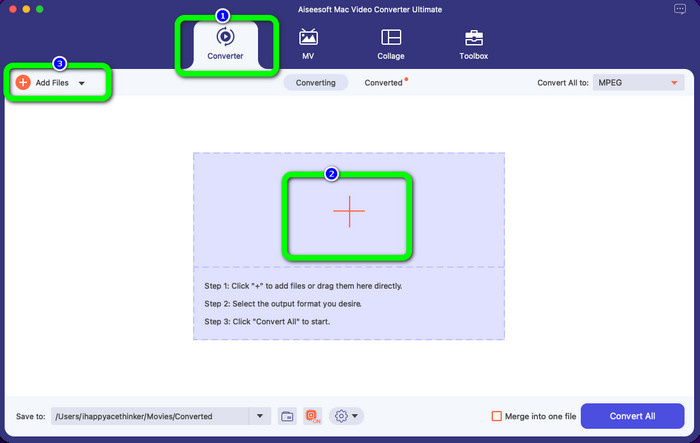
Krok 2: Po otevření aplikace uvidíte v horní části rozhraní čtyři možnosti. Zvolte možnost Converter a kliknutím na ikonu Plus uprostřed rozhraní přidejte video MPEG, které chcete převést. Můžete také kliknout na tlačítko Add Files.
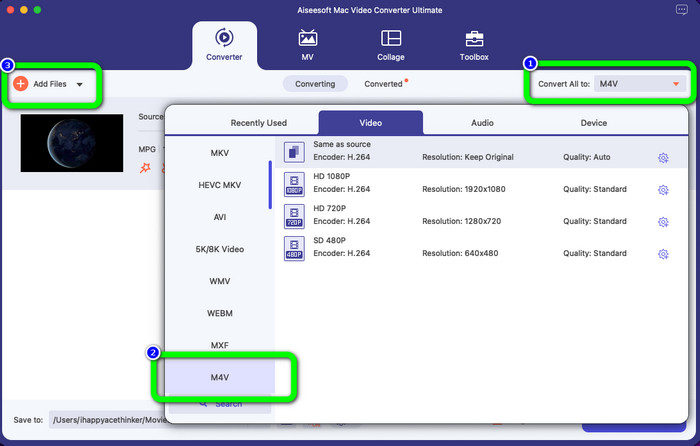
Krok 3: Po vložení video souboru MPEG zvolte vpravo nahoře tlačítko Convert All to. Poté se na obrazovce zobrazí možnosti formátu. Klikněte na soubor M4V, což je vámi požadovaný výstupní formát. Tento nástroj podporuje hromadný převod, takže můžete kliknout na tlačítko Add Files a přidat další soubory, které chcete převést.
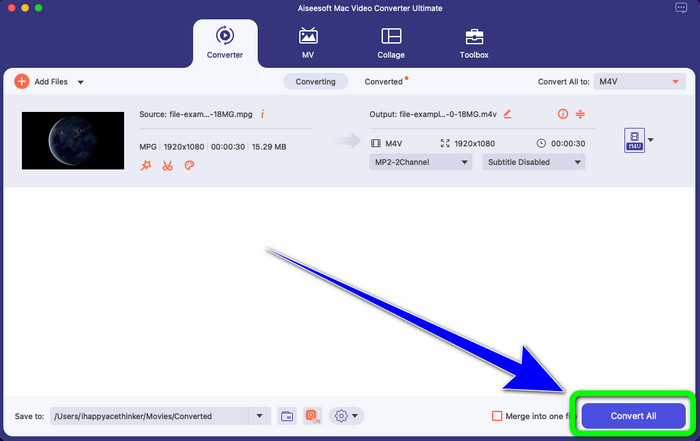
Krok 4: Až dokončíte nastavení požadovaného formátu místo MPEG, klikněte na tlačítko Convert All, čímž uložíte výsledné video ve formátu M4V.
Část 3: Nejlepší způsob, jak převést MPEG na M4V online
Nejlepším způsobem, jak převést MPEG na M4V pomocí online nástroje, je FVC Free Video Converter Online. Jde o univerzální video konvertor, který dokáže převádět téměř všechny formáty, jako jsou AVI, MOV, MP4, FLV, TS a další. Svůj soubor MPEG navíc můžete převést a přitom zachovat jeho původní kvalitu. Tento převodník je také zcela zdarma, takže jej můžete používat bez omezení a bez jakýchkoli nákladů. Níže sledujte jednoduché kroky, jak převést MPEG na M4V pomocí FVC Free Video Converter Online.
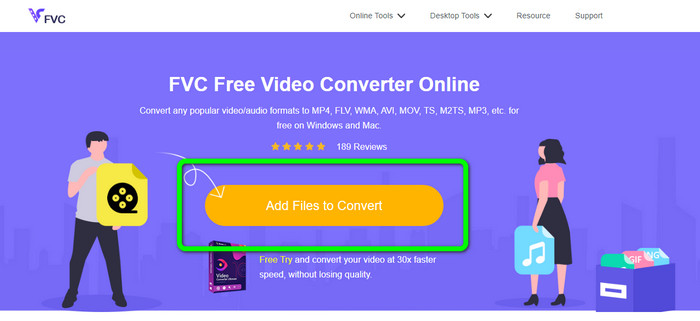
Krok 1: Otevřete prohlížeč a navštivte webovou stránku FVC Free Video Converter Online. Poté klikněte na tlačítko Add Files to Convert. Na obrazovce se zobrazí vaše složka a vyberte soubor MPEG, který chcete převést.
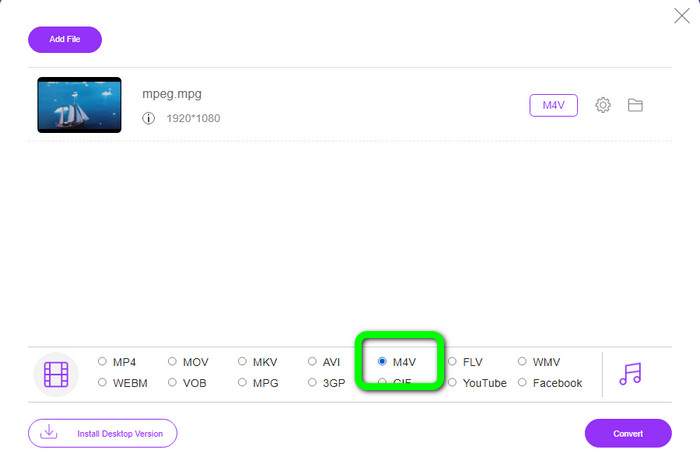
Krok 2: Po přidání video souboru MPEG uvidíte ve spodní části rozhraní možnosti formátu. Vyberte požadovaný výstupní formát, tedy soubor M4V.
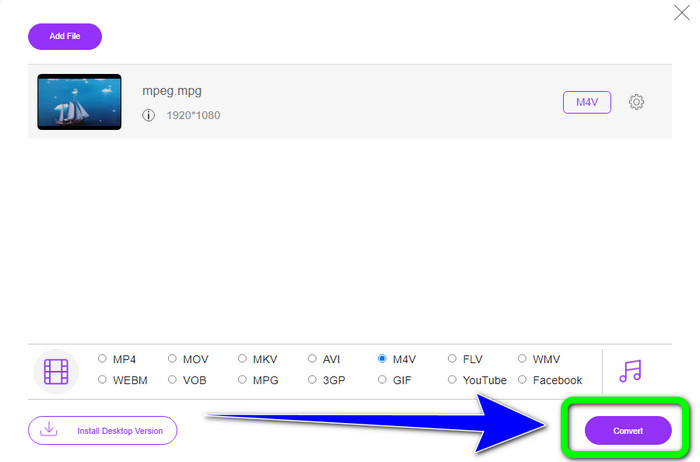
Krok 3: V posledním kroku klikněte na tlačítko Convert po zvolení formátu M4V. Poté soubor uložte do požadovaného umístění. Počkejte na dokončení převodu a klikněte na OK. Tento nástroj vám také pomůže online převádět MP4 na M4V.
Část 4: Časté dotazy o převodu MPEG na M4V
Jak používat FFmpeg k převodu MPEG na M4V?
Stáhněte si FFmpeg do svého počítače. Poté otevřete příkazový řádek. Přepněte příkazový řádek na „Desktop“. Příkaz převodu začíná FFmpeg -i, za kterým následuje název a typ souboru zdrojového souboru a také název a typ výstupního souboru. Poté stiskněte „Enter“ a počkejte na proces převodu. Po převodu uvidíte převedený soubor na ploše.
Může VLC převést MPEG na MP4?
Ano. Populární multiplatformní přehrávač médií VLC dokáže přehrát všechny hlavní typy souborů, včetně MP4, MPEG, AVI, MOV a dalších. Tento přehrávač lze také použít k rychlému a snadnému převodu vašich souborů MPG na MP4, protože umožňuje i převod souborů.
Mohu použít vynikající online nástroj pro převod souborů MPEG do jiných formátů?
Ano, samozřejmě! Můžete použít FVC Free Video Converter Online. Tento online nástroj dokáže okamžitě převést váš soubor MPEG do jiných formátů bez změny kvality videa.
Závěr
Dvě metody uvedené výše jsou nejlepší řešení, jak převést MPEG na M4V. Pokud chcete stahovatelný převodník, můžete použít Video Converter Ultimate. A pokud dáváte přednost online nástroji, můžete použít FVC Free Video Converter Online.
-
 3 způsoby, jak převést MPG na 3GP na Windows a Mac [zdarma]
 Pokud hledáte způsoby, jak převést MPG na 3GP, přečtěte si tento článek a zjistěte nejlepší způsoby, jak převést MPG na 3GP v systémech Windows a Mac.
-
 Jak převést MPG do DivX bez ztráty kvality
 Hledáte bezproblémovou aplikaci, kterou můžete použít k převodu MPG do DivX? Tento článek vám poskytne různé účinné metody, které musíte vyzkoušet.
-
 Jak převést M4V na DivX zdarma na Mac [Nejlepší nástroje]
 Hledáte způsoby, jak zdarma převést M4V na DivX? Uvedli jsme pro vás nejlepší převodníky pro převod vašeho souboru M4V do DivX na Macu.
