


 Video Converter Ultimate
 Screen Recorder
 Oprava videa
Jak rychle přidat obrázky do videa za méně než minutu
Existuje mnoho důvodů, proč je nutné přidávat obrázky do videa. Někteří editoři například zjistili, že přidání obrázků do jejich videí vytváří pro ostatní uživatele novou interakci. Tímto způsobem to můžete použít k reprezentaci vaší značky nebo k vytvoření vynikající vizuální prezentace a pomoci vašemu videu předat uživatelům tu správnou zprávu. Věděli jste ale, že mnoho nástrojů vykonává stejnou práci? Víme, že je těžké vybrat si, který nástroj vám bude nejlépe vyhovovat. Dnes jsme tedy již vyřadili tři nástroje, které jsme zjistili, že fungují dobře. Jakmile si přečtete tento článek, naučíte se přidávat do videí obrázky.

Část 1. Podrobný průvodce přidáváním obrázku do videa pomocí Video Converter Ultimate
Chcete do videa přidat obrázek pomocí ultimátního nástroje? V tom případě použijte Video Converter Ultimate. S pomocí tohoto špičkového nástroje můžete snadno překrýt video obrázkem, i když nejste profesionál v oblasti editace. Kromě funkce překrytí videa můžete tento nástroj snadno použít také k přidání hudby na pozadí, titulků a mnoha dalších prvků. Je známý jako komplexní řešení většiny problémů týkajících se videa. Chcete vědět, jaké jsou jeho výhody? Pokud ano, přečtěte si podrobnosti níže.

FVC Video Converter Ultimate
5 689 200+ stažení- Poskytuje vynikající výkon při převodu a úpravách.
- Upravte a vytvořte fantastické video pomocí několika kliknutí.
- Podporuje více než 200 formátů, jako jsou MP4, MOV, FLV, WMV, AVI, MTV atd.
- K dispozici ke stažení na všech platformách, jako jsou Windows a Mac.
Zdarma ke staženíPro Windows 7 nebo novějšíBezpečné stažení
Zdarma ke staženíPro MacOS 10.7 nebo novějšíBezpečné stažení
Není to úžasné, jaké věci můžete s tímto nástrojem dělat? Ano, víme, že tento nástroj je v mnoha ohledech působivý. Pokud vás tento nástroj zaujal a chcete se naučit, jak pomocí tohoto nástroje přidat obrázek do videa, můžete si přečíst tutoriál níže.
Krok 1. Klikněte na tlačítko pro stažení níže a stáhněte si program přímo na disk, poté postupujte podle pokynů k instalaci a spusťte jej. Než začnete, oceníme, když se nejprve seznámíte s rozhraním nástroje, abyste snadno rozpoznali následující kroky.
Zdarma ke staženíPro Windows 7 nebo novějšíBezpečné stažení
Zdarma ke staženíPro MacOS 10.7 nebo novějšíBezpečné stažení
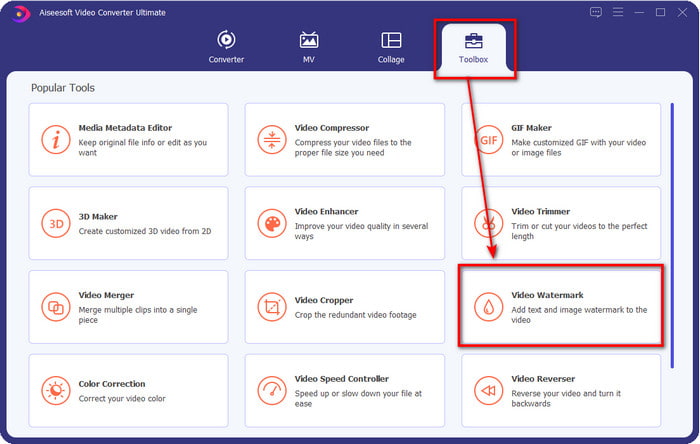
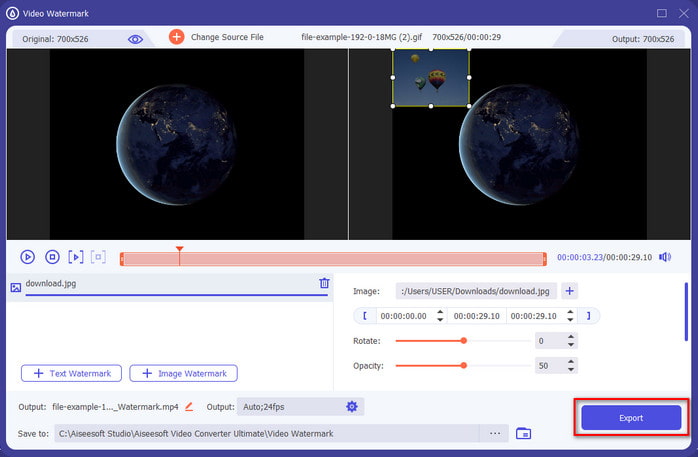
Krok 2. Jakmile nástroj běží v systému, klikněte na Toolbox a v něm najděte položku Video Watermark a otevřete ji.
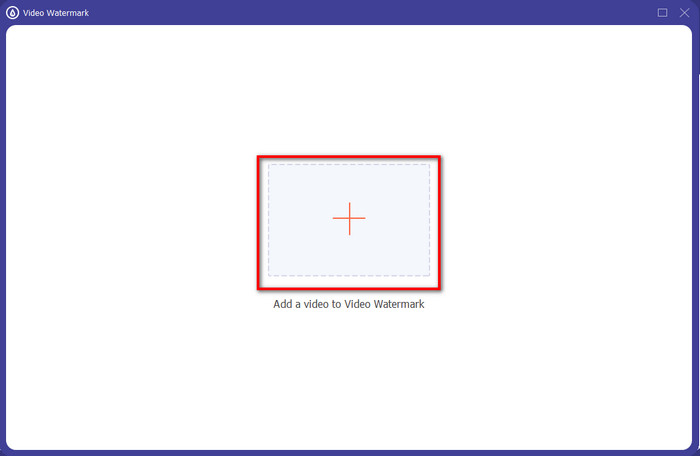
Krok 3. Jakmile kliknete na tlačítko +, na obrazovce se zobrazí složka; najděte soubor a klepněte na Open, pokud se jedná o videosoubor.
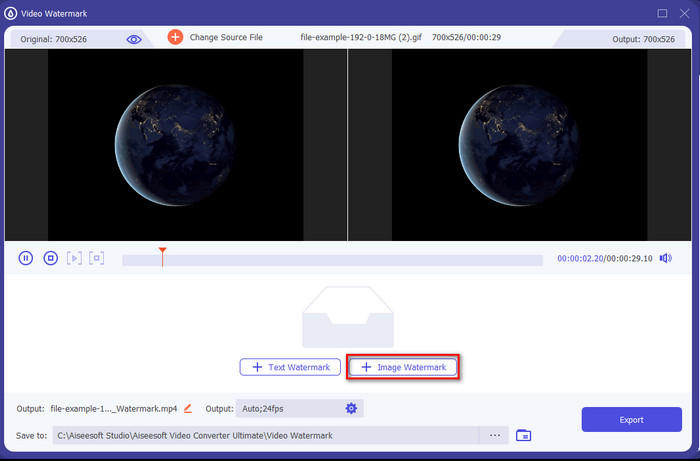
Krok 4. Zobrazí se nové okno, klikněte na Image Watermark, poté se znovu zobrazí složka, ale tentokrát vložíte obrázek, který chcete do videa přidat, a stisknete Open.
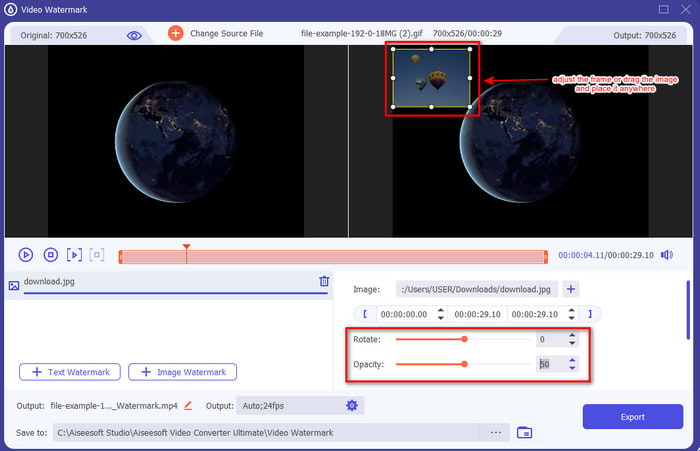
Krok 5. Upravte velikost obrázku, který jste do videa vložili, a jeho pozici tažením rámu fotografie. Můžete jej umístit kamkoli chcete tak, že obrázek budete držet a táhnout. Kromě toho můžete upravit i viditelnost obrázku změnou Opacity. Obrázek můžete také otáčet tažením slideru u položky Rotate.
Krok 6. Jakmile jste fotografii upravili, je čas kliknout na Export.
Související:
Část 2. Jak překrýt obrázky na videa na internetu zdarma
Online Video Cutter – Přidání obrázku do videa
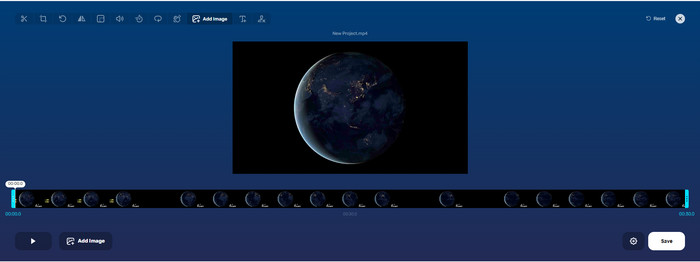
Pokud chcete překrývat obrázky online, můžete použít nástroj Online Video Cutter – Add Image to a Video. Tento webový nástroj nabízí jednoduchý, ale účinný způsob, jak přidat fotografie do libovolného videa. Ačkoli je tento nástroj skvělý, nahrávání videa může být trochu zdlouhavé, protože závisí na rychlosti vašeho internetového připojení. Také zde nemůžete přidat dva obrázky, protože to není podporováno. Pokud ale chcete tento nástroj použít, postupujte podle níže uvedených kroků.
Krok 1. Otevřete prohlížeč, vyhledejte webový nástroj a otevřete jej.
Krok 2. Klikněte na Open File pro nahrání videa a poté na Add Image pro nahrání obrázku, který chcete vložit.
Krok 3. Přetáhněte obrázek pro změnu jeho pozice, klikněte na Save pro zakódování a uložení do počítače.
Klady
- Zdarma k použití a nebudete jej muset stahovat.
- Podporuje základní editační funkce pro uživatele.
- Na konečném výstupu nemá vodoznak.
Nevýhody
- Do videa nelze přidat až 2 nebo více obrázků.
- Nahrání obrázku a videa nějakou dobu trvá.
Flixier
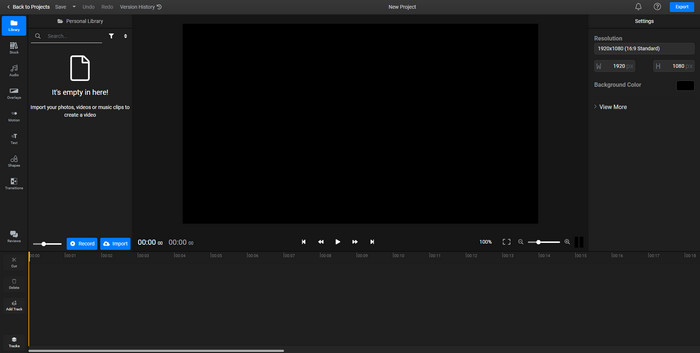
Můžete použít Flixier k přidání obrázku do videa online zdarma. Tento online nástroj vám také umožní upravit šablonu videa, včetně přidávání obrázků. Nabízí výjimečné vestavěné funkce pro úpravu, díky nimž může vaše video vypadat lépe. Přestože vám webový nástroj poskytuje tyto jedinečné funkce, při exportu videa bude ve výsledném souboru vodoznak, protože jde o bezplatnou verzi. Zakoupením prémiové verze můžete tento vodoznak odstranit.
Krok 1. Otevřete vyhledávač, zadejte název nástroje a klikněte na Choose File.
Krok 2. Klikněte na Import pro nahrání videa a obrázků, přetáhněte video a obrázek na časovou osu (Timeline) a ujistěte se, že obrázek je nad videem. Změňte pozici obrázku přetažením v náhledu videa.
Krok 3. Klikněte na Export a poté na Export and Download pro uložení na disk vašeho počítače.
Klady
- Zdarma a přístupné na webu.
- Poskytuje více editačních funkcí než první online nástroj.
- Podporuje přidávání více obrázků do vašeho videa.
Nevýhody
- Konečný výstup má na konci vodoznak, protože je zdarma.
- K odstranění vodoznaku na video výstupu je třeba zakoupit VIP verzi.
Část 3. Nejčastější dotazy o přidávání obrázků do videa
Ovlivňuje přidávání obrázků do videa kvalitu?
Kvalita videa neovlivní přidaný obrázek. Pro zjednodušení, přidávání obrázků nemá žádnou významnou kvalitu videa, i když přidáváte mnoho fotografií. Pokud však exportujete video v editoru, který jste použili, a nastavíte jej na nízkou kvalitu, očekávejte video výstup níže.
Proč jsou obrázky, které přidám do videa, rozmazané?
Hlavním důvodem je to, že obraz je již od začátku rozmazaný. Chcete-li se tomuto problému vyhnout, musíte obrázek nejprve zkontrolovat a před použitím ve videu se ujistit, že není rozmazaný.
Mohu přidat přechod k obrázku na videu?
U některých editorů je možné do obrázku přidat přechod. I když existuje mnoho různých animovaných přechodů, nejběžněji dostupné jsou řez, fade, setření a rozpuštění. I když jsou tyto nejběžnější, stále je ideální pro přidání přechodu do obrazu, aby bylo video profesionálnější a vzrušující.
Závěr
Po přečtení tohoto blogu je učení, jak přidat fotografie do videa, snazší, zejména pokud si projdete celý článek s různými online i offline nástroji. Přestože jsme představili různé sady nástrojů, stále doporučujeme, aby uživatelé k tomuto úkolu používali právě ultimátní nástroj. Video Converter Ultimate nabízí přehledné a snadno pochopitelné rozhraní, které uživatelům pomáhá úlohu efektivně dokončit. Pořád si nejste jisti, zda je pro vás vhodný? Stažení nástroje je jediný způsob, jak zjistit, zda vám vyhovuje.
-
 5 výhodných převodníků OGV na WMV pro převod vašich souborů OGV
 Existuje 5 různých převodníků OGV na WMV, které můžete použít k převodu souborů OGV. Tento článek poskytuje silný fakt o 5 dostupných převodnících ogv.
-
 Návod pro 2 nejlepší software pro převod AMV na WMV [2022]
 Chcete převést AMV na WMV? Pokud ano, musíte si přečíst tento článek, abyste měli představu o tom, co je AMV a jak převést soubor do formátu WMV.
-
 Nejužitečnější nástroje pro převod SWF na WMV (online a offline)
 Snažíte se najít přehrávač pro soubory SWF? Nemusíte se bát, protože jej můžete jednoduše převést do formátu WMV pro lepší zážitek z konzumace videa. Přečtěte si tento článek a dozvíte se více o tomto procesu převodu.
