


 Video Converter Ultimate
 Screen Recorder
 Oprava videa
 Bezpečné stažení
4 nejjednodušší způsoby, jak změnit rychlost přehrávání videa na počítači, webu a telefonech
Většina uživatelů hledá účinný způsob, jak zhlédnout hodinové video za méně než hodinu. Jediné řešení, které tento problém dokáže vyřešit, je změna rychlosti přehrávání videa, na které se právě díváte. Většina video editorů, které na trhu najdete, vám s tímto úkolem může pomoci, ale otázkou je, zda jsou spolehlivé. Při našem zkoumání jsme zjistili, že rychlost videa můžete měnit na počítači, online, na iOS i na zařízeních Android. Pokud chcete vědět, jak na to, musíte pokračovat ve čtení tohoto blogu, protože uvádíme nástroje a aplikace, které vám s tím mohou pomoci.

Část 1. Nejlepší doporučený způsob změny rychlosti videa v systémech Windows a Mac bez námahy
Abyste mohli snadno měnit rychlost videa, musíte si vybrat nejlepší nástroj, který poskytne skvělé výsledky i na pár jednoduchých kliknutí – představujeme FVC Video Converter Ultimate. Tento nástroj účinně upravuje rychlost jakéhokoli videa kdykoli a kdekoli. Můžete také měnit rychlost videa, i když je ve formátu MP4, MOV, AVI, FLV, TS, RMVB a dalších 1000+ formátech; nahrání souboru je zde rychlé a snadné. Ať už jste uživatel Windows nebo Mac, stažení tohoto softwaru na daný operační systém vám pomůže dokončit úpravu rychlosti přehrávání na pár kliknutí.
Kromě funkce regulátoru rychlosti videa má tento nástroj také hrdě multifunkční Toolbox, který může pomoci při dalších úkolech. Například přidání metadat, vytvoření GIF, odstranění vodoznaků a mnoho dalších. Přestože je nástroj ke stažení, při jeho používání byste si všimli, že nebudete potřebovat mnoho zkušeností s úpravami, protože je uživatelsky přívětivý. Existují funkce a vlastnosti, které jsme ještě nenapsali a které tento produkt zvýrazní. Pokud se ale chcete naučit, jak změnit rychlost videa, přečtěte si podrobnosti o know-how.
Výhody použití softwaru Ultimate jako měniče rychlosti videa:
◆ Intuitivní rozhraní, takže se ho naučí používat během několika minut.
◆ Nahrajte 1 000+ videí, abyste urychlili přehrávání, které má.
◆ Uživatelsky přívětivé, aby uživatelé mohli zažít co nejvíce z toho.
◆ Další funkce jsou na panelu nástrojů, jako jsou základní a pokročilé úpravy videa.
◆ Je to první volba téměř milionu uživatelů, kteří si ji stahují.
◆ K dispozici pro Windows a Mac pro snadné stažení nástroje.
Kroky, jak změnit rychlost videa pomocí softwaru Ultimate:
Krok 1. Tento špičkový software můžete mít jak v systému Windows, tak v systému Mac kliknutím na tlačítko Stáhnout. Po kliknutí na stažený soubor dokončete instalaci a poté software spusťte, abyste mohli pokračovat.
Zdarma ke staženíPro Windows 7 nebo novějšíBezpečné stažení
Zdarma ke staženíPro MacOS 10.7 nebo novějšíBezpečné stažení
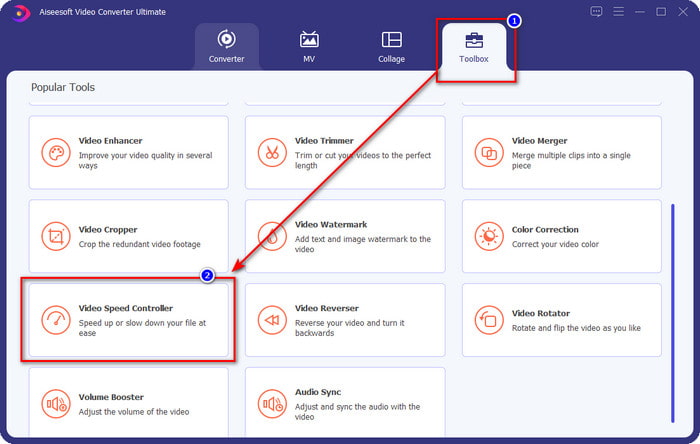
Krok 2. Jakmile software otevřete, přejděte do sekce Toolbox a v ní otevřete Video Speed Controller. Nemusíte se ničeho bát – pro používání tohoto nástroje není třeba stahovat žádné další komponenty.
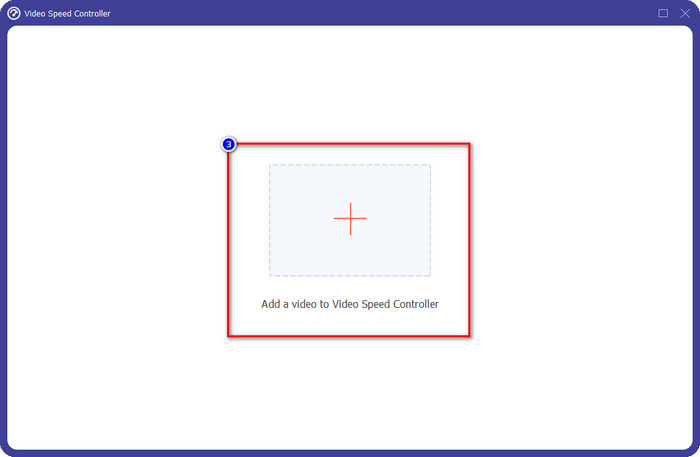
Krok 3. Stiskněte ikonu +, přidejte soubor, který máte ve složce, klikněte na něj a poté stiskněte Open, abyste video nahráli.
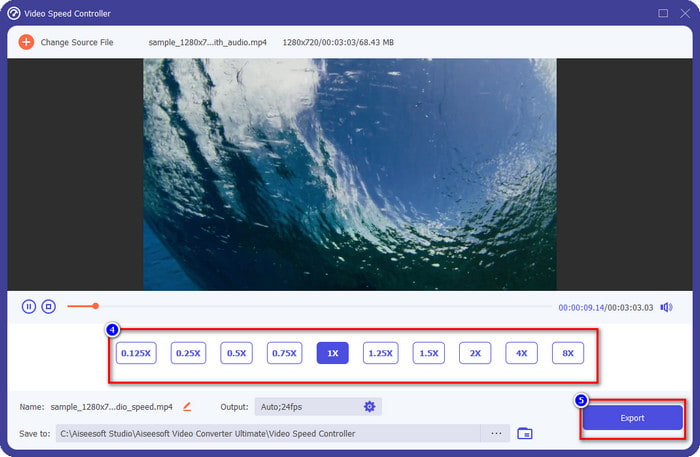
Krok 4. Ze seznamu si vyberte rychlost přehrávání, které chcete dosáhnout; každý z nás může chtít jinou rychlost. Kliknutím na Export uložte finální výstup videa, u něhož jste změnili rychlost. Během méně než jedné minuty máte rychlost videa upravenou. Můžete si jej tak vychutnat za kratší dobu.
Část 2. Nejlepší bezplatný způsob, jak změnit rychlost videa na webu
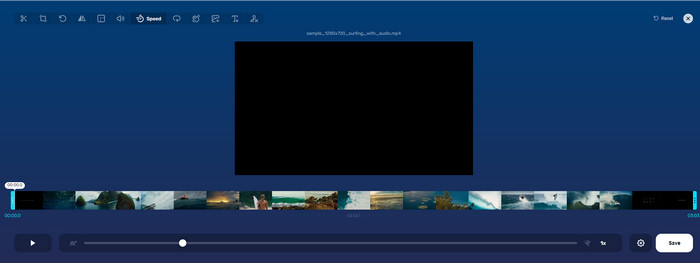
S pomocí nástroje Online Video Cutter můžete měnit rychlost videa online a zdarma. Na rozdíl od prvního nástroje nemusíte do počítače stahovat žádné další soubory ani instalační program, abyste mohli tuto webovou aplikaci používat. Kromě změny rychlosti jej můžete využít i k základním úpravám videa. Přestože je nástroj skvělý, nemůžete zde nahrát všechny formáty, které máte, protože podporované formáty jsou omezené. Chcete‑li jej použít, postupujte podle kroků níže.
Krok 1. Otevřete prohlížeč, který chcete použít, a vyhledejte tento webový nástroj.
Krok 2. Otevřete webový nástroj, klikněte na Open File, vyhledejte své video a nahrajte je.
Krok 3. Přetáhněte posuvníky doleva nebo doprava a změňte tak rychlost; pokud jste s nastavenou rychlostí spokojeni, klikněte na tlačítko Save.
Část 3. Nejlepší editor videa na iOS pro změnu rychlosti videa zdarma
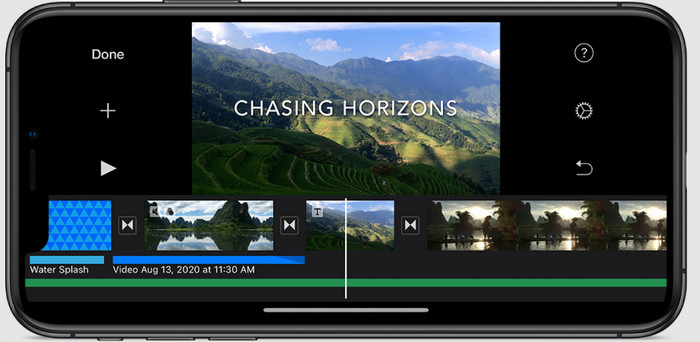
Pro uživatele iOS můžete pomocí iMovie zjistit, jak zdarma změnit rychlost videa na iPhone. I když je tento nástroj nativním editorem videa na Macu, stále máte na výběr, zda si aplikaci do zařízení stáhnout, nebo ne. Tato volba dokazuje, že uživatelé iOS si mohou editor ponechat nebo ne, aby ušetřili místo na úložišti. Ale pokud máte aplikaci na svém iPhone, můžete postupovat podle kroků, které přidáme níže, abyste věděli, jak tento nástroj funguje.
Krok 1. Stáhněte a poté na iPhonu otevřete aplikaci a v projektu klikněte na znak + a poté na Movie.
Krok 2. Klepněte na video, které chcete zrychlit, a dole na obrazovce klepněte na Create Movie, abyste jej nahráli na časovou osu.
Krok 3. Klepnutím na záběr, který jste nahráli, klikněte na ikonu speed controller a upravte rychlost videa tažením posuvníků na vašem iPhonu. Kliknutím na Done jej uložte a v případě potřeby exportujte.
Část 4. Nejlepší způsob, jak změnit rychlost přehrávání videa na zařízeních Android pomocí vestavěného editoru
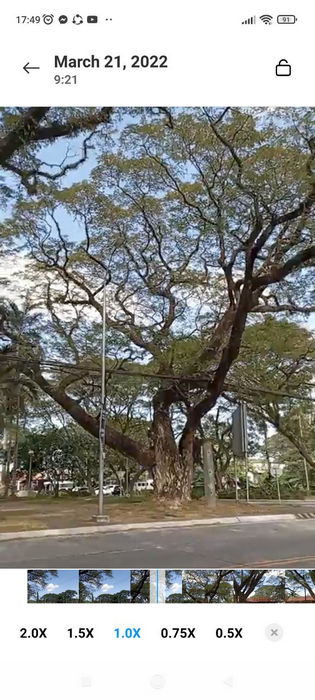
Stažení aplikace není tento případ, pokud jste uživatelem systému Android; změňte rychlost videa v telefonu pomocí vestavěného editoru videa. Pomocí tohoto editoru můžete provést základní úpravy potřebné pro vaše video, aby vypadalo lépe než dříve. Tento editor najdete v galerii nebo albu na svém Androidu. Pokud chcete vědět, jak jej používat, pomohou vám následující informace.
Krok 1. Otevřete svou Galerii nebo Album a klepněte na video, u kterého chcete změnit rychlost.
Krok 2. Klikněte na Edit, abyste pokračovali.
Krok 3. Klepněte na sekci Playback Speed a změňte rychlost podle svých potřeb.
Část 5. Nejčastější dotazy o změně rychlosti videa
Mohu změnit rychlost na YouTube?
Naprosto ano, přehrávání videa na YouTube můžete změnit, i když si k tomu nestáhnete software. Postupujte podle kroků, abyste věděli, jak změnit rychlost videa na YouTube. Nejprve otevřete YouTube, vyhledejte video, které chcete sledovat v upraveném pohybu, klikněte na ikonu ozubeného kolečka a pod ní na Rychlost přehrávání, vyberte rychlost, které chcete dosáhnout, a užívejte si.
Zkracuje změna rychlosti dobu trvání videa?
Záleží na tom, jak měníte rychlost; pokud video zpomalíte, počítejte s tím, že jeho trvání bude trvat, protože jej přehráváte v pomalém režimu. Pokud však změníte rychlost na vysokou, bude doba přehrávání videa kratší než původní. Chcete-li se dozvědět více o změně rychlosti videa, musíte si přečíst následující podrobnosti, které jsme přidali výše.
Bude mít po změně rychlosti vliv kvalita?
V závislosti na nastavené rychlosti videa se kvalita může snížit nebo zůstat zachována. Pokud přehrajete video osmkrát nebo více, očekávejte video, které přehrajete. Kromě přehrávání byste však moc rozdílů nezaznamenali, kvalitativně to zůstane stejné.
Závěr
Teď když už máme představu, jak měnit rychlost videa na počítači, online i v telefonech, je čas se rozhodnout, co použít. Pokud například nechcete do počítače stahovat software, abyste šetřili místo a vyhnuli se instalaci, měli byste si přečíst druhou část tohoto článku. Pokud jste uživatel iOS nebo Androidu, jsou pro vás části tři a čtyři. Chcete‑li používat nejlepší video editor pro Windows a Mac, měli byste si stáhnout FVC Video Converter Ultimate. Jde o nejlepší ovladač rychlosti videa pro snadnou změnu rychlosti přehrávání videí na vašem počítači. Na co ještě čekáte? Stáhněte si jej nyní a využijte naši akční nabídku, která je připravena právě pro vás!
-
 Jak zrychlit video v Premiere Pro a s jeho alternativami
 Chcete vědět, jak používat Premier Pro ke zrychlení videa? Pak jste ve správném článku, protože poskytujeme kroky a další dostupné alternativy.
-
 2 jednoduché způsoby, jak zrychlit video na TikTok
 Chcete znát tajemství, jak zrychlit video na TikTok? Pak si přečtěte tento článek, abyste měli představu, jak to udělat, a věděli, jaké jsou další 2 nástroje, které vám pomohou.
-
 Skvělé tipy roku 2021: Jak zrychlit video na iMovie
 Váš přítel vám navrhuje iMovie, aby vám pomohl s vaším problémem, jak zrychlit video pomocí operačního systému iOS, ale nevíte, co dělat? Zjistěte více o tom, když si přečtete více v tomto článku.
