


 Video Converter Ultimate
 Screen Recorder
 Oprava videa
Naučte se upravovat iD3 Tagy na iTunes [nejrychlejší a nejjednodušší způsob]
iTunes je víceúčelový software, který můžete používat jako přehrávač médií, mediální knihovnu, nástroj pro správu i klientskou aplikaci pro zařízení Apple. Zpočátku se software zaměřoval pouze na kolekci hudby, kterou bylo možné zakoupit. Postupně se však rozšířila poptávka po dalších funkcích, a proto software prošel rozsáhlou aktualizací systému. Díky tomu nyní nástroj umí dělat i další věci, jak je uvedeno výše. Pokud tedy chcete vědět, jak upravovat iD3 tagy v iTunes, jste na správném místě; čtěte dál a dozvíte se víc.

Část 1. Efektivní způsoby úpravy ID3 tagů v iTunes pomocí 3 různých metod
Pokud nevíte, jak upravit metadata pomocí iTunes, můžete použít tři různé způsoby úpravy metadat iTunes na Macu. Můžete se podívat na kroky níže a vybrat si, kterou metodu chcete použít; garantujeme, že budete mít metadata aktualizovaná pomocí iTunes pro žádnou ze tří, které zvolíte.
Metoda 1. Použijte Edit na iTunes
Krok 1. Otevřete aplikaci iTunes na svém Macu.
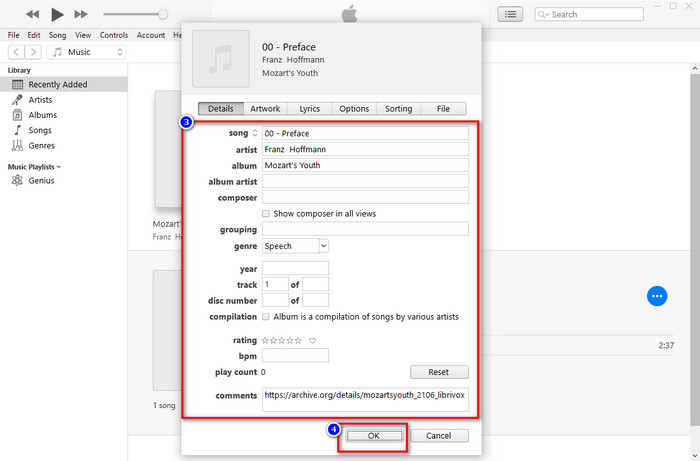
Krok 2. Jednou klikněte na mediální soubor, klikněte na Upravit a pod tím zvolte Informace o albu.
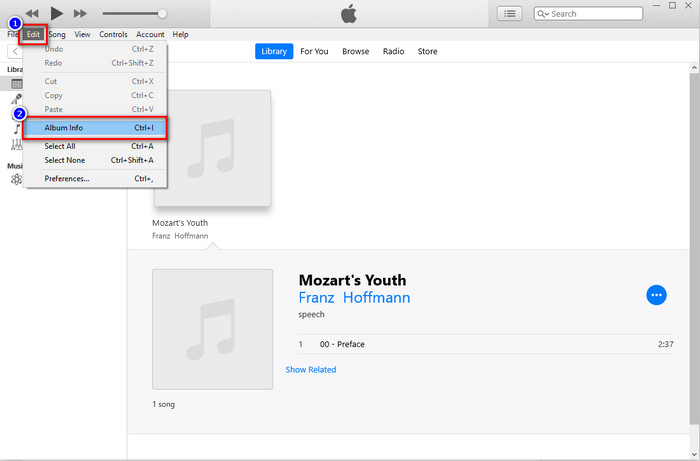
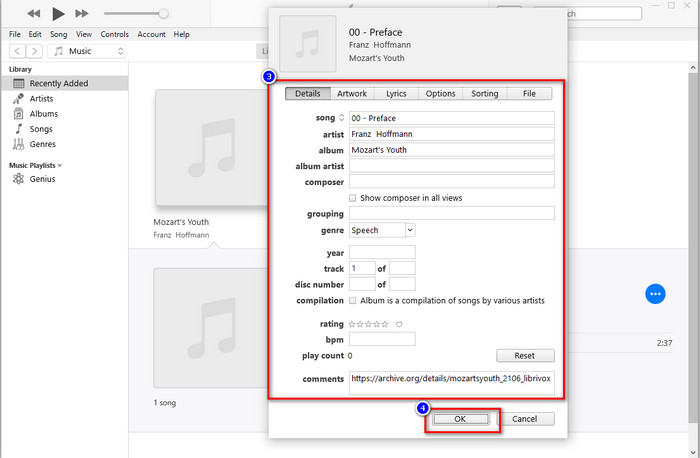
Krok 3. Zobrazí se nové okno, ve kterém můžete změnit tagy souborů na obrazovce. Jakmile informace upravíte, klikněte na OK a uložte provedené změny.
Metoda 2. Klikněte pravým tlačítkem na iTunes
Krok 1. Spusťte iTunes a najděte mediální soubor.
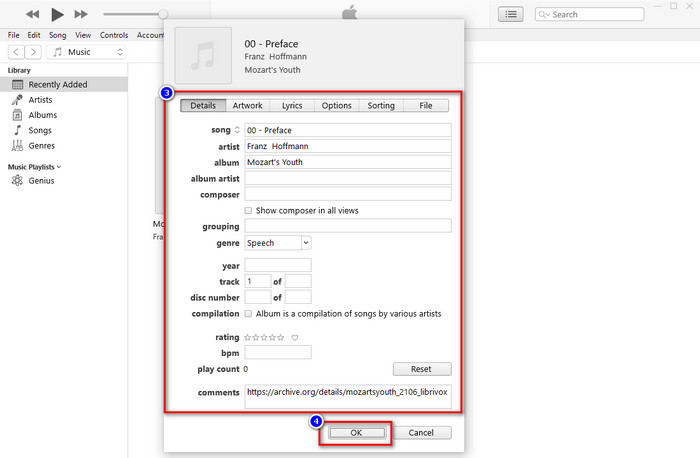
Krok 2. Místo toho, abyste šli do nabídky Upravit, můžete stisknout pravé tlačítko myši a kliknout na Informace o albu.
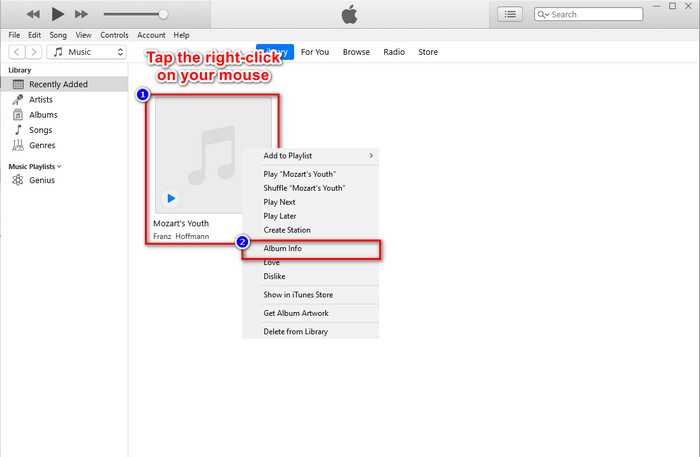
Krok 3. Změňte metadata v zobrazeném okně vyplněním textového pole, abyste aktualizovali metadata v iTunes, a až budete hotovi, klikněte na OK pro uložení.
Metoda 3. Použijte tři tečky na iTunes
Krok 1. Najděte iTunes ve Finderu a kliknutím je otevřete.
Krok 2. Po spuštění softwaru jednou klikněte na soubor. Na obrazovce se zobrazí tři tečky, klikněte na ně a vyberte Informace o albu.
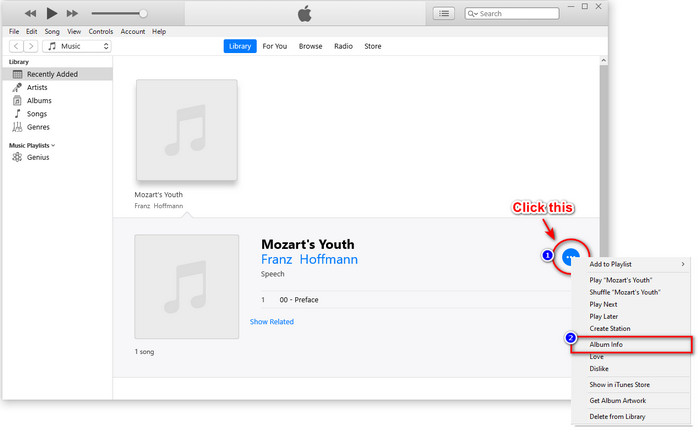
Krok 3. Na obrazovce se objeví panel, do kterého vyplníte důležité údaje, které potřebujete jako svůj iD3 tag, a poté stiskněte OK, pokud chcete změny uložit.
Pokud si všimnete, v metodách nedošlo k žádné významné změně, ale přesto je všechny uvádíme, abyste si mohli vybrat. Ačkoli je iTunes k dispozici na Macu, aktualizovaná verze Macu již iTunes nepodporuje; tak co byste měli použít? Naštěstí zahrnujeme software, který můžete použít místo opravy metadat iTunes na Macu. Chcete-li se dozvědět více o této softwarové alternativě, můžete pokračovat ve čtení části 2 níže a naučit se ji používat.
Část 2. Ultimativní alternativa pro snadnou úpravu metadat MP3 na Mac bez iTunes [Doporučeno]
Nativně je iTunes na Apple překonán třemi odlišnými funkcemi: hudbou, podcasty a pořady nebo filmem. Takže nyní v moderní verzi Macu nemůžete používat iTunes, protože je nahradily. Co byste tedy měli udělat pro úpravu metadat MP3 na Macu bez iTunes? Je to ještě možné? No, s pomocí ultimátního nástroje je možné všechno.
FVC Video Converter Ultimate je nejlepší alternativa, kterou můžete použít ke změně metadat na Macu nebo ve Windows. S tímto nástrojem můžete snadno nahrát své MOV, M4V, WMV, FLV, RMVB, MP4 a více než 1000 dalších formátů. I když máte velmi neobvyklý formát, tento nástroj jej podporuje. Další úžasná věc, kterou tento nástroj nabízí a kterou v iTunes nenajdete, je kompletní sada nástrojů (Toolbox) souvisejících s videi. Pokud chcete tento skvělý nástroj na Macu použít ke změně metadat, přečtěte si níže uvedený návod a postupujte podle něj.
Krok 1. Klikněte prosím na tlačítko pro stažení níže a zvolte verzi pro Mac, ale pokud používáte Windows, musíte kliknout na odpovídající tlačítko. Poté rychle nainstalujte a postupujte podle pokynů a následně nástroj otevřete.
Zdarma ke staženíPro Windows 7 nebo novějšíBezpečné stažení
Zdarma ke staženíPro MacOS 10.7 nebo novějšíBezpečné stažení
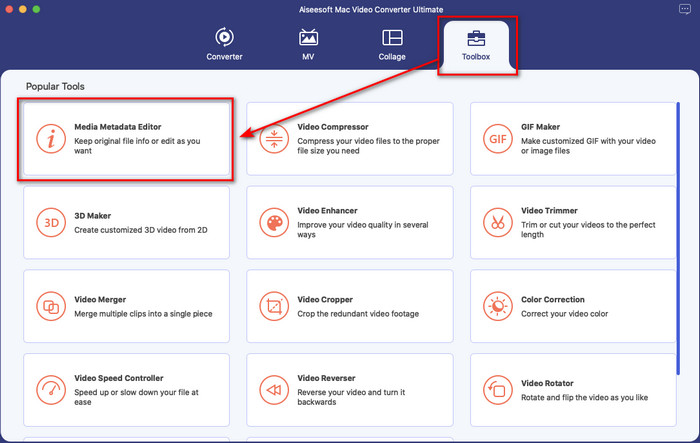
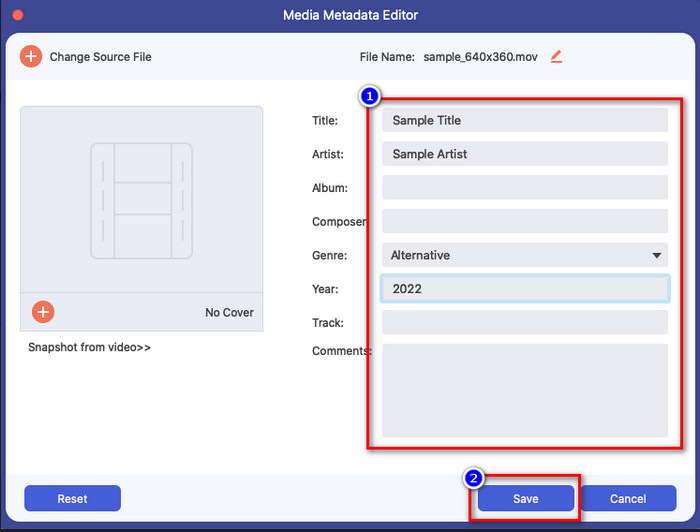
Krok 2. Otevřete Toolbox v tomto ultimátním nástroji a najděte tam Media Metadata Editor.
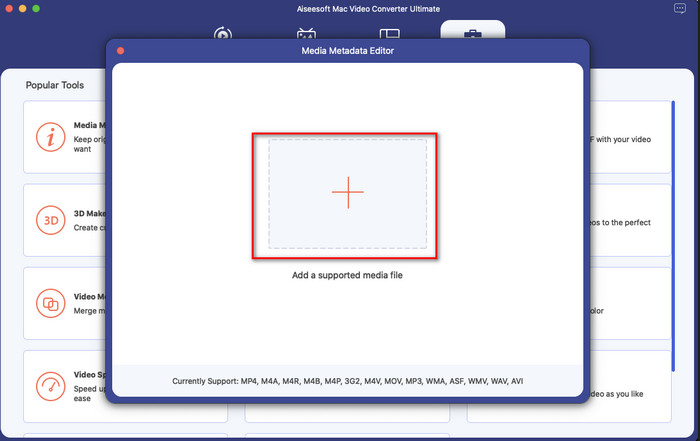
Krok 3. Klikněte na tlačítko +, poté se na obrazovce Macu zobrazí okno se složkami; vyberte mediální soubor, klikněte na něj a stiskněte Otevřít pro pokračování.
Krok 4. Vyplňte metadata v jednotlivých textových polích a poté klikněte na Uložit, aby se všechna metadata, která jste pomocí tohoto ultimátního softwaru přidali, použila. Jednoduché, že? Díky tomuto ultimátnímu nástroji jej můžete používat svobodně a za nízkou cenu místo editoru hudebních metadat v iTunes.
Klady
- Nabízí vám snadné nahrání jakýchkoli mediálních souborů, které máte.
- Podle recenzí jeden z nejlepších editorů metadat roku 2022.
- Je schopen provádět úpravy videa a zvuku a také konvertovat.
- Je k dispozici ve všech operačních systémech, jako je Windows 10/11 nebo macOS.
Nevýhody
- Není vestavěný, takže si budete muset nástroj stáhnout.
- Nákup je nezbytný pro využití plného potenciálu softwaru.
Část 3. Nejčastější dotazy o úpravách značek iD3 v iTunes
Proč nemohu na svém Macu najít iTunes?
Pokud je verze vašeho Macu 10.14 nebo vyšší, pak tam iTunes není k dispozici, protože vestavěná aplikace je rozdělena do tří různých nástrojů: pořady nebo filmy, hudba a podcast. iTunes však můžete stále používat ve verzi 10.13 nebo nižší verzi Macu.
Podporuje iTunes OS Windows při změně metadat?
Naštěstí si můžete stáhnout iTunes na OS Windows, pokud je chcete na ploše. Pokud tedy budete používat změnit metadata iTunes ve Windows, můžete postupovat podle stejných kroků výše. I když jsou obrázky nástroje na Macu, je stále možné zkopírovat výše uvedené kroky a snadno změnit metadata ve vašem mediálním souboru.
Jsou mé soubory na iTunes odstraněny?
Název značky se změnil, ale soubor, který máte v iTunes, je v aplikaci Apple Music. Dárková karta iTunes je také stále použitelná k nákupu hudby v novém hudebním obchodě. Přestože jsou hudba, podcasty a filmy rozděleny, jejich funkce je stále stejná, ale jejich GUI je nyní mnohem lepší než předchozí iTunes.
Kdy je první spuštění iTunes?
Bylo to 9. ledna 2001; Apple otevřel nejlepší multimediální přehrávač, který obsahuje různé mediální soubory, jako je hudba, video a podcasty.
Závěr
Nyní, když víme, jak upravovat iD3 tagy v iTunes, je čas to udělat podle výše uvedených kroků. Pokud nejste spokojeni s používáním iTunes nebo jej nemůžete najít, doporučujeme použít nejlepší alternativu, kterou můžete získat, a tou je FVC Video Converter Ultimate. S tímto nástrojem můžete snadno přidávat nebo odstraňovat metadata u jakéhokoli videa nebo audia chráněného technologií DRM od Apple. Pokud jej chcete lépe poznat, musíte si jej stáhnout a sami vyzkoušet.
-
 Kompletní přehled metadat FFmpeg o použití a funkčnosti
 Chcete vědět, jak používat editor metadat FFmpeg? Použití softwaru jistě není snadné, ale s tímto článkem to snadno zvládnete.
-
 Jak snadno zobrazit metadata fotografií a videí na iOS
 Chcete vědět, jak zobrazit metadata na iPhone a iPad? Pak vám přečtení tohoto článku může pomoci vyřešit tento problém bez námahy.
-
 4 doporučené editory metadat audioknih v roce 2022
 Pokud nemáte představu o editoru značek audioknih, pomůže vám tento článek. Zjistěte to lépe, když si přečtete každý detail níže a nástroje k použití.
