


 Video Converter Ultimate
 Skærmoptager
 Video reparation
 Sikker download
De bedste måder at åbne HEIC-filer på Windows, Mac og online
Hvis du bruger en iPhone, vil du lægge mærke til, at dine billeder har filendelsen HEIC. HEIC-filer er billedformater, som Apple har skabt. Det er deres version af HEIF (High-Efficiency Image File). Desuden er HEIC-filer komprimerede billedfiler i et høj-kvalitetsformat. Da HEIC-filer imidlertid kun er beregnet til Apple-enheder, kan du ikke åbne HEIC-filer direkte i Windows eller online. Så den bedste måde at åbne en HEIC-fil på Windows og online er at bruge de metoder, der demonstreres i denne artikel.

Del 1. Sådan åbnes HEIC-fil på Windows
Det er umuligt at åbne en HEIC-fil på Windows; derfor har du brug for et værktøj til at hjælpe dig med at åbne en HEIC-fil på Windows. Men hvis du vil åbne din HEIC på Windows, kan du konvertere den til en fil, som Windows understøtter, JPG. JPG er et filformat, som Windows kan åbne indbygget og er det mest berømte billedfilformat. Heldigvis fandt vi den bedste HEIC til JPG-konverter til at åbne HEIC-filer på Windows.
FVC Gratis HEIC til JPG Converter
Hvis du leder efter den bedste HEIC til JPG-konverter online, behøver du ikke lede længere! FVC Free HEIC to JPG Converter er en online HEIC til JPG-konverter, der kan konvertere filer uden kvalitetstab. Det er et brugervenligt værktøj, fordi det har en letforståelig grafisk brugergrænseflade, i modsætning til andre onlineværktøjer, du kan finde på nettet. Med webværktøjet kan du tilføje to eller flere filer og udføre batch-konvertering for en mere effektiv konverteringsproces med ét enkelt klik.
Selvom værktøjet har brug for en internetforbindelse, før du kan bruge det, er konverteringsprocessen uden tvivl ekstremt hurtig sammenlignet med de andre online og offline værktøjer. Er webkonverteren ikke dejlig? Hvis du vil lære mere om dette værktøj, skal du læse detaljerne nedenfor om denne bedste webbaserede HEIC til JPG-konverter.
Funktioner:
- Det giver dig mulighed for at batchkonvertere HEIC-filer til JPG-format.
- Den har en nem at bruge softwaregrænseflade.
- Kompatibel med alle tilgængelige browsere.
- Den har en ultrahurtig konverteringsproces til at konvertere med lynets hastighed.
Sådan konverteres HEIC til JPG ved hjælp af FVC Free HEIC til JPG Converter:
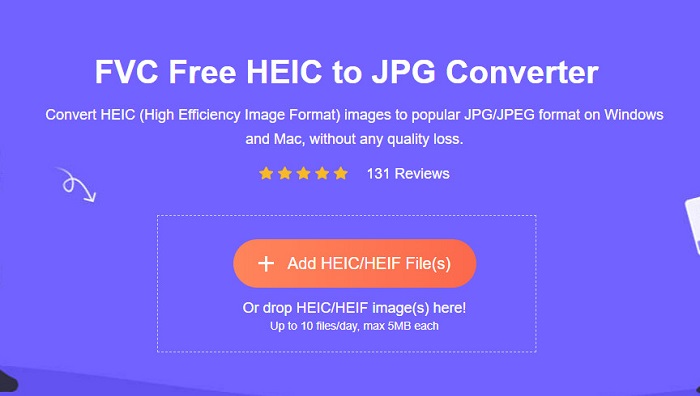
Trin 1. Søg efter FVC Free HEIC to JPG Converter i din browser. Derefter bliver du ført til deres webside. Sådan ser deres webside ud:
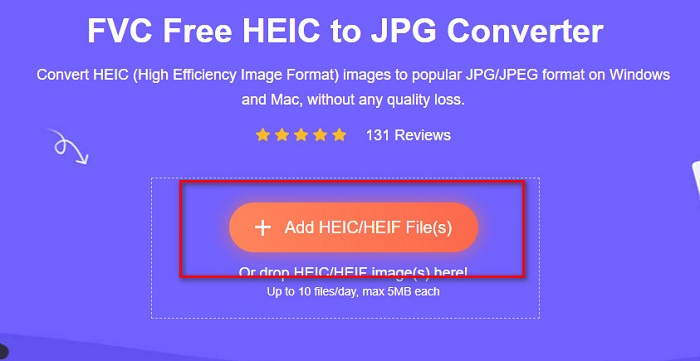
Trin 2. Klik derefter på knappen Add HEIC/HEIF File(s). Dine computerfiler vises, og så vælger du den HEIC-fil, du vil uploade.
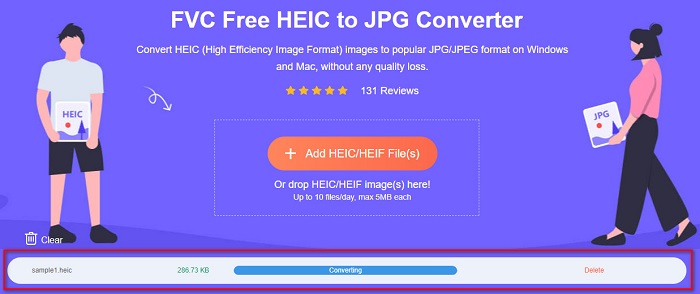
Trin 3. Når du har uploadet din fil, begynder konverteringsprocessen fra HEIC til JPG. Vent derefter et par sekunder, til den er færdig.
Trin 4. Klik til sidst på knappen Download for at downloade din JPG-fil og find den derefter i dine computerfiler.
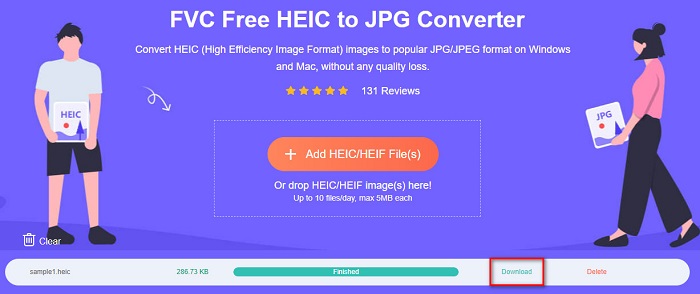
Og det er det! Du kan nu se HEIC-billedet konverteret til JPG-filformat.
Del 2. Sådan åbnes HEIC-fil på Mac
Det er nemt at åbne en HEIC på en Mac, fordi Apple understøtter HEIC-billeder. Men hvis du stadig vil vide trin-for-trin-processen om, hvordan du åbner HEIC-filer på Mac, skal du læse nedenstående trin.
Trin 1. Find din HEIC-fil på din Mac-enhed.
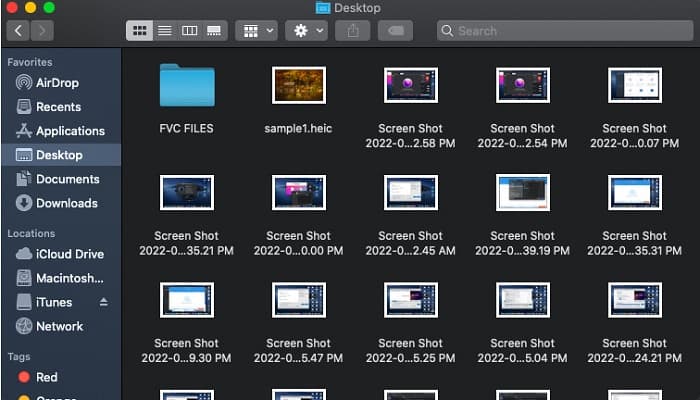
Trin 2. Dobbeltklik derefter på din HEIC-fil.
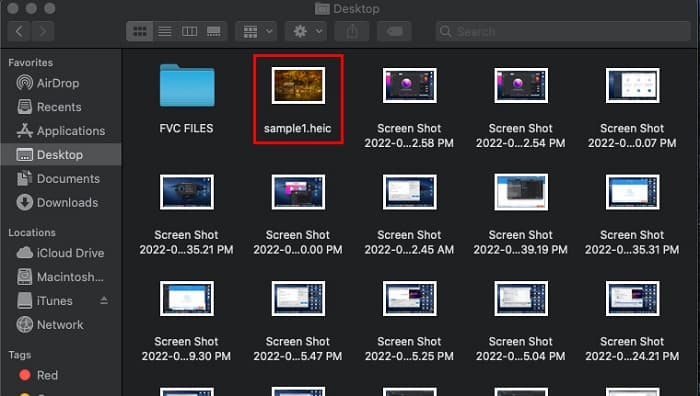
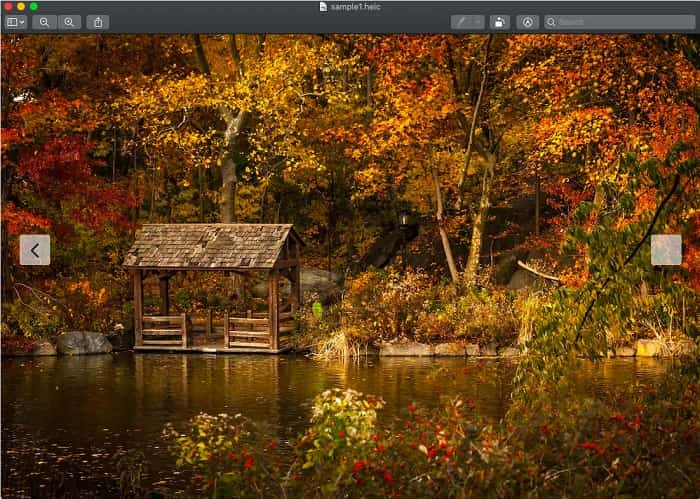
Trin 3. Nu kan du se og nyde din HEIC-fil.
Del 3. Sådan åbner du HEIC Online
En af de mest effektive måder at åbne din HEIC-fil på er ved at åbne den online. Der er kun nogle få værktøjer, du kan bruge til at åbne HEIC-filer online; dog fandt vi et værktøj til dig til at åbne din HEIC-fil online.
Compressjpg.net
Compressjpg.net er et værktøj, der gør det nemt at åbne HEIC-filer online. Derudover kan du se HEIC- og HEIF-fotos fra din mobil eller Windows ved hjælp af dette værktøj.
Trin 1. Søg efter Compressjpg.net i din browser; derefter bliver du ført til deres webside. Klik så på knappen Choose File eller træk og slip din HEIC-fil ind på softwarens hovedgrænseflade.

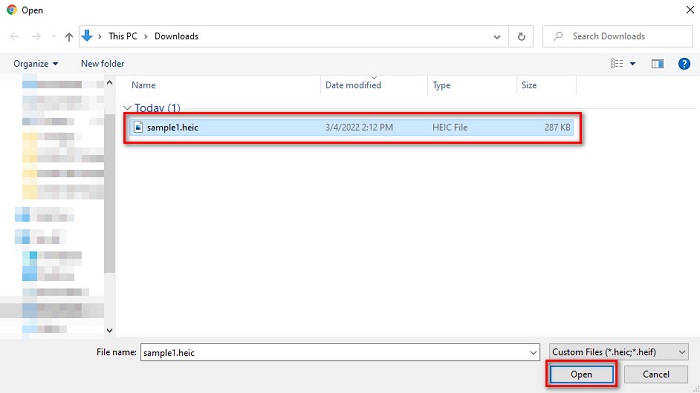
Trin 2. Når du har klikket på knappen Choose File, vises dine computerfiler, hvor du vælger din HEIC-fil. Klik derefter på Open for at uploade din HEIC-fil.
Trin 3. Til sidst kan du nu se din HEIC-fil online. Nemt, ikke?

Fordele
- Let at bruge
- Det kan indlæse dit HEIC-billede hurtigt.
- Den indeholder ingen forstyrrende annoncer.
Ulemper
- Da det er internetafhængigt, kan du have problemer med at se dit HEIC-billede.
HEIC Image Viewer-dekoder
En anden online viewer, der er værd at bruge, er HEIC Image Viewer Decoder. Denne onlinefremviser giver dig mulighed for at se din HEIC-fil i blot et par trin. Det er meget praktisk at bruge, og mange mennesker bruger dette værktøj. Denne online seer indeholder dog mange forstyrrende annoncer, som kan forstyrre din visningsproces. Ikke desto mindre er det en af de mest brugte online HEIC-seere.
Trin 1. Søg først efter HEIC Image Viewer Decoder i søgefeltet.
Trin 2. Træk og slip derefter din HEIC-fil i den rektangulære boks, eller klik på knappen Choose File for at uploade din HEIC-fil. Gå derefter videre til det sidste trin.

Trin 3. Til sidst skal du vente på, at dit HEIC-billede indlæses, hvorefter du kan se det HEIC-billede, du ønsker at se.
Fordele
- Den har en nem at bruge softwaregrænseflade.
- Tilgængelig i enhver browser.
Ulemper
- Den indeholder mange foruroligende annoncer.
- Det tager tid at indlæse dit HEIC-billede.
FileProInfo
FileProInfo er en online HEIC-fremviser, der gør det muligt at se din HEIC-fil med det samme. Denne gratis online-fremviser kræver ikke, at du registrerer dig eller installerer et softwareprogram. Desuden er den 100 % sikker at bruge. Ulempen er, at den indeholder irriterende reklamer, som virker forstyrrende. Selvom der er en grænse for filstørrelsen, bruger mange mennesker dette onlineværktøj til at se deres HEIC-filer.
Trin 1. Søg efter FileProInfo HEIC online viewer i den browser, du bruger.
Trin 2. Klik på knappen Select HEIC file på softwarens hovedgrænseflade, hvorefter dine computerfiler vises, og du vælger den HEIC-fil, du vil se.

Trin 3. Klik til sidst på knappen Open HEIC File for at se din HEIC-fil online. Vent derefter blot på, at dit HEIC-billede bliver indlæst.
Fordele
- Det kan nemt se HEIC-filen.
- Gratis at få adgang på nettet.
- Indlæringskurven er ikke stiv.
Ulemper
- Filstørrelsesbegrænsning.
- Pop-up-annoncer kommer ud af ingenting.
Del 4. Mere viden om HEIC-fil
HEIC-filer er filbilledformater, der findes på billeder taget fra Apple-enheder. HEIC står for High-Efficiency Image Container. Disse typer filer er skabt til at have bedre komprimering uden at påvirke den høje kvalitet af et billede.
Desuden, fordi denne billedfil har en bedre komprimering med en opløsning i høj kvalitet, er disse filer bedst til fotoshoots, live-billeder og animationsoprettelse. Hvad mere er, kan den understøtte en 16-bit farve for bedre redigering. Men da Apple udvikler HEIC-filer, er det ikke kompatibelt med mange apps og enheder.
Del 5. Ofte stillede spørgsmål om, hvordan man åbner HEIC-filer
Kan du åbne HEIC-filer på Android-enheder?
Nej. HEIC-filer er kun for Apple-enheder. Det er umuligt at åbne disse billedfiler på Android; du skal bruge et værktøj eller en online konverter.
Påvirker konvertering af HEIC-fil til JPG-fil kvaliteten?
Konvertering af din HEIC-fil til JPG-filformat vil ikke påvirke billedkvaliteten. Det vil dog påvirke filstørrelsen, fordi HEIC-filer er komprimerede filer, mens JPG ikke er det.
Kan jeg åbne JPG-formatet på Apple-enheder?
Ja. Mange Apple-enheder som iPhone og iPad har et indbygget program, der kan åbne JPG-filformat. En måde er at åbne din JPG-fil ved hjælp af iCloud-fotos.
Kan du konvertere HEIC-fil til PNG-filformat?
Ganske vist giver mange værktøjer dig mulighed for at konvertere HEIC-filer til PNG-filformat.
Konklusion
Så du behøver ikke bekymre dig nu, hvis du vil åbne HEIC-filer på Windows, Mac og online, fordi alle løsninger og måder er præsenteret for dig ovenfor. Der er mange måder at åbne din HEIC-fil på. Det er dog ikke alle, der har de samme funktioner at bruge. Men hvis du vil se din HEIC-fil på en hvilken som helst enhed, er det praktisk at konvertere din HEIF-fil til JPG-filformat. Og i så fald vil FVC Free HEIC til JPG-konverter hjælpe dig med det problem.
Derfor, hvis du er Windows-bruger, er den eneste måde at åbne en HEIC-fil på at konvertere den til JPG ved hjælp af den bedste HEIC til JPG-konverter, nemlig FVC Free HEIC to JPG converter.
-
 JPG VS GIF: 3 ubesværede måder til, hvordan man konverterer JPG til GIF
 Vil du vide forskellen mellem JPG og en GIF? Eller vil du skifte JPG til GIF-animeret format? Så læs denne artikel for at få en idé.
-
 Top 3 konvertere du ikke bør gå glip af for at konvertere PNG til animeret GIF
 Vil du bringe din PNG til live? Prøv derefter at konvertere PNG til GIF-animeret format med de tilgængelige tilgængelige værktøjer og trin til, hvordan du gør det.
-
 4 bedste fotoanimationsskabere, du kan prøve [Desktop & webbaseret værktøj]
 Vil du gøre dit stillbillede til en fantastisk animation? Så er dette din heldige dag, da vi samler de værktøjer, du kan bruge på nettet.
