


 Video Converter Ultimate
 Skærmoptager
 Video reparation
 Sikker download
Sådan fjernes Movavi vandmærke gratis på skrivebordet uden besvær
Movavi er den bedste videoredigering, skærmoptager, fotoredigering og meget mere, du nogensinde får brug for på din computer. Programmet rummer både professionelle og grundlæggende redigerings- og optageværktøjer, som du har brug for, for at få alting til at se imponerende ud og bedre end andres. Denne software er blevet populær blandt brugerne på grund af dens brugervenlighed, chroma key‑funktion, glidende overgange, filmproduktion osv. Men hvis du bruger den uregistrerede version, får du et vandmærke på det færdige produkt, du er ved at eksportere. Er du træt af vandmærket? Lad være, for der findes måder til, hvordan man fjerner Movavi‑vandmærket gratis, direkte på din computer. Så hvis du vil fjerne Movavi‑vandmærket, kan du læse de følgende oplysninger, vi har tilføjet her.

Del 1. Sådan fjerner du Movavi-vandmærke gratis ved at bruge de 3 web- og offlinetjenester
FVC Video Converter Ultimate – Bedste Movavi vandmærkefjerner [anbefalet]
Vil du vide, hvordan du fjerner vandmærket fra den Movavi‑skærmoptagelse, du har optaget og eksporteret? Det bedste værktøj er lige ved hånden: FVC Video Converter Ultimate. Dette værktøj er uovertruffent, når det gælder om at fjerne vandmærker fra alle typer videoer. Dets effektivitet til at fjerne vandmærker er i særklasse og den mest virkningsfulde. Hvis du bruger denne software til at fjerne Movavi‑vandmærket, kan du desuden regne med, at der ikke er nogen spor på videoen – som om det aldrig har været der. Så hvis du vil bruge denne software til at fjerne et vandmærke, der er blevet en del af videoen, bør du vælge dette ultimative værktøj.
Desuden kan dette værktøj også tilføje et vandmærke til den video, du ønsker; derudover har det flere funktioner og muligheder, som selv Movavi ikke har. Fantastisk, ikke? Lad os springe udenom udenomssnakken og gå direkte til trinene. For at hjælpe dig med at fjerne vandmærket på videoen, du eksporterer i Movavi, kan du følge vejledningen, vi har tilføjet nedenfor.
Trin 1. Klik på downloadknappen, og vælg mellem Windows og Mac for at hente den rigtige version af den ultimative software. Klik derefter på den fil, du har downloadet, for at installere programmet, og åbn det for at begynde at bruge det.
Gratis download til Windows 7 eller nyere Sikker download
Gratis download til MacOS 10.7 eller nyere Sikker download
Trin 2. Nu hvor du har startet det ultimative værktøj, kan du gå til Toolbox og klikke på Video Watermark Remover blandt de tilgængelige funktioner.
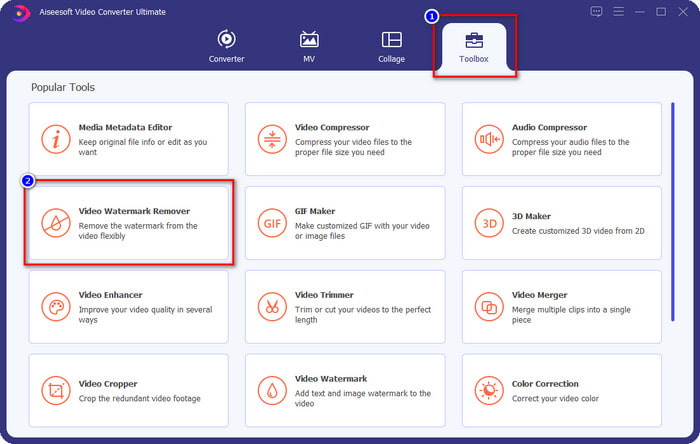
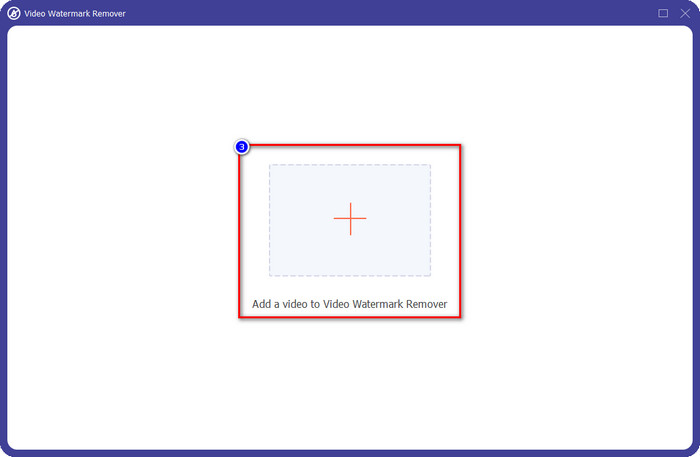
Trin 3. Efter du har klikket på funktionen, vises et nyt vindue på skærmen. Klik på +‑ikonet, upload Movavi‑videoen med vandmærket, og klik på Open.
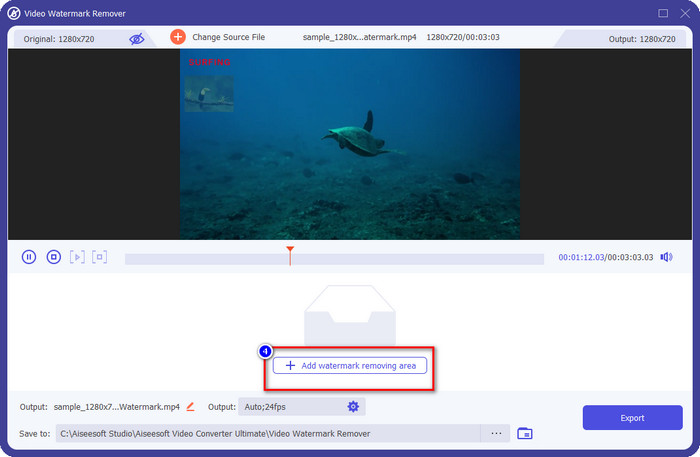
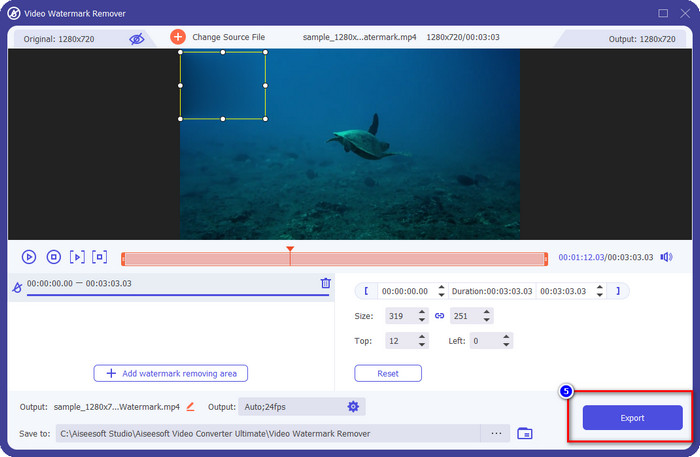
Trin 4. I Video Watermark Remover skal du klikke på knappen Add Watermark Removing Area for at begynde at fjerne Movavi‑vandmærket.
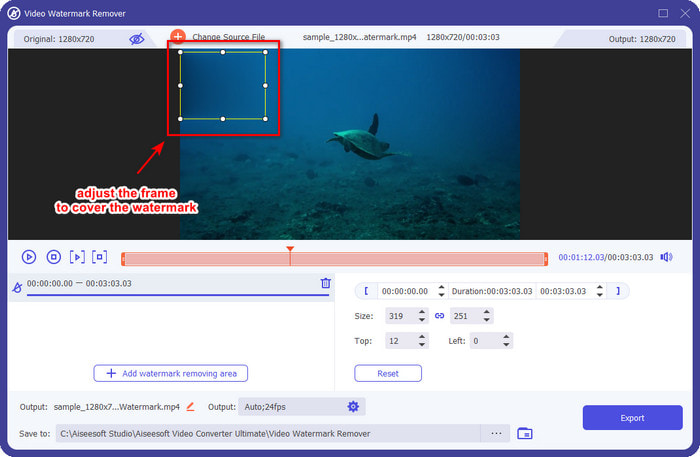
Trin 5. Hold og placer markeringsboksen over vandmærket for at fjerne det; du kan trække den større, hvis boksen er for lille, eller gøre den mindre, hvis den er for stor.
Valgfrit: Her kan du ændre outputindstillingerne ved at klikke på drop‑down-knappen. Justér video‑ og lydindstillingerne efter dine præferencer, og klik på OK for at gemme dine ændringer.
Trin 6. For at begynde at eksportere Movavi‑videoen, hvor du har fjernet vandmærket, skal du klikke på Export. Processen med at fjerne vandmærket starter derefter. Efter et minut eller mindre vises mappen på skærmen, så du kan se, hvor filen er gemt.
FVC gratis vandmærkefjerner
Vil du vide, hvordan du fjerner Movavi Photo Editor‑vandmærket på de billeder, du har eksporteret? Så bør du tage et kig på FVC Free Watermark Remover, som du kan bruge gratis på nettet. Denne software er ideel til professionel fjernelse af vandmærker på billeder. Selvom den er gratis at bruge, er fjernelseseffekten på billeder i topklasse, og du vil ikke se nogen udtværing på billedet, efter du har fjernet vandmærket.
Dens funktioner og funktioner er ikke så brede som det ultimative værktøj, men dens ydeevne til at fjerne vandmærket er fremragende. Så hvis du vil fjerne det billedvandmærke, du eksporterer i fotoredigeringsprogrammet, kan du kopiere nedenstående trin.
Trin 1. Klik på linket ovenfor for at åbne den officielle hjemmeside for værktøjet til fjernelse af vandmærker.
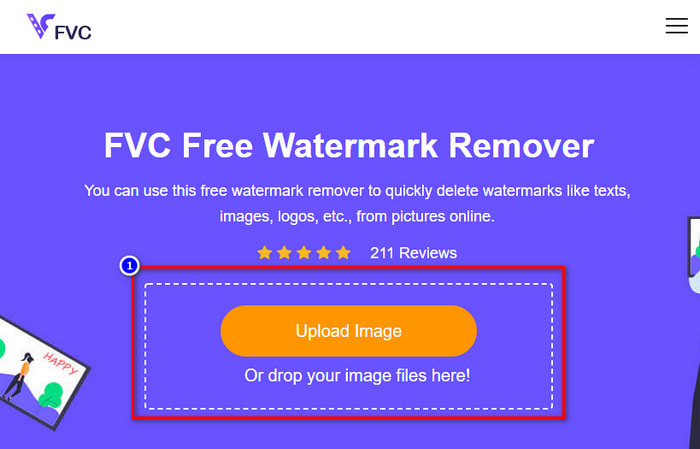
Trin 2. På det online værktøj til fjernelse af vandmærker skal du klikke på Upload Image og derefter finde billedet med vandmærket. Du kan også trække og slippe filen her, hvis du vil.
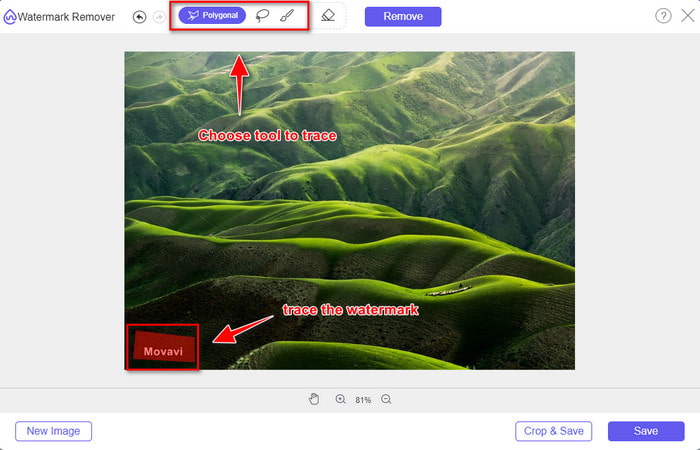
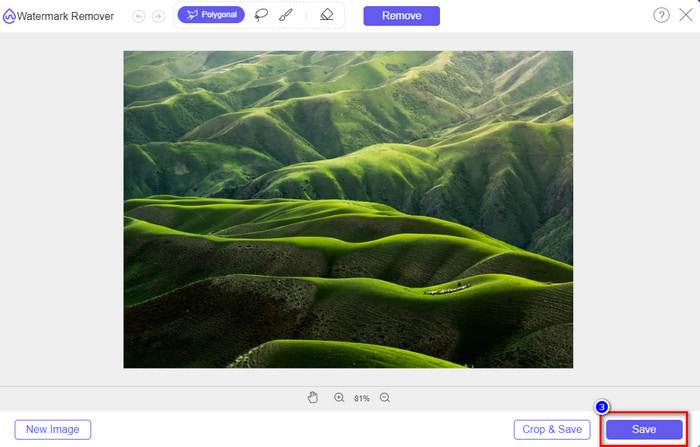
Trin 3. Når du har uploadet filen, skal du markere Movavi‑vandmærket på billedet; du kan bruge flere forskellige værktøjer.
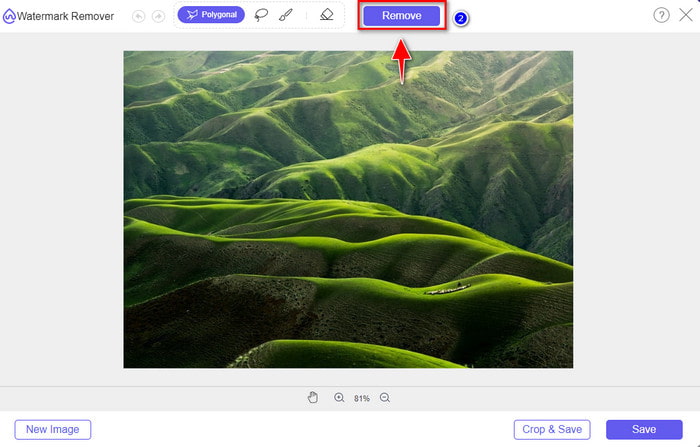
Trin 4. Klik på knappen Remove for at fjerne vandmærket fra dit billede.
Trin 5. Tryk på Save for at downloade billedet, hvor du har fjernet vandmærket.
Media.io Vandmærkefjerner
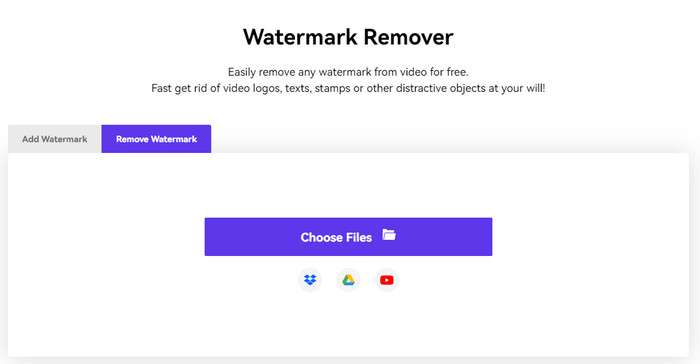
Media.io Watermark Remover er et andet onlineværktøj, du kan bruge til at fjerne vandmærket, som Movavi har efterladt. Dette værktøj er gratis at bruge og kræver ingen download, så du behøver ikke hente eller installere noget. Hvis du altså vil fjerne vandmærket på dine videoer uden at downloade nogen filer og helt gratis, kan du prøve dette værktøj. Selvom vi kan se, at det overordnede design er godt, vil upload‑ og downloadprocessen tage længere tid end med det første webværktøj. Hvis ventetid ikke er et problem for dig, og du vil lære, hvordan man fjerner vandmærket fra Movavi Video Editor gratis, kan du læse trinene nedenfor.
Trin 1. Åbn det online værktøj ved at søge efter det i din webbrowser.
Trin 2. Klik på Choose File for at uploade Movavi‑videoen med vandmærket, og vent på, at uploaden bliver færdig.
Trin 3. Tryk på Add Area i højre side og dæk vandmærket.
Trin 4. Klik derefter på Export for at gemme videoen uden Movavi‑vandmærket.
Del 2. Ofte stillede spørgsmål om, hvordan man fjerner Movavi-vandmærke
Hvordan fjerner man Movavi-prøvevandmærket uden at bruge en vandmærkefjerner?
Antag, at du vil fjerne vandmærket på den eksporterede fil. I så fald skal du overveje at købe og registrere det, så Movavi-vandmærket bliver væk, når du eksporterer. Du kan besøge dens officielle hjemmeside for at se de tilbud, den giver.
Vil fjernelse af Movavi-vandmærket reducere kvaliteten af videoen?
Efter at have fjernet Movavi-vandmærket på videoen, skal du regne med, at du ikke vil se nogen elendig kvalitet, når du er ved at eksportere den. Der er dog tidspunkter, hvor softwaren ødelægger kvaliteten af videoen, så det er bedre at vælge, hvilket værktøj du skal bruge med omhu.
Bliver det sløret efter at have fjernet Movavi-vandmærket?
Det meste software gør Movavis vandmærke sløret, og andre gør ikke. Så antag, at du vil sløre Movavi-vandmærket. I så fald kan du prøve at bruge ovenstående software, da de slørede vandmærket for at gøre det usynligt på videoen eller billedet.
Konklusion
Vejledningen i, hvordan man fjerner Movavi‑vandmærket gratis, er blevet mulig takket være disse softwareværktøjer, der findes til desktop. Men hvilket værktøj skal du vælge? De to andre værktøjer kan dække vandmærket for dig gratis. Men hvis du vil have professionel software, der fuldstændigt fjerner hele Movavi‑vandmærket på videoen, skal du bruge FVC Video Converter Ultimate. Hvorfor vælge denne ultimative software? Fordi det er det bedste værktøj til at fjerne Movavi‑vandmærket uden at efterlade nogen striber på videoen. Hvad venter du på? Download det nu på din computer og tag det i brug med det samme.
-
 Sådan tilføjes vandmærke til en video i iMovie på Mac [All Embracing]
 Vil du kende hemmelighederne ved at tilføje et vandmærke til en video i iMovie? Spild ikke te på nogen, og lær det ved at læse denne artikel.
-
 3 nemmeste måder at tilføje vandmærke til en GIF online og offline
 At tilføje et vandmærke til en GIF kan være så let som 1-2-3, hvis du bruger det rigtige værktøj korrekt. Værktøjerne på markedet er for brede, men vi vil præsentere de tre værktøjer, du kan stole på.
-
 4 bedste måder at fjerne vandmærket fra GIF [Online & Offline]
 Skal du fjerne vandmærke fra GIF? Med værktøjet i denne artikel lærer du de forskellige stilarter med den forskellige vandmærkefjerner, der er tilgængelig på din platform.
