


 Video Converter Ultimate
 Skærmoptager
 Video reparation
 Sikker download
Top 6 DVD-rippingssoftware du kan overveje - Vælg én
Tidligere var det mest almindelige filmformat, vi stødte på, DVD’en. Dengang havde alle en DVD‑afspiller derhjemme, og vores computere var også udstyret med et DVD‑drev. Når vi ville se en film eller tv‑serie, købte vi en DVD i en audio‑visuel butik. Men i takt med at mobiltelefoner og computere har fået nyere og mere avancerede funktioner, er dette format gradvist blevet stadig sjældnere. Vi kan nu vælge film online og dele spændende videoer med venner via links. Det betyder dog ikke, at DVD’er vil forsvinde. De er stadig en af de sikreste enheder til datalagring. Men vi oplever ofte, at vi ved et uheld ridser eller knækker en DVD. For at undgå at miste videoerne, der er gemt på den, er det bedst at digitalisere DVD’en, eksportere videoerne og gemme en sikkerhedskopi. I sådanne tilfælde har vi brug for professionel DVD‑rippesoftware til at hjælpe os med at udføre processen. Hvis du vil vælge et værktøj, der lever op til dine forventninger, så læs denne vejledning. Vi præsenterer seks af de bedste DVD‑rippere på markedet samt instruktioner i, hvordan du bruger dem. Her kan du finde alt, hvad du har brug for at vide.

Del 1. Introduktion
Hvorfor du har brug for en DVD-ripper
Som det nævnes i introduktionen, foretrækker folk nu at se populære film og tv-serier online. Dette betyder dog ikke, at dvd'er vil blive udfaset. På grund af udstyrets begrænsninger på det tidspunkt er de fleste klassiske gamle film, der er blevet udgivet i mange år, blevet bevaret på dvd. Og dvd'er, som fysiske medier, bliver let beskadiget. For at sikre, at disse værdifulde videoressourcer ikke går tabt, er vi nødt til at digitalisere dvd'er ved hjælp af professionel dvd-rippingssoftware til at eksportere videoerne indeni og gemme en sikkerhedskopi på vores andre enheder.
Den anden grund til at rippe DVD'er er, at selvom vi måske har en DVD-afspiller eller et optisk drev derhjemme, er det upraktisk at have enheden med os, når vi vil afspille indholdet på en DVD i andre scenarier eller på andre steder. Vi kan udpakke videoen på forhånd og gemme filen på vores telefon eller computer. På denne måde kan vi se indholdet gemt på DVD'en, selv ved hjælp af en almindelig videoafspiller.
I øjeblikket findes der mange softwareprogrammer på markedet, der tilbyder denne type service, og nogle videoredigeringsprogrammer med mere omfattende funktioner er også udstyret med denne type funktion. For at hjælpe dig med mere præcist at finde den ideelle ripper, vil vi introducere dig til 6 af de bedste DVD-rippingsprogrammer i det følgende indhold. Du kan beslutte, hvilken du vil vælge som din bedste assistent baseret på deres fordele og ulemper samt trinene til at bruge dem.
Del 2. Bedste DVD-rippingssoftware i 2025
Som det nævnes i introduktionen, foretrækker folk nu at se populære film og tv-serier online. Dette betyder dog ikke, at dvd'er vil blive udfaset. På grund af udstyrets begrænsninger på det tidspunkt er de fleste klassiske gamle film, der er blevet udgivet i mange år, blevet bevaret på dvd. Og dvd'er, som fysiske medier, bliver let beskadiget. For at sikre, at disse værdifulde videoressourcer ikke går tabt, er vi nødt til at digitalisere dvd'er ved hjælp af professionel dvd-rippingssoftware til at eksportere videoerne indeni og gemme en sikkerhedskopi på vores andre enheder.
AnyMP4 DVD Ripper
AnyMP4 DVD Ripper konverterer videoer fra dvd'er til alle populære formater og tillader direkte redigering og redigering af de eksporterede videoer på Windows- eller Mac-computere. Med dens udstyr med den mest avancerede hardwareaccelerationsteknologi kan den rippe dvd'er til dit destinationsformat med 50 gange hurtigere. Derudover kan den 1:1 kopiere dvd'er uden tab af dvd-kvalitet, så jeg anbefaler brugere, der kræver høj kvalitet, at prøve det.
• Understøtter flersprogede undertekster og giver dig mulighed for at justere DVD-undertekster og lydspor.
• Accelerer rivehastigheden med hurtig accelerationsteknologi.
• 2 DVD-tilstande til analyse, der opfylder dine behov for hurtigere analysehastighed eller et mere omfattende analyseresultat.
• Optag dine DVD-films bedste scener i PNG/JPG-format.
• Understøtter tilpasning af DVD-kvalitet, opløsning, bitrate og mere.
• Understøtter eksport som video, lyd og andre almindelige formater.
Gratis downloadTil Windows 7 eller nyereSikker download
Gratis downloadTil macOS 10.7 eller nyereSikker download
Efter download kan du følge nedenstående trin for at bruge den bedst bedømte DVD-ripper.
Trin 1: Start programmet på din computer, og sæt DVD’en i dit optiske drev. Klik på “Load DVD” i grænsefladen for at tilføje disken til platformen.
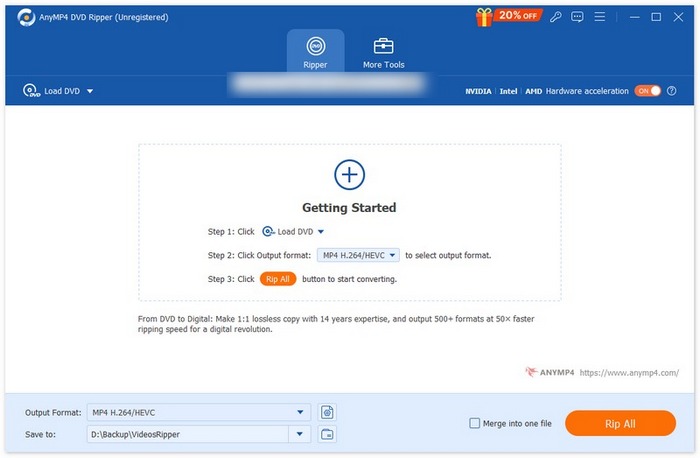
Trin 2: Når DVD’en er indlæst i programmet, vil værktøjet automatisk analysere den, og du vil se dens detaljer. Du kan også tilpasse videokvalitet, encoder og billedhastighed efter dine behov.
Trin 3: Vælg den titel, du vil rippe, og vælg outputformat via knappen “Output Format” nedenfor.
Trin 4: Klik straks på “Rip All” for at begynde at konvertere den til de formater, du har valgt.
Fordele
- Understøtter over 500 outputfilformater.
- Nemme trin til en hurtigere rippeproces.
- Sikker ripping uden at miste kvalitet.
- Udstyret med et komplet sæt videoredigeringsfunktioner, der hjælper dig med at redigere din fil.
Ulemper
- Gratisversionen kan låse op for meget begrænsede funktioner.
WinX DVD Ripper
WinX DVD Ripper er et professionelt og effektivt DVD-behandlingsværktøj. Det kan konvertere videoer fra diske til MP4-format på fem minutter og sikrer, at videokvaliteten ikke påvirkes under konverteringsprocessen. Outputvideoerne er kompatible med iPhones, iPads, Android, smart-tv'er, pc'er, tablets osv. Selvfølgelig kommer det også med en alsidig videoredigeringssektion. Du kan beskære og flette videoer fra dvd'er, justere lydspor, tilføje undertekster osv. Forskellige videoelementer, såsom bitrate, billedhastighed og opløsning, kan også nemt justeres. Vi har brugt det i praksis og læst mange WinX DVD Ripper-anmeldelser som reference, og vi har fastslået, at det er en ret perfekt DVD-ripper for de fleste brugere.
Du kan følge nedenstående trin for at rippe din DVD.
Trin 1: Download og installér WinX DVD Ripper på din Windows‑computer.
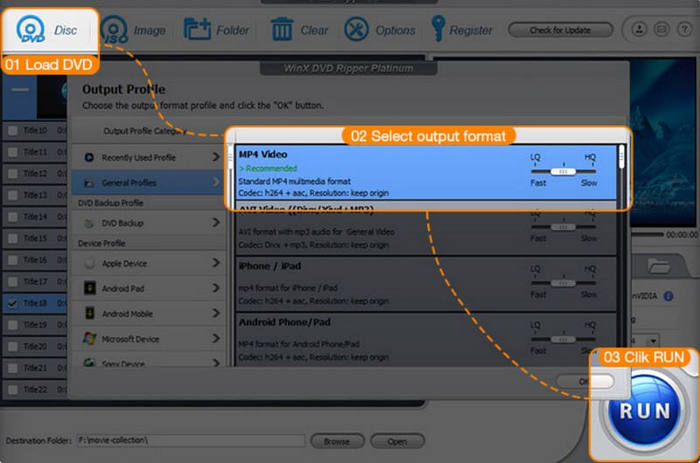
Trin 2: Indsæt din DVD, og klik på Disc for at indlæse disken i programmet.
Trin 3: Vælg et outputformat til dine videoer. Du kan også vælge at eksportere videoen til en enhedsfil som f.eks. en iPhone, iPad osv.
Trin 4: Vælg en destinationsmappe. Klik til sidst på RUN for at starte ripping‑processen.
Fordele
- Kan opnå en 5-minutters DVD-ripping på avancerede hardwarekonfigurationer.
- Understøtter mere end 210 video- eller lydkodeker.
- Tilbyder brugerdefinerede indstillinger for bitrate, samplerate, fps og opløsning.
Ulemper
- Kun kompatibel med Windows OS.
Håndbremse
Handbrake er en gammel ven, der ikke bør ignoreres, når det kommer til videoredigeringsværktøjer. Udover sin mest kendte formatkonverteringsfunktion kan den også bruges som en gratis DVD-ripper-konverter. Handbrake giver brugerne mulighed for frit at justere videoparametre ligesom de to foregående værktøjer. Du kan tilføje titler, undertekster og endda filtre til videoerne på dine DVD'er. Andre funktioner, der understøttes af Handbrake, omfatter støjreduktion, farvekorrektion og gråtonejustering.
Her er en guide til at rippe DVD'er med Handbrake.
Trin 1: Hent Handbrake fra dets officielle hjemmeside. Sæt derefter din disk i computerens DVD‑drev.
Trin 2: Når Handbrake er åbnet, registrerer det automatisk din DVD. På det tidspunkt vil du se Source Selection.
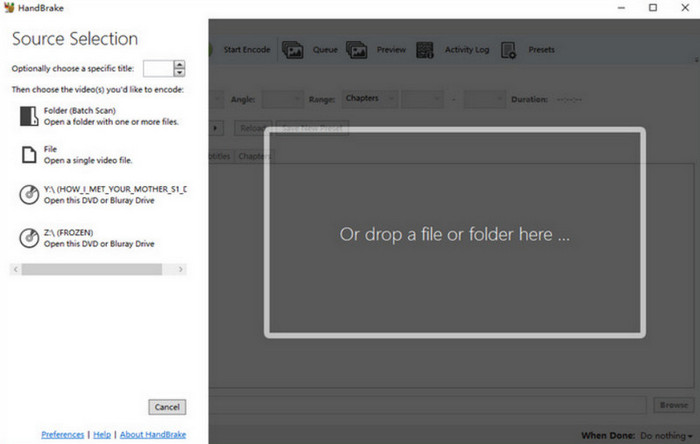
Trin 3: Klik på din ønskede DVD. Programmet begynder at scanne indholdet på den.
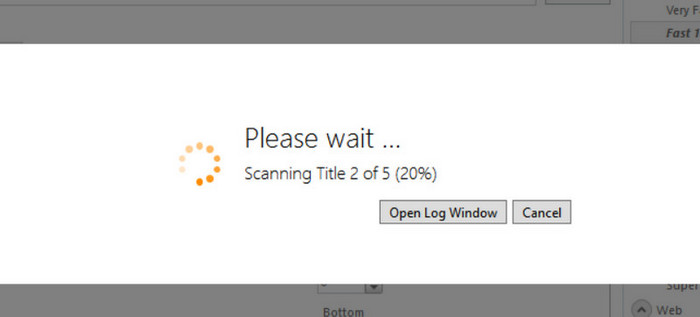
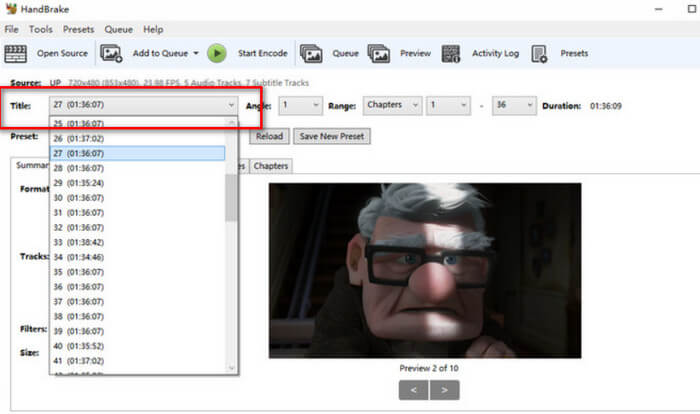
Trin 4: Du kan udvide listen under Title for at bestemme, hvilken del af DVD’en du vil rippe.
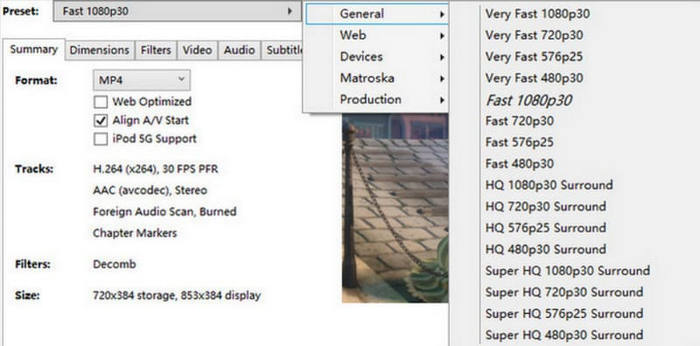
Trin 5: Derefter skal du vælge et outputformat til din video. Du kan også klikke på Preset > General for at vælge en ønsket opløsning.
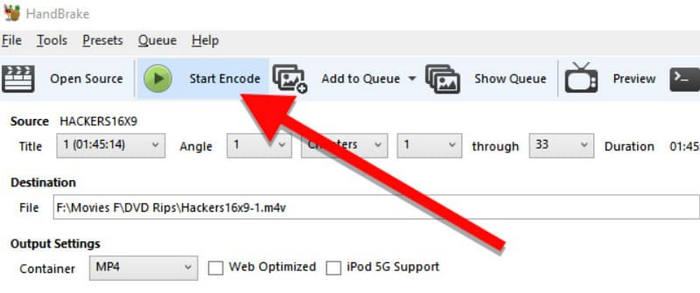
Trin 6: For at starte ripping‑processen skal du klikke på knappen Start Encode.
Fordele
- 100% gratis og åben kildekode.
- Kompatibel med Mac-, Linux- og Windows-systemer.
Ulemper
- Sidens designstil er relativt gammel.
Wonderfox DVD Ripper
Wonderfox DVD Ripper er software, der er udviklet specifikt til at håndtere DVD’er og deres filer. Programmet hævder at kunne rippe DVD’er uden kvalitetstab. Brugerne kan udføre alle nødvendige handlinger i 3 trin. Det kan håndtere næsten alle filformater og DVD’er, fordi det har mere end 600 eksportprofiler og fuldt ud kan dekode og digitalisere diskens indhold. Dets funktioner er naturligvis ikke begrænset til videobehandling. Brugere kan også bruge det til at tilføje undertekster til videoer.
Her er hvad du skal gøre for at bruge Wonderfox DVD Ripper.
Trin 1: Download og installér Wonderfox DVD Ripper på din enhed. Åbn det derefter.
Trin 2: Sæt den DVD i, du vil rippe. Klik derefter på DVD Disc for at uploade indholdet på disken.
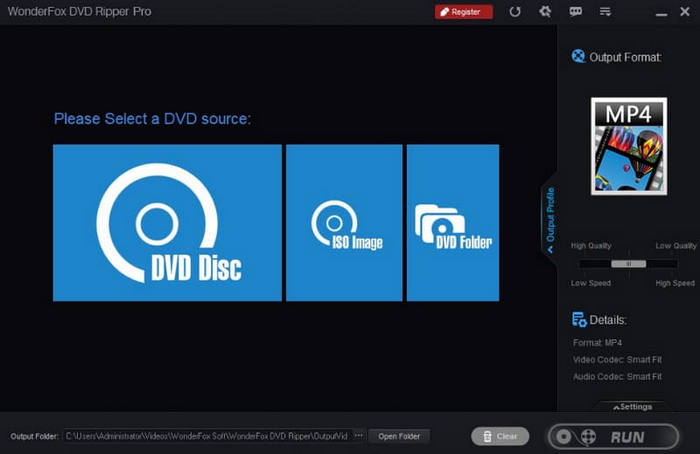
Trin 3: Wonderfox DVD Ripper vælger hovedfilmen på DVD’en. Du kan tilføje andre videoer efter behov. For at redigere videoen skal du klikke på Edit.
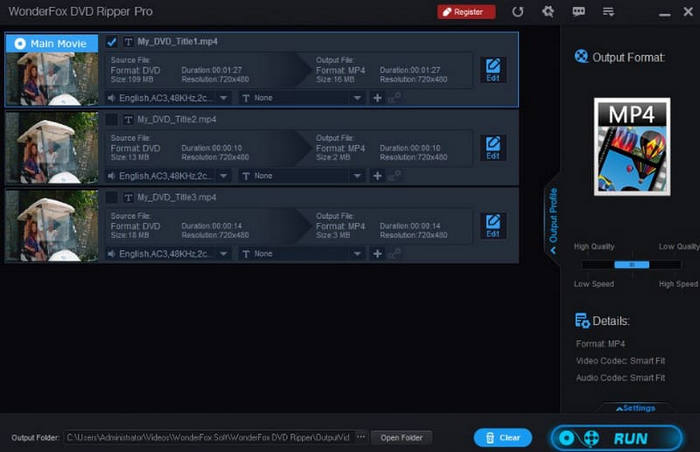
Trin 4: Klik på Output Format for at vælge et filformat til din rippede video. Klik til sidst på RUN.
Fordele
- Det kan nemt komprimere filer på DVD'er uden totalt kvalitetstab.
- Ekstremt effektiv til håndtering af DVD'er.
- Meget nem at bruge. Brugere kan rippe DVD'er i 3 trin.
Ulemper
- Kan kun downloades på Windows-computere.
- Den resterende tid, der er angivet til eksport, er unøjagtig.
DVDFab HD-dekrypter
DVDFab er ekspert i håndtering af DVD'er og Blu-ray-diske. Det har en særlig funktion sammenlignet med konventionelle rippere. Brugere kan indstille deres præferencer for afspilningstilstand, før de starter operationen. Du kan først bestemme, hvor du vil afspille den konverterede DVD-video, og derefter indstille videoparametrene i henhold til dine indstillinger. Med hensyn til video- og lydkvalitet kan det eksportere video i tabsfri kvalitet og 5.1 AC3-lyd. Vi anbefaler at prøve DVDFab HD Decrypter, hvis du vil nyde en biograflignende audiovisuel oplevelse derhjemme.
Her er hvad du skal gøre, når du bruger DVDFab HD Decrypter til at rippe video.
Trin 1: Åbn DVDFab‑softwaren, og vælg indstillingen Ripper. Indlæs derefter din ønskede DVD.
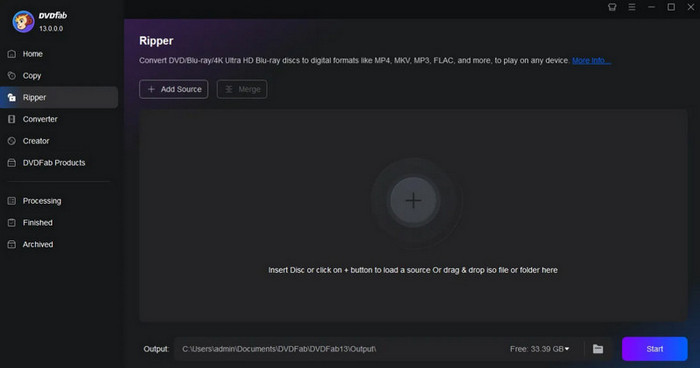
Trin 2: Tryk på Choose Other Profile > Format > Video for at vælge et digitalt format til din fil. Hvis du har brug for at redigere filen, skal du klikke på Advanced Settings og Video Edit.
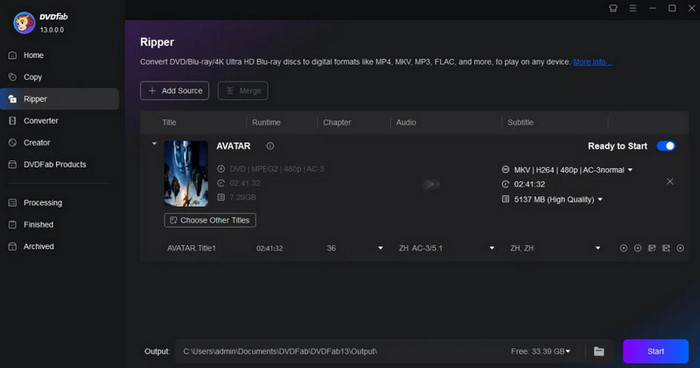
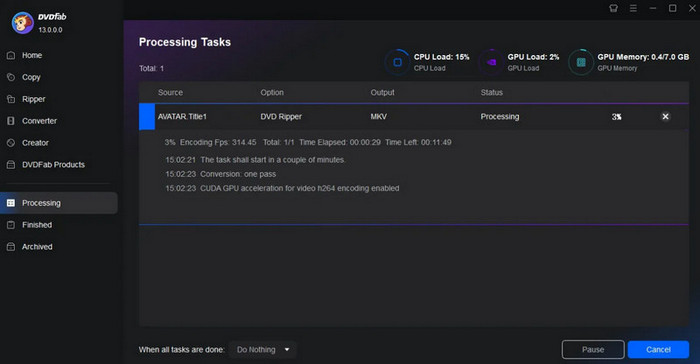
Trin 3: Klik på Start for at lade programmet rippe din DVD.
Fordele
- Understøtter filformater op til 1000+.
- Kan konvertere DVD med 50 gange hurtigere hastighed med GPU-acceleration.
Ulemper
- Gratisversionen har for mange begrænsninger, og du kan kun begynde at bruge den normalt ved at betale.
Movavi videokonverter
Ligesom FVC Video Converter Ultimate, som vi nævnte tidligere, er Movavi Video Converter også en alt‑i‑én lyd‑ og videobehandler. Omfanget af understøttede formater er dog udvidet til også at omfatte DVD’er. Grænsefladen indeholder alle de grundlæggende værktøjer til video‑ og lydredigering. Den kan klippe, beskære, rotere, ændre størrelse, vende og ændre størrelsen på videoer. Med hensyn til specialeffekter tilbyder denne MP4‑editor endda mere end 6.000 forskellige muligheder. Du kan eksportere videoen til ethvert populært format med ét klik for at rippe en DVD.
Her er guiden til, hvordan du bruger dette bedste DVD-ripperprogram.
Trin 1: Installér Movavi Video Converter på din computer. Indlæs din DVD.
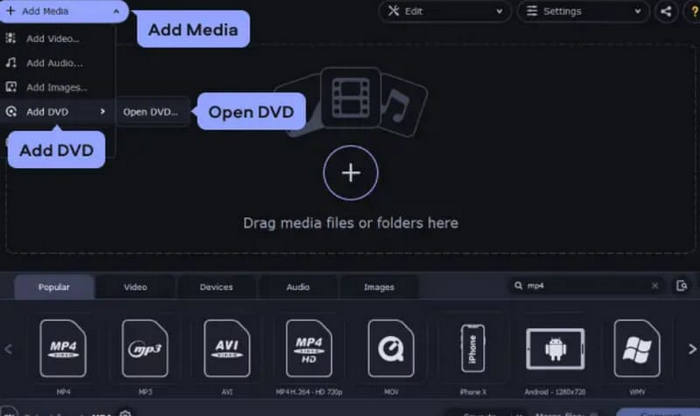
Trin 2: Klik på Add Media, og vælg Add DVD > Open DVD. Du skal finde mappen VIDEO_TS.
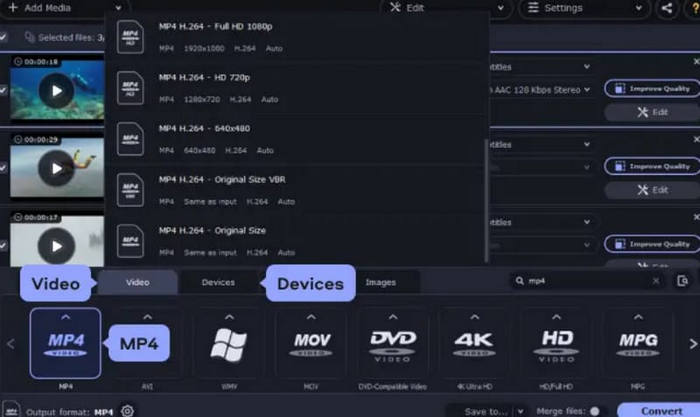
Trin 3: Vælg et outputformat under fanen Video.
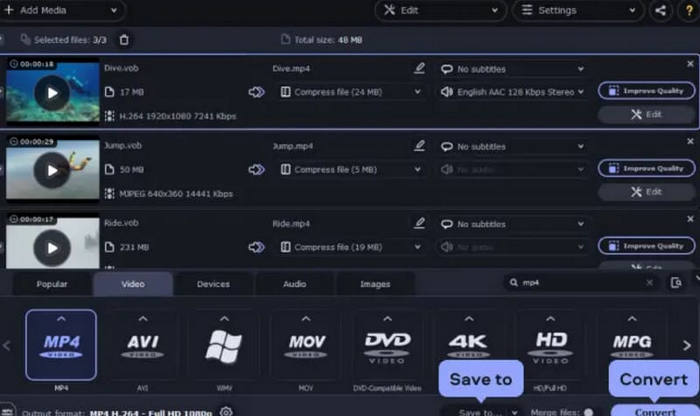
Trin 4: Klik på Save to for at vælge en gemmesti til din video. Klik til sidst på Convert.
Fordele
- Understøtter opskalering af din video med AI-teknologi.
- Opdater hyppigt baseret på stærk teknologisk support.
- Tilbyder rettidige kundetilpassede tjenester.
Ulemper
- Understøtter ikke brænding af DVD'er.
Del 3. Ofte stillede spørgsmål om den bedste DVD-rippingsoftware
Ødelægger det at rippe en DVD den?
Denne handling vil ikke påvirke videoerne på din DVD eller selve DVD'en. Vær dog forsigtig med ikke at ridse DVD'en, når du isætter og fjerner den.
Hvor mange GB er en rippet DVD?
En DVD kan generelt gemme maksimalt 4,7 GB data. En film fylder normalt 1 til 2 GB. Du kan vurdere det baseret på indholdet.
Taber du kvalitet, når du ripper DVD'er?
Ripping af en DVD påvirker ikke videokvaliteten. Hvis du komprimerer videoen før eksport, kan dens definition naturligvis blive reduceret.
Konklusion
I denne artikel har vi evalueret de seks bedste produkter på markedet for at hjælpe dig med at finde den bedste DVD-rippingssoftware. Du kan finde detaljerede betjeningsprocedurer og deres fordele og ulemper her. For en gratis løsning kan du prøve Handbrake; for et professionelt DVD-rippingsværktøj anbefaler jeg AnyMP4 DVD Ripper.
Gratis downloadTil Windows 7 eller nyereSikker download
Gratis downloadTil macOS 10.7 eller nyereSikker download
-
 3 metoder til at brænde Video_TS til DVD på Windows og Mac
 Har du TS-filen ved hånden og vil gemme den på DVD, så læs denne vejledning. Vi lærer dig detaljeret, hvordan du brænder Video_TS til DVD på Windows- eller Mac-computere.
-
 2025 anmeldelse af 5 gratis dvd-afspillere til Windows 10
 Hvad er den bedste gratis DVD-afspiller til Windows 10? Hvordan får jeg Windows Media Player til at afspille DVD? Dette indlæg viser de 5 bedste gratis DVD-afspillere til Windows 10.
-
 DVD-afspiller software til Mac gratis download 2025
 Hvordan afspilles en DVD på Mac uden et DVD-drev? Hvordan bruger jeg en ekstern DVD-afspiller med min Mac? Dette indlæg deler 5 gratis DVD-afspillere til Mac.
