


 Video Converter Ultimate
 Skærmoptager
 Video reparation
5 Billed til GIF-konvertere for at gøre animerede billeder tilgængelige på din platform
Leder du efter den bedste måde at gøre dine standardbilleder levende på, som at omdanne et billede til GIF'er? Nå, dette er fremragende nyheder for dig, fordi du kan forvandle dine billeder til en animeret GIF lige nu. Med GIF'erne kan du give liv til de kedelige billeder, du har for at forbedre modtagerens engagement. Desværre, hvis du søger på nettet, er markedet for GIF-konverteren stort med forskellige funktioner og funktioner. Men i dag er din heldige dag, så tag venligst en dyb indånding; som vi lister i denne artikel, den bedste konverter, du kan bruge på din platform. Når du har læst dette indlæg, vil du lære de forskellige værktøjer, der hjælper dig med at ændre billeder til animerede GIF'er.

Del 1. 5 Bedste billede til GIF-konvertere tilgængelige online og offline
| Funktion/er | Video Converter Ultimate | Photoshop | Giphy | Ezgif | Sodavand pdf |
| Vend billede til animeret GIF |  | |  | | |
| Ultrahurtig konvertering | | | | | |
| Redigeringsfunktioner | | | | | |
| Designet til uøvede brugere | | | | | |
| Internetforbindelse | | | | | |
Video Converter Ultimate – det bedste billede til GIF-konverter på Windows og macOS
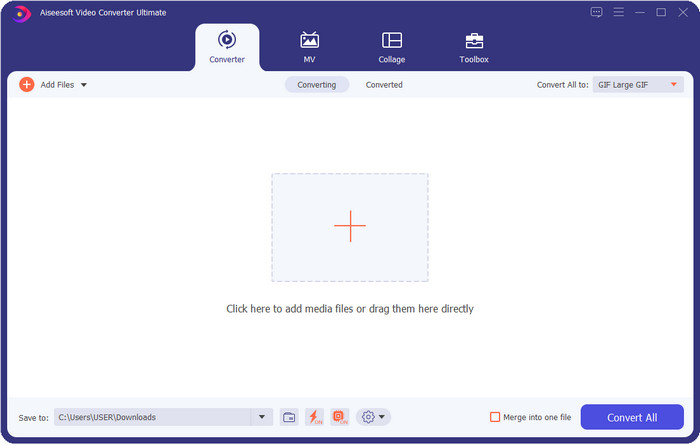
Video Converter Ultimate giver det bedste resultat, når du konverterer billede til GIF, og det kræver færre klik. Med dette ultimative værktøj kan du nemt lave den bedste GIF ud fra dine videoer eller fotos, når du har downloadet det på din Windows eller Mac. Selvom der findes mange GIF‑skabere eller ‑generatorer på markedet, er dette uden tvivl det uerstattelige valg for alle, der har begrænset erfaring med redigering. Selvom værktøjet ikke rigtig har nogen grænser for, hvad det kan levere, afhænger det stadig af brugerne, om de vil være kreative og bruge deres fantasi til at skabe den perfekte GIF ved hjælp af det ultimative værktøj.
Gratis download til Windows 7 eller nyere Sikker download
Gratis download til MacOS 10.7 eller nyere Sikker download
Fordele
- Det er ideelt for alle med forskellige færdigheder inden for redigering.
- Det understøtter at gøre dine stillbilleder til en tabsfri GIF på mindre end et minut.
- Utallige effekter er tilgængelige for at gøre din GIF enestående.
- Det har den flotteste grafiske brugerflade, du kan se på markedet.
- Det har en ultrahurtig upload- og downloadproces uden kvalitetstab.
Ulemper
- Skal købe værktøjet for at benytte avancerede funktioner; alligevel er det overkommeligt.
Photoshop
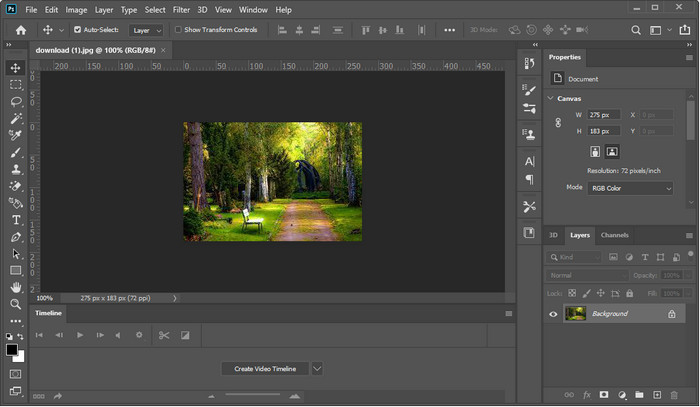
Photoshop er den professionelle billede‑til‑GIF‑konverter, du kan bruge. Det har opbygget sit ry som et af de bedste billedredigeringsprogrammer til professionelle. Hvis vi skulle sammenligne prisen på det ultimative værktøj og dette pro‑værktøj, kunne vi nemt sige, at det er dyrere end det ultimative værktøj. Desuden skal brugere, der anvender dette værktøj, have en kraftig computer, for hvis du kun bruger en mellemklasse‑maskine, kan du forvente, at det tager længere tid at lave en GIF eller endda bare at åbne programmet. Selvom det er et slag i maven, tilbyder det stadig de professionelle redigeringsfunktioner, du har brug for til at forbedre GIF’en, men brugerfladen er lidt tung at forstå, hvis du er ny bruger.
Fordele
- Det giver de bedste redigeringsfunktioner til den professionelle.
- Fungerer bedst på avancerede Windows- og Mac-computere.
- Det er kendt for at være en førsteklasses billededitor, som Adobe har skabt.
Ulemper
- Indlæringskurven for dette værktøj er lidt stiv.
- Det er dyrt i forhold til de andre værktøjer.
GIPHY
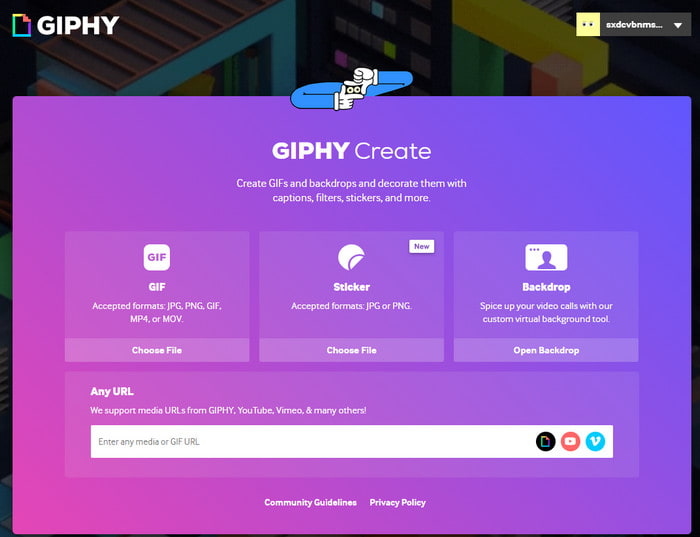
GIPHY er den multifunktionelle billede‑til‑GIF‑konverter, du kan tilgå online. I modsætning til offline‑værktøjet har dette værktøj indbyggede, færdiglavede GIF’er, du kan bruge, hvis du har brug for en; du kan også dele dine egne, selvlavede GIF’er her. Selvom værktøjet understøtter at lave GIF’er ud fra fotos, er det stadig ikke det bedste valg, hvis du vil tilføje to eller flere billeder, fordi du ikke kan lave en GIF på den måde. Du kan dog tilføje animerede klistermærker i stedet for at gøre dit foto mere levende.
Fordele
- Let at bruge.
- Den har et indbygget gratis GIF-bibliotek.
- Open source på nettet.
Ulemper
- Det skal først registreres, før du kan oprette GIF.
- Det understøtter ikke indsættelse af flere billeder på én gang.
Ezgif
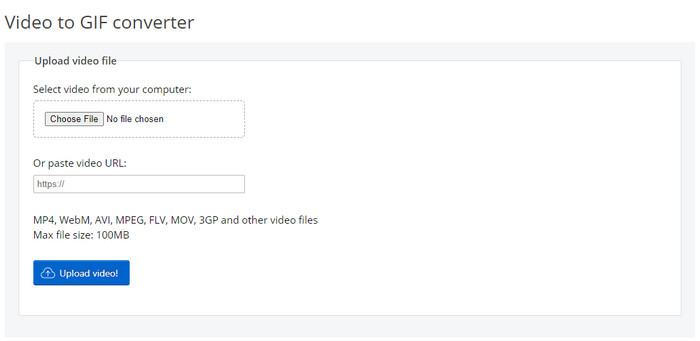
Har du brug for et værktøj, der fungerer godt til at lave billedsekvenser om til GIF? I så fald kan Ezgif hjælpe dig. Hvis du søger hjælp til din GIF, er dette værktøj blandt de allerbedste GIF‑skabere online. I modsætning til GIPHY understøtter dette værktøj tilføjelse af flere billeder til én GIF med en bestemt grænse. Værktøjet tilbyder enkle, men effektive funktioner, du frit kan bruge når som helst og hvor som helst med internetforbindelse. Selvom værktøjet er fremragende, mangler der stadig opdateringer af brugerfladen, for den virker kedelig.
Fordele
- Det giver vigtige redigeringsfunktioner, du kan bruge.
- Giver brugerne mulighed for at opleve praktisk redigering til deres GIF Giver brugerne mulighed for at opleve praktisk redigering til deres GIF gratis.gratis.
- En af de bedste GIF-producenter online.
Ulemper
- Webgrænsefladen skal opdateres.
- Tilføjelse af filer har en specifik grænse i størrelse.
Sodavand pdf
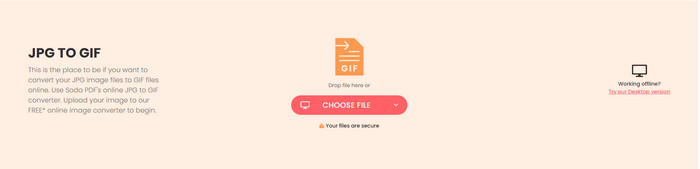
Du kan nemt tilføje billeder og omdanne dem til GIF'er ved hjælp af Soda PDF. Værktøjet understøtter forskellige typer formater, du kan bruge på. Selvom værktøjet kan konvertere fotoformatet til GIF, kan det stadig ikke gøre det animeret, kun ændre udvidelsen. Dette værktøj kan tilbyde dig mange andre ting, såsom fletning, komprimering og redigering af PDF.
Fordele
- On-point webbaseret GIF-konverter.
- Den har yderligere funktioner, som du frit kan bruge.
- Det har en af de hurtigste konverteringsprocesser, du kan bruge på nettet.
Ulemper
- Det kan ikke oprette en animeret GIF.
- Det tilbyder ikke redigeringsfunktioner til GIF'er.
Del 2. Sådan konverteres billede til animeret GIF med den bedste konverter
Hvis du beslutter dig for at bruge Video Converter Ultimate, skal du følge trinene nedenfor. De vil hjælpe dig med at lave den bedste animerede GIF ud fra dine stillbilleder.
Trin 1. Først og fremmest skal du klikke på download‑knappen nedenfor for at vælge, om du bruger Windows eller Mac. Installer derefter værktøjet på din disk, og start det efter installationsprocessen.
Gratis download til Windows 7 eller nyere Sikker download
Gratis download til MacOS 10.7 eller nyere Sikker download
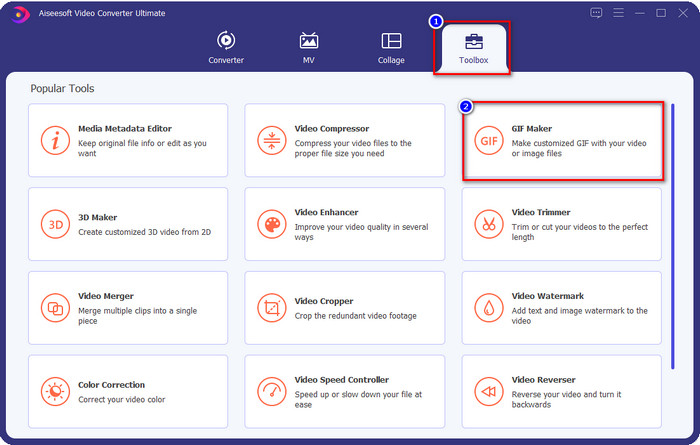
Trin 2. Efter du har startet værktøjet, skal du gå til Toolbox og klikke på GIF Maker.
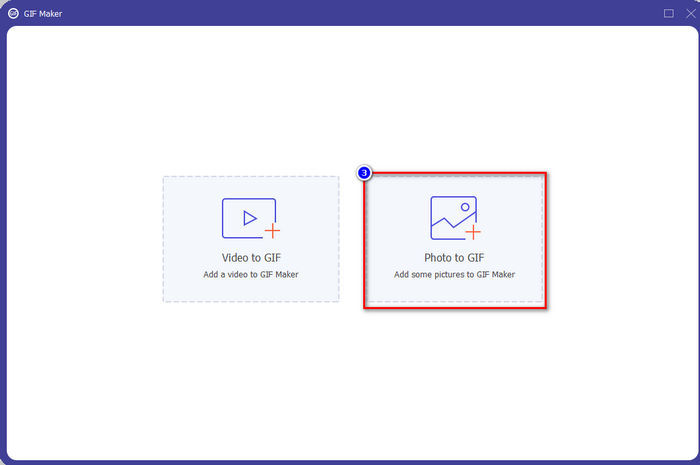
Trin 3. Klik på Photo to GIF for at åbne mappen og finde billedfilen; klik derefter på Open for at uploade den.
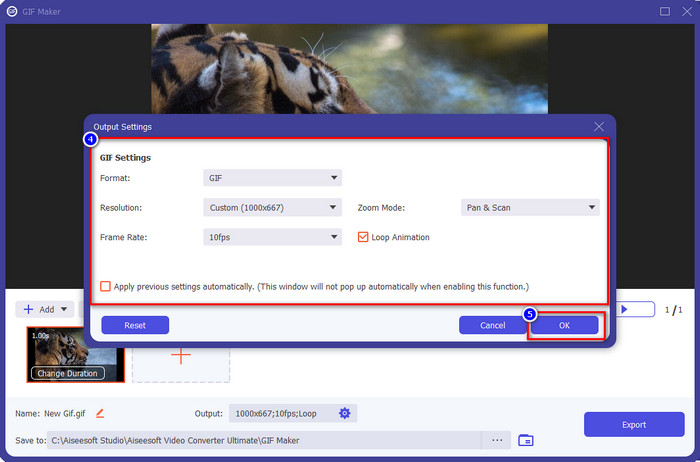
Trin 4. Indstillinger for output vises, hvor du først kan tilpasse GIF’en; når du er færdig, skal du klikke på OK.
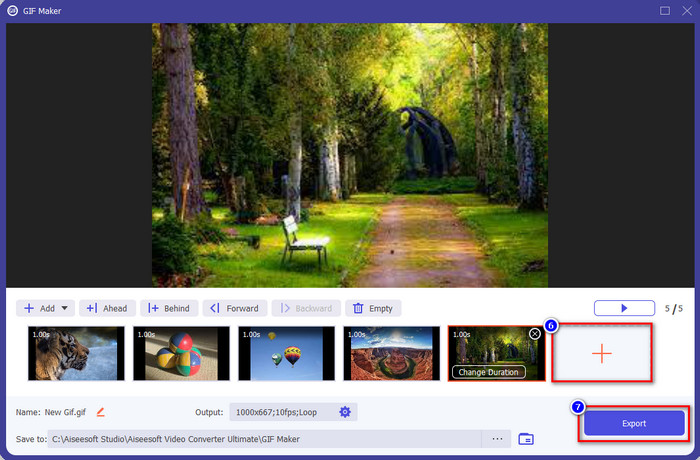
Trin 5. Tryk på +‑knappen for at tilføje flere billeder; klik på Export for at starte processen, når du er færdig med at tilføje billederne. Vent derefter et par sekunder, og så er den færdig.
Del 3. Ofte stillede spørgsmål om Image to GIF Converters
Hvordan opretter man en GIF med en samling af JPG?
Hvis du vil lære, hvordan man laver en GIF med en samling JPG‑billeder, kan du klikke på dette link. Med det værktøj, vi har præsenteret, vil du lære, hvordan du gør, og få indblik i forskellen mellem JPG og GIF.
Hvad er egenskaberne ved den bedste billede til GIF-konverter?
Denne enkle opgave kræver en simpel standard, så i dag vil vi præsentere de mest basale oplysninger, du skal kigge efter for en passende GIF-maker. Til at begynde med bør en fantastisk GIF-maker understøtte forskellige formater som JPEG, PNG, BMP, TIFF og mere. For at gøre det fleksibelt med de andre billedformater. Dernæst skal det give brugerne mulighed for at tilføje to eller flere billeder for at skabe animerede GIF'er. For hvis det ikke understøtter, kan du ikke lave animerede GIF'er med kompilering af billeder. Desuden skal producenten være brugervenlig, så alle kan bruge den, især dem, der ikke ved, hvordan man opretter en. Endnu vigtigere er det, at producenten skal understøtte redigeringsfunktioner for at gøre din GIF bedre og sikker at bruge.
Hvorfor skal jeg konvertere min GIF?
Der er mange grunde til, hvorfor du skal konvertere din GIF. En af de mest almindelige årsager er at gøre den kompatibel med andre sociale medier som Twitter og Instagram. Du skal konvertere formatet til et nyt format, som dette sociale medie-websted understøtter. Så hvis din GIF er animeret, kan du konvertere formatet til MP4, AVI, MOV og mere for at gøre det stadig i bevægelse. Men hvis du vil have det til at være et stillbillede, kan du vælge JPG eller PNG.
Konklusion:
De bedste foto‑til‑GIF‑apps, vi præsenterer her, har forskellige karakteristika. Da vi grundigt testede dem for at kunne give stærk dokumentation, fandt vi ud af, at der er ét enkelt værktøj, som virkelig beviser, at det er værd at bruge frem for de andre. Vil du vide, hvilket værktøj vi taler om? Det er uden tvivl Video Converter Ultimate. For dette værktøj understøtter en uovertruffen funktion, der hjælper dig med hurtigt at konvertere stillbilleder til animerede GIF’er. Så hvad venter du på? Hvis du har brug for det, kan du klikke på download‑knappen ovenfor og nyde den fulde oplevelse af værktøjet.
-
 Top 3 konvertere, du ikke bør gå glip af for at konvertere PNG til animeret GIF
 Vil du bringe din PNG til live? Prøv derefter at konvertere PNG til GIF-animeret format med de tilgængelige tilgængelige værktøjer og trin til, hvordan du gør det.
-
 JPG VS GIF: 3 ubesværede måder til, hvordan man konverterer JPG til GIF
 Vil du vide forskellen mellem JPG og en GIF? Eller vil du skifte JPG til GIF-animeret format? Så læs denne artikel for at få en idé.
-
 Hvad er VOB -fil og hvordan man vender VOB -fil til GIF gratis
 Vil du vide mere om VOB -filer, og hvordan du deler dem, efter at de er blevet revet? eller Hvorfor skal du konvertere VOB til GIF? Læs derefter denne artikel omhyggeligt.
