


 Video Converter Ultimate
 Skærmoptager
 Video reparation
 Sikker download
Sådan fjerner du et baggrundsbillede i PowerPoint: Desktop og online
Når vi laver PowerPoint-projekter, skal vi ofte oprette mange skabeloner i forskellige stilarter og indsætte de forberedte ikoner eller billeder. Men mange materialebilleder har baggrundsfarve. Når der er for mange forskellige farver på en side, vil den se rodet ud. Alle elementerne er stablet tilfældigt og udgør ikke et komplet design.
Så vi er nødt til at tage det alvorligt og udføre PPT-fjernelse af baggrundsbillede. PowerPoint har selv to måder at udføre denne handling på. Men hvis du vil opleve en endnu bedre service til fjernelse af baggrunde, kan du prøve de bedste onlineværktøjer, der anbefales i artiklen. Vi vil ikke blive ved med at snakke; lad os straks se, hvordan man gør.

Del 1. Sådan fjerner du baggrund i PPT
Du kan håndtere billeder i PowerPoint manuelt, når du laver en PowerPoint-fil. Der er to værktøjer i brugerfladen, der kan hjælpe dig med at fjerne baggrunden på billederne. Lad os se på, hvordan du gør det i disse to situationer.
Fjern baggrunden med funktionen Indstil gennemsigtig farve
Den første er at tilføje en transparent farveeffekt til billeder. Denne metode er meget velegnet til billeder med monokrome farver, og effekten er øjeblikkelig.
Sådan fjerner du den hvide baggrund fra billedet i PPT med funktionen til gennemsigtig farve.
Trin 1. Åbn din PPT. Gå til det billede, du vil redigere. Vælg det, og vælg Format på værktøjslinjen.
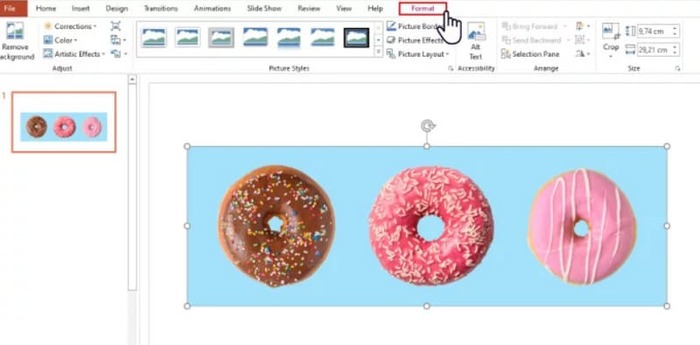
Trin 2. Find Farve oppe i venstre hjørne. Udvid menuen, og vælg Angiv gennemsigtig farve.
Trin 3. Din markør bliver til en blyant. Før den hen over dit billede, og klik. Baggrundsfarven på dit billede bliver gennemsigtig.
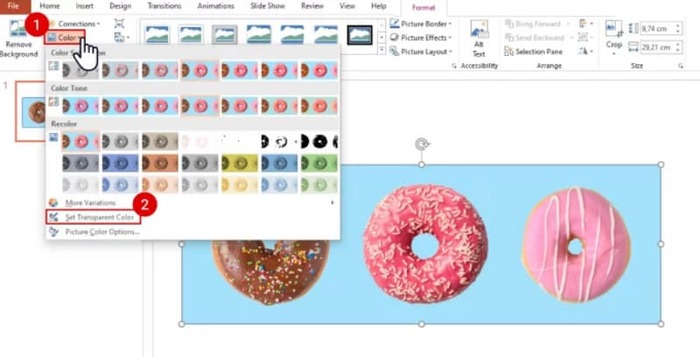
Bemærk, at denne metode ikke virker for billeder med skygger i baggrunden. Hvis objekterne i billedet har en farve, der er for tæt på baggrunden, kan funktionen Transparency også slette både baggrunden og objekterne.
Fjern baggrunden med funktionen Fjern baggrund
Du vil se en knap til Fjern baggrund i øverste venstre hjørne af PowerPoint-siden. Klik på den, og PowerPoint-filen Fjern baggrund vil automatisk genkende baggrunden og fremhæve den del, der skal fjernes.
Sådan fjerner du et baggrundsbillede fra et PPT-slide med funktionen Fjern baggrund.
Trin 1. Når du har indsat dit billede på sliden, skal du vælge det.
Trin 2. Klik på Billedformat > Fjern baggrund.
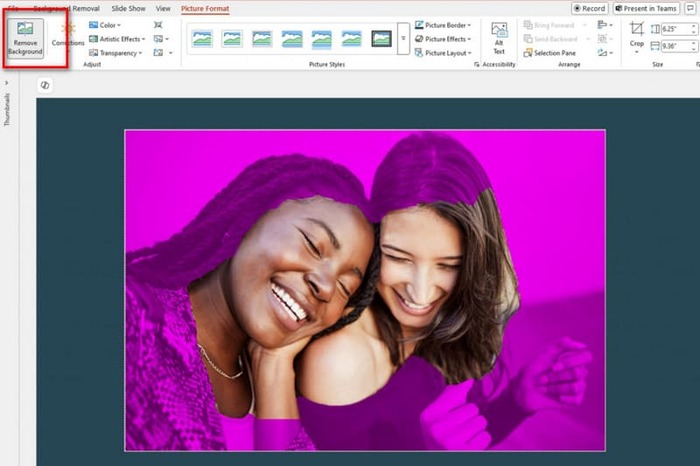
Trin 3. Platformen kører og registrerer automatisk baggrunden. Baggrunden bliver markeret med lilla. Du kan også vælge Marker områder, der skal beholdes eller Marker områder, der skal fjernes for at justere markeringen manuelt.
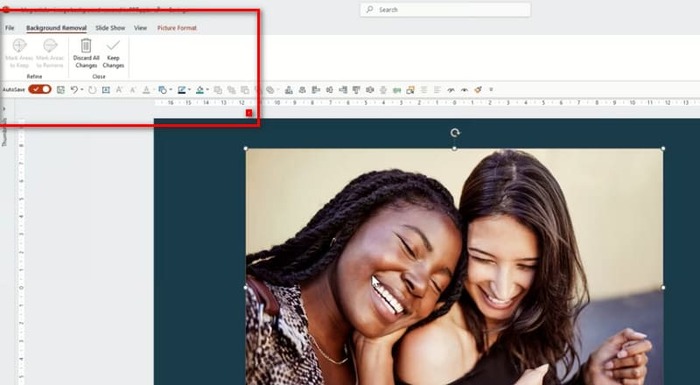
Desværre er der et almindeligt problem med denne funktion og funktionen Gennemsigtighedseffekter. De er begge meget dårlige til at registrere baggrunden og har en tendens til at slette de centrale objekter i billedet. Og selv hvis du forsøger at justere det manuelt, vil PowerPoint stadig følge sin egen logik, når det udføres. Hvis baggrunden på dit billede er mørk eller ikke har én ensartet farve, så prøv at finde et mere avanceret værktøj til at fjerne eller tilføje baggrund til dit billede.
Del 2. Sådan fjerner du hvid baggrund fra et billede online og uploader det til PowerPoint
Gratis: FVC Baggrundsfjerner
Af ovenstående kan vi se, at de værktøjer, der tilbydes af PowerPoint, selv om de er nemme at bruge, ikke kan bruges til at behandle billeder med komplekse baggrunde. Hvis du har sådanne opgaver, anbefaler vi at bruge FVC Free Background Remover som assistent. Det koster dig ikke noget. Alt, du skal gøre, er at uploade billedet til platformen, som kan være i PNG-, JPG- eller JPEG-format, og FVC Free Background Remover kan endda bruges til at ændre baggrunden på slidebilledet. Upload den nye baggrund, du ønsker, eller vælg en ensfarvet baggrund.
Sådan fjerner du baggrundsgrafik i en PPT med FVC Free Background Remover.
Trin 1. Åbn FVC Free Background Remover i din browser. Klik på Upload Image for at tilføje dit billede til sliden.
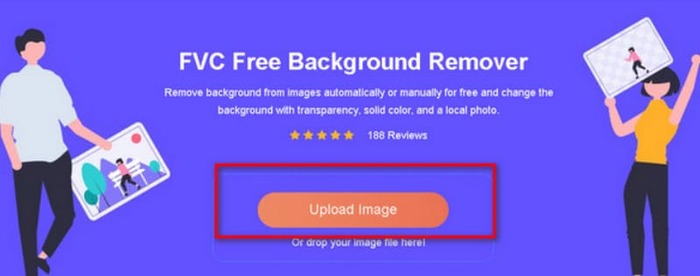
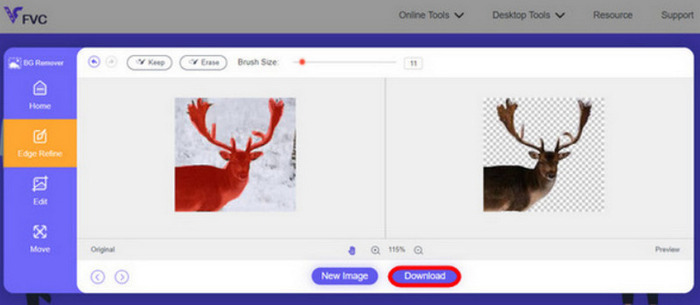
Trin 2. FVC Free Background Remover indlæser billedet og fjerner automatisk baggrunden. Du kan redigere billedet og tilpasse indstillingerne, når processen er afsluttet.
Trin 3. Klik til sidst på Download for at gemme den redigerede video.
Metoderne ovenfor til at fjerne billedbaggrunden i PPT gælder primært for statiske billeder. Hvis du har vandmærker, logoer osv. på dit billedskærmbillede, så se, hvordan du kan fjerne vandmærker fra fotos for at få den bedste visning.
Del 3. Ofte stillede spørgsmål om PPT Fjern baggrundsbillede
Hvordan fjerner man en hvid baggrund fra et billede i PowerPoint?
PowerPoint har funktioner til at fjerne baggrund og fjerne gennemsigtige farver, der kan hjælpe dig. Der er dog en risiko for, at de kan ødelægge skærmens integritet. Du kan bruge FVC Free Background Remover til at fjerne billedet.
Hvorfor har jeg ikke gennemsigtig farve i PowerPoint?
Du skal først sørge for at have valgt målbilledet. Hvis billedet ikke er valgt, kan du ikke tilføje en gennemsigtig farveeffekt til det.
Hvad skal jeg gøre, hvis værktøjet Fjern baggrund ikke virker?
Først skal du kontrollere, om dit billedformat er kompatibelt med PowerPoint, dvs. JPG, JPEG eller PNG. Hvis ikke, skal du først konvertere formatet. Dette problem kan også opstå, fordi din PowerPoint ikke er den nyeste version. Opdater den først, og genåb derefter handlingen.
Konklusion
Selv om PowerPoint har funktioner, der gør det muligt for PPT at fjerne baggrundsbilleder, er de alt for grundlæggende. Det er også meget sandsynligt, at de eksisterende elementer på skærmen bliver ødelagt. Hvis dit billede har en enkel baggrundsfarve eller en hvid baggrund, kan værktøjerne i PowerPoint være tilstrækkelige. Men hvis dit billede har mange detaljer, anbefaler vi at bruge et professionelt værktøj som FVC Free Background Remover. Det er nemt at bruge og kræver ikke, at du downloader yderligere software.
-
 Trin-for-trin guide til at ændre billedbaggrund på 4 måder
 Leder du efter værktøjer til at ændre fotobaggrunde? I denne artikel kan du lære forskellige billedredigeringsværktøjer, som du nemt kan bruge til at ændre billedbaggrunde.
-
 GIF-baggrundsfjernelse med effektive og nyttige værktøjer
 Det kan være frustrerende at fjerne baggrunden uden det rigtige værktøj. Tjek dette indlæg for app-anbefalinger om, hvordan man gør GIF-baggrunde gennemsigtige.
-
 Sådan fjerner du baggrund fra billede ved hjælp af GIMP
 Kom godt i gang med GIMP og trin-for-trin-processen med at fjerne baggrunde fra billeder. Opdag effektive måder at skabe gennemsigtige billeder ved hjælp af GIMP i dag!
