


 Video Converter Ultimate
 Skærmoptager
 Video reparation
 Sikker download
Bedste MP4-konvertere til at booste indhold - Værktøjer til sømløse konverteringer
Konvertering af videofiler til MP4-format er blevet afgørende for alle, der ønsker at nyde problemfri afspilning på tværs af enheder. Mens utallige værktøjer er tilgængelige til at konvertere videoer til MP4, leverer ikke alle af dem samme kvalitet og ydeevne.
That is the reason why we have taken the time to review and compare the best MP4 converters on the market, so you can make an informed decision and streamline your video workflow. Whether you're a professional videographer, a content creator, or just looking to convert some videos for personal use, our comprehensive review of the top-rated MP4 converters will help you find the perfect tool for your needs.

Del 1. Sammenligning af programmerne
Hvis du ønsker at kende det bedste program til dine behov med et øjeblik, kan du tage et kig på tabellen, der sammenligner de programmer, der er nævnt i dette indlæg. Alle disse programmer garanterer at hjælpe dig med at konvertere til MP4.
| Programmer | Batchkonvertering | GPU-acceleration | Yderligere funktioner |
| Gratis videokonverter online | Ja | Ingen | Tilpasning af outputformat, batchkonvertering |
| Online-Convert.com | Ja | Ingen | Konvertering af forskellige filtyper |
| CloudConvert | Ja | Ingen | Integration med cloud storage-tjenester |
| Convertio | Ja | Ingen | Integration med cloud storage-tjenester, konvertering af forskellige filtyper |
| FVC Video Converter Ultimate | Ja | Ja | Videoredigering, GIF maker, 3D maker |
| VLC Media Player | Ingen | Ingen | Medieafspiller, videostreaming, lydkonvertering |
| Håndbremse | Ja | Ingen | Videoredigering, batch-scanning |
Del 2. Bedste 4 MP4-konvertere online
Med online filkonvertere kan du nemt konvertere dine filer fra enhver enhed uden at skulle downloade yderligere software. Online filkonverterere er normalt også meget hurtige, gratis at bruge og sikre, hvilket sikrer, at dine data er beskyttet mod uautoriseret adgang. Derfor, hvis du ønsker at konvertere til MP4 eller konvertere fra MP4, kan du tjekke disse online programmer.
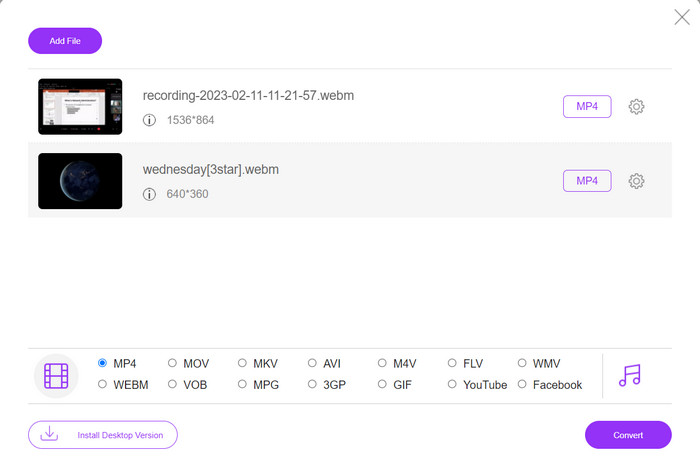
1. Gratis MP4 Converter Online
Converting files online is very convenient as you can do it from any device with an internet connection without needing to download any additional software. That is what Free MP4 Converter Online is made for. That means you do not have to install anything on your device to convert files to MP4. One of its outstanding features is its customization option. Users are able to edit the video resolution, bit rate, frame rate, etc. Besides, the process is simple and straightforward.
Nøglefunktioner:
◆ Konverter videoer til mange outputformater hurtigt.
◆ Det begrænser ikke filstørrelsen, som brugere kan downloade.
◆ Tilgængelig fra enhver browser og enhed med internetadgang.
Step 1. You can use this MP4 video converter by visiting its official website. Simply open any browser on your computer and instantly visit its website.
Step 2. Immediately install the bit-sized launcher and upload the video(s) you wish to convert to MP4. From the format selection below, choose MP4 by ticking on its radio button.
Step 3. Finally, hit the Convert button to initialize the process of converting files.
2. Online-Convert.com
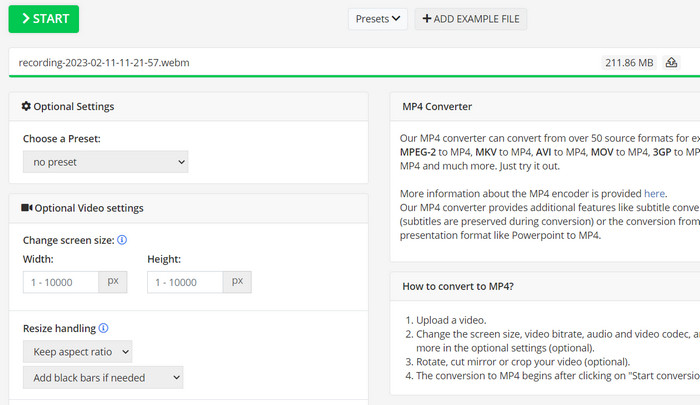
Online-Convert er en brugervenlig og alsidig online MP4-konverter, der understøtter en bred vifte af input- og outputformater, herunder tilpasning af outputindstillinger såsom opløsning, bitrate og billedhastighed. Værktøjet er hurtigt og pålideligt med cloud storage-integration og sikkerhedsfunktioner som SSL-kryptering for at beskytte dine filer under upload- og konverteringsprocessen. Derudover er det helt gratis at bruge uden skjulte omkostninger, hvilket gør det til en tilgængelig mulighed for alle, der har brug for at konvertere videofiler på et budget.
Nøglefunktioner:
◆ Den leveres med en lang række videoformater.
◆ Brugervenlig grænseflade.
◆ Hurtig og pålidelig konvertering.
Step 1. Go to Online-Convert.com and choose Video Converter from the list of tools.
Step 2. Click Choose Files to add the video file you want to convert. You may also drag the file and drop it into the box.
Step 3. You can also change the resolution, bitrate, and frame rate of the result if you want to. The settings will be available underneath the conversion area.
Step 4. To start the conversion process, click the Start button. A progress bar will show how far along the conversion is on the page.
3. CloudConvert
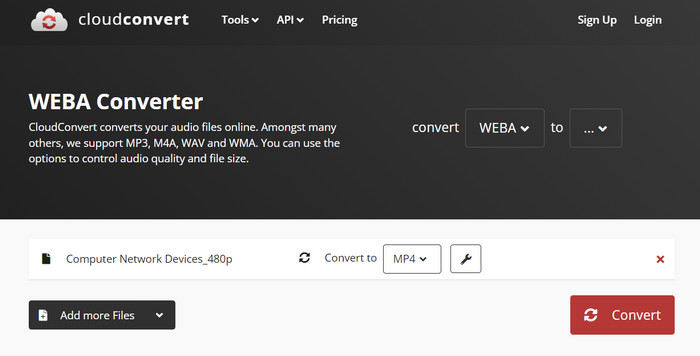
CloudConvert er en online MP4-konverter, der tilbyder en omfattende række funktioner til sine brugere, herunder omfattende formatunderstøttelse, tilpassede outputindstillinger, en brugervenlig grænseflade, cloud storage-integration, sikkerhed og privatliv, API-integration og både gratis og betalte muligheder. Denne video-til-MP4-konverter er også et pålideligt og alsidigt værktøj til at konvertere videofiler til MP4-format. Dens brugerdefinerbare outputindstillinger gør det til en fantastisk mulighed for brugere, der har brug for at finjustere kvaliteten og størrelsen af deres videoer, så de passer til deres specifikke behov.
Nøglefunktioner:
◆ CloudConvert tilbyder API-integration til integration af arbejdsgange.
◆ Den bruger SSL-kryptering til at beskytte brugerens filer.
◆ Det understøtter cloud storage integration.
Step 1. Go to the CloudConvert website and make a free account if you haven't already.
Step 2. Click on Select Files to add the video file you want to convert. You can also just drag and drop the file into the upload box. Choose MP4 from the drop-down menu for the output file.
Step 3. Change the output choices, such as resolution, bitrate, and frame rate, if you want.
Step 4. Click the Convert button to begin the conversion process.
4. Convertio
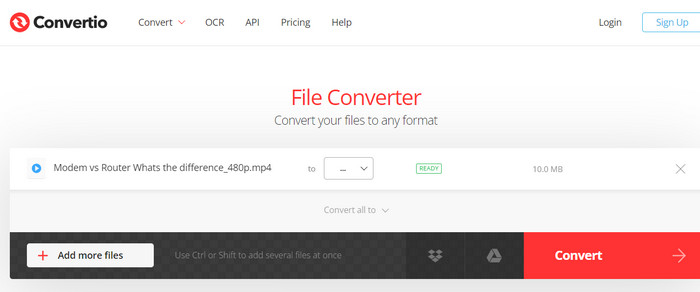
Convertio er et godt valg, hvis du vil have en hurtig måde at transformere dine videofiler til MP4-format. Med dens brugervenlige grænseflade og hurtige konverteringstider er det nemt at ændre dine film, så de kan ses på en lang række enheder og platforme. Convertio er et alsidigt værktøj, der kan håndtere alle dine videokonverteringsbehov. Det fungerer med cloud storage og lader dig bruge en lang række input- og outputfiler. Find ud af, hvordan denne gratis MP4-konverter virker.
Nøglefunktioner:
◆ Batchkonvertering til flere filer.
◆ Integration med tjenester som Google Drive, Dropbox osv.
◆ Avancerede funktioner som OCR til konvertering af scannede dokumenter.
Step 1. Click Choose Files on the Convertio website (https://convertio.co/) to add the video file you want to convert. You may choose to drag the file and drop it into the upload area.
Step 2. From the drop-down box, choose MP4 as the format to use. You can also change the resolution, bitrate, and frame rate of the result if you want to.
Step 3. To start the conversion process, click the Convert button. A progress bar will show how far along the conversion is on the page.
Step 4. Once the process is done, you can click Download to save the MP4 file to your computer.
Del 3. Bedste 3 MP4-konvertere offline
Nu, hvis du i nogle tilfælde oplever, at du ikke har adgang til internettet, kan du vælge offline-programmer i disse tilfælde. Så her er de værktøjer, du kan stole på.
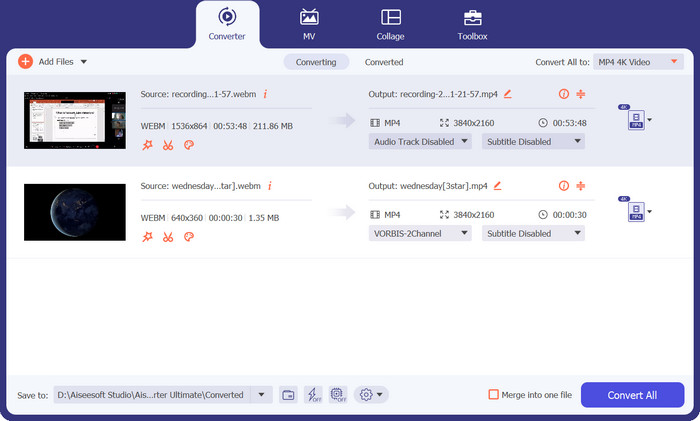
1. FVC Video Converter Ultimate
FVC Video Converter Ultimate is a powerful software that provides a comprehensive solution for converting video files to MP4 format. It supports a wide range of input and output formats, including support for HD and 4K video, and offers customizable output settings to ensure high-quality output. Additionally, this MP4 converter offers batch conversion for multiple files at once and includes editing tools for trimming, cropping, adding watermarks, and more. With its fast conversion times and high-quality output, FVC Video Converter Ultimate is a reliable and versatile tool for all your MP4 conversion needs.
Nøglefunktioner:
◆ Det inkluderer understøttelse af HD- og 4K-videoer for at bevare videoer i høj kvalitet.
◆ Understøttelse af hardwareacceleration til NVIDIA og AMD GPU'er.
◆ Det understøtter forskellige outputenheder.
Step 1. The first thing you need to do to use this converter is to get its installer. Then, install it on your device. You may get the app using the Free Download buttons below.
Free DownloadTil Windows 7 eller nyereSikker download
Gratis downloadTil macOS 10.7 eller nyereSikker download
Step 2. Then, launch the tool and load any video by ticking the Plus sign button from the main interface of the program.
Step 3. Next, go to the Profile menu and select MP4 from the Video tab. Finally, hit the Convert All button and get all your videos transformed to MP4 files.
2. VLC Media Player
VLC Media Player er en gratis multimedieafspiller, der er blevet bredt anerkendt for sin evne til at afspille næsten alle lyd- eller videofilformater. Hvad mange mennesker måske ikke ved, er, at VLC Media Player også er en kraftfuld videokonverter, der nemt kan konvertere dine videoer til MP4-format. Nedenfor er nogle af dets nøglefunktioner for at vide mere om dette program.
Nøglefunktioner:
◆ Den kan redigere video- og lyd-codec, opløsning og bitrate.
◆ It has the ability to add subtitles to videos.
◆ Det er i stand til at forhåndsvise videoer før konvertering.
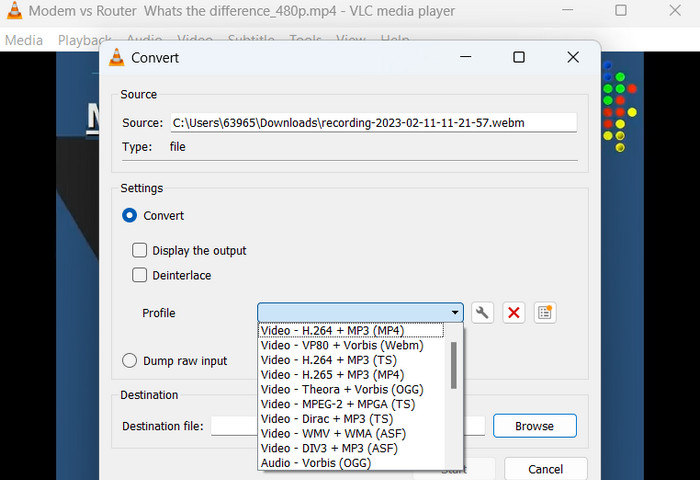
Step 1. Open VLC Media Player on your computer. Click on Media in the top menu bar and select Convert/Save from the drop-down menu.
Step 2. Click on the Add button to select the video file you want to convert. Once you have added the file, click on the Convert/Save button.
Step 3. In the Profile section, select Video - H.264 + MP3 (MP4) as the output format. Click on the Start button to begin the conversion process and wait for the conversion to complete.
3. Håndbremse
HandBrake er en open source videotranscoder, der giver dig mulighed for at konvertere dine videofiler til en række forskellige formater, inklusive MP4. Det er et populært værktøj blandt videoentusiaster på grund af dets brugervenlighed og kraftfulde funktioner. Ligeledes tilbyder denne MP4 videokonverter også batchbehandling, så du kan konvertere flere filer på én gang, og den har en række forudindstillinger, der gør det nemt at optimere dine videoer til forskellige enheder og platforme.
Nøglefunktioner:
◆ Gratis og open source-software.
◆ Det understøtter undertekster og kapitelskabere.
◆ Forudindstillinger til optimering af videooutput.
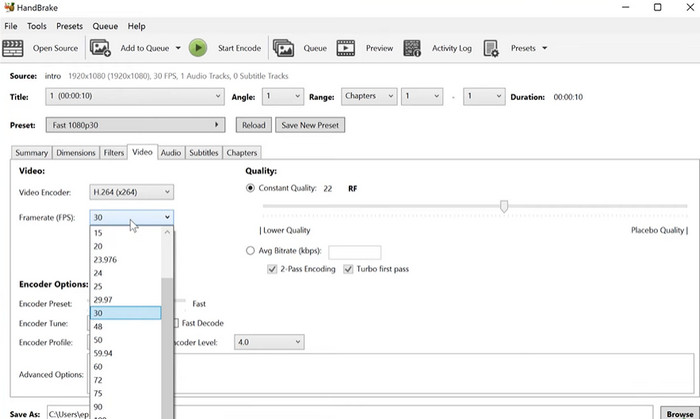
Step 1. Download and install HandBrake from the official website. Open HandBrake and select the video file you want to convert by clicking the Open Source button in the top left corner of the window.
Step 2. Choose a preset for your output file by selecting one of the options from the Presets menu in the top row of the window. If you're unsure which preset to use, you can choose Fast 1080p30 for a good balance between speed and quality.
Step 3. Click the Start Encode button in the top menu to begin the conversion process.
Del 4. Ofte stillede spørgsmål om MP4-konvertere
Kan jeg afspille MP4-filer på min iPhone?
Yes. MP4 is already a supported format on iPhone devices. MP4 is a universal video format that is compatible with most devices, including iPhones. Therefore, you will not have to use an MP4-to-iPhone converter. You can simply use the pre-installed player of iPhone or find a 3rd-party video player for iPhone.
Kan jeg uploade MP4-filer til TikTok?
Ja. Du behøver ikke finde en MP4 til TikTok-konverter for at uploade, fordi TikTok accepterer MP4-videofiler som et af de understøttede formater til upload af videoer til platformen.
Kan jeg konvertere MP4-filer til iTunes-kompatible formater?
Ja. Der er ingen grund til, at du skal finde en MP4 til iTunes-konverter. Du kan bruge konvertere, såsom HandBrake, til at hjælpe dig med dette.
Konklusion
MP4 converters are essential tools for anyone looking to watch or share their videos across different devices or platforms, and they provide a convenient and reliable way to ensure compatibility and high-quality video playback. Therefore, we have compiled and compared the best programs available to help you choose the right-fit app.
-
 Den bedste MP4-editor til Windows og Mac i 2023
 Uanset om du bruger din computer til MP4-videoredigering eller bare arbejder på din telefon, kan du finde nogle gode muligheder her, inklusive den bedste MP4-editor til Windows og Mac.
-
 Sådan komprimeres en MP4-video til mindre størrelse
 MP4-video er for stor til at uploade? Vil du reducere videostørrelsen? Her er 3 effektive måder at komprimere en MP4-fil til mindre størrelse uden begrænsning.
-
 5 øverste MP4-metadataeditorer [Opdateret 2023]
 Hvordan kan jeg ændre mine MP4-metadata? Den bedste måde at ændre metadataene for din MP4 på er at bruge en tag-editor, der understøtter MP4-format som eksemplet, vi lister nedenfor.
