


 Video Converter Ultimate
 Skærmoptager
 Video reparation
Nyttige tips til at lave slowmotion-videoer i iMovie
iMovie er en fremragende videoredigerer, som findes i alle iOS- og Mac‑styresystemer. Denne app er gratis at hente og har forskellige værktøjer, der er meget nyttige til at foretage markante ændringer i din video – især når det gælder afspilningshastigheden på videoen eller at lave en slowmotion‑video. Selvom programmet er brugervenligt, kan det være svært at forstå og bruge, når du vil udføre den slowmotion‑effekt, du ønsker i din video. For fuldt ud at forstå alle detaljer i at lave slowmotion‑videoer i iMovie, skal du læse denne artikel og følge trinene nøje.

Del 1. Sådan laver du slowmotion-videoer i iMovie ved hjælp af iPhone
Som erklæringen er givet ovenfor, fungerer iMovie kun i iOS-systemer som iPhone. For at lave de allerbedste slowmotion-videoer ved hjælp af denne applikation, her er de medfølgende procedurer, der også vil guide dig til, hvordan du bruger denne applikation.
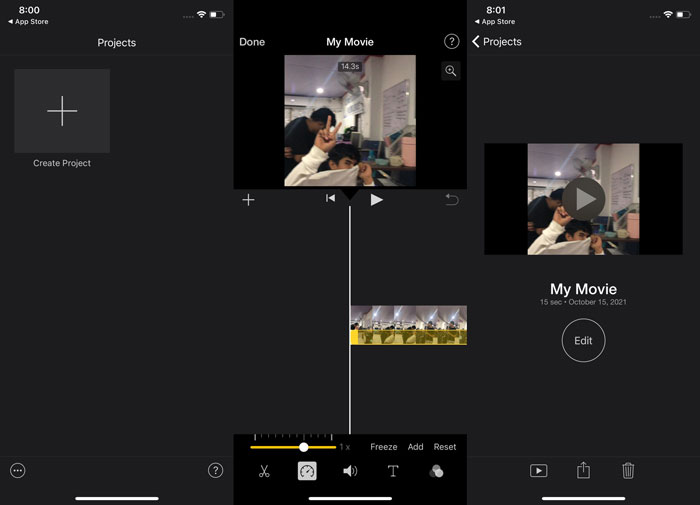
Trin 1. Åbn iMovie‑appen på din iPhone eller iPad. Knappen Fortsæt vises, hvis en oversigt over brugerfladen dukker op. Vælg plustegnet + på fanen Projekter for at redigere et nyt videoklip. For at fortsætte går du til vinduet Nyt projekt og vælger Film.
Trin 2. Efter at have valgt en video fra din kamerarulle og trykket på knappen Opret film nederst på skærmen, kan du finde hastighedsværktøjet, som ligner et speedometer, ved at trykke på et videoklip i tidslinjen og vente på, at redigeringsværktøjerne vises, og derefter vælge en af mulighederne. For at spole videoklippet frem eller tilbage skal du blot flytte den gule nederste Skyder til højre eller venstre. Du kan sætte tingene op til to gange hurtigere end den oprindelige hastighed eller sænke dem ned til en ottendedel af den oprindelige hastighed.
Trin 3. Tryk på OK øverst til venstre på telefonskærmen, når alt er færdigt. For at gemme din færdige film skal du klikke på ikonet Del nederst på siden og vælge, hvor den skal gemmes.
Del 2. Sådan laver du slowmotion-videoer i iMovie ved hjælp af Mac
iMovie er også tilgængelig på Mac, hvilket gør de mest fremragende slowmotion-videoer på den nemmeste måde. For at vide, hvordan du opnår den slags videoer, du ønsker, er her de trin, du skal følge:
Trin 1. Ændr klippets hastighed i iMovie-programmet på din Mac ved at vælge det i tidslinjen og ændre klippets hastighed.
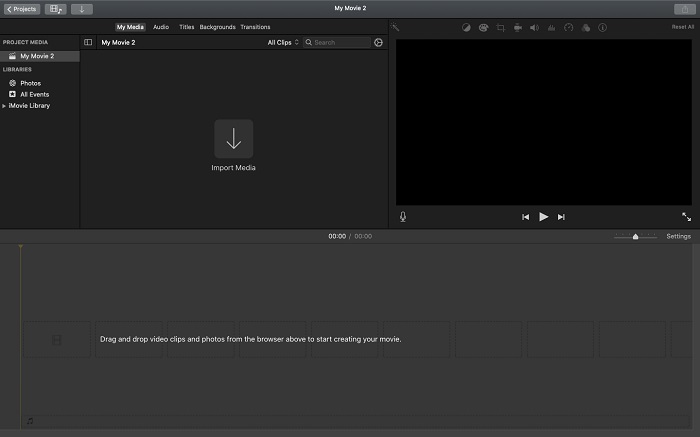
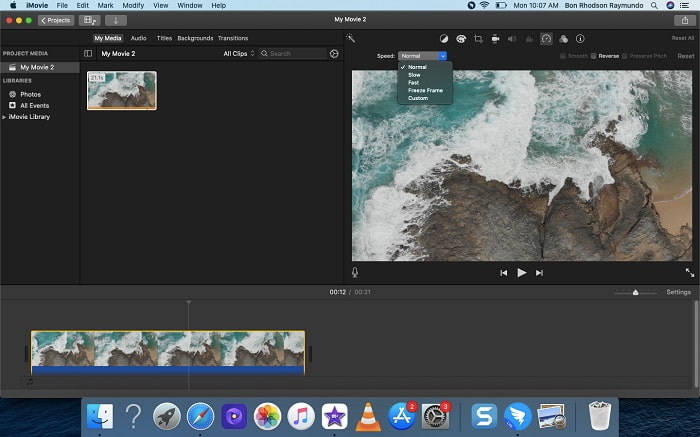
Trin 2. Du får adgang til hastighedsindstillingerne ved at klikke på knappen Hastighed, som findes øverst til højre på skærmen. For at finjustere din afspilningshastighed skal du blot vælge mellem langsomme og hurtige hastigheder via en hastighedsknap på din computers skrivebord.
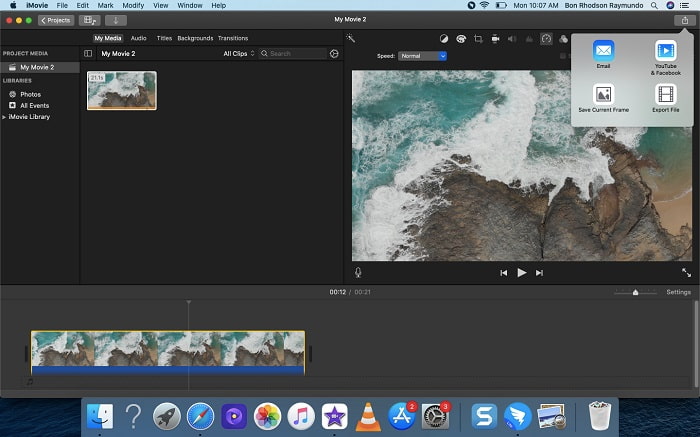
Trin 3. For at gemme filen på computerens harddisk skal du klikke på ikonet Upload øverst til højre på skærmen.
Del 3. Bedste alternativ til at skabe slowmotion-videoer
Ud over at bruge iMovie til at lave slowmotion‑videoer får alle desktop‑ og bærbare brugere fordel af dette bedste alternativ. Video Converter Ultimate er et gratis program, som findes til både Windows og Mac. Det er let at bruge og har en brugervenlig grænseflade, så du slipper for at bruge tid på at gennemskue, hvilke værktøjer du skal bruge til at lave slowmotion‑videoer. Det indeholder et af de bedste værktøjer, nemlig Video Speed Controller, som du kan bruge til at justere afspilningshastigheden på en video; med dette kan du nu lave en slowmotion‑video ud fra en video med normal hastighed. For at få flere oplysninger om, hvordan du bruger programmet til at opnå den slowmotion‑effekt, du ønsker, skal du følge disse trin:
Trin 1. Før du bruger programmet, skal du først downloade det ved at klikke på downloadlinket nedenfor, alt efter hvilket styresystem du bruger. Installationen er lige så enkel som at hente det til din computer og klikke på Start nu for at begynde.
Gratis download til Windows 7 eller nyere Sikker download
Gratis download til MacOS 10.7 eller nyere Sikker download
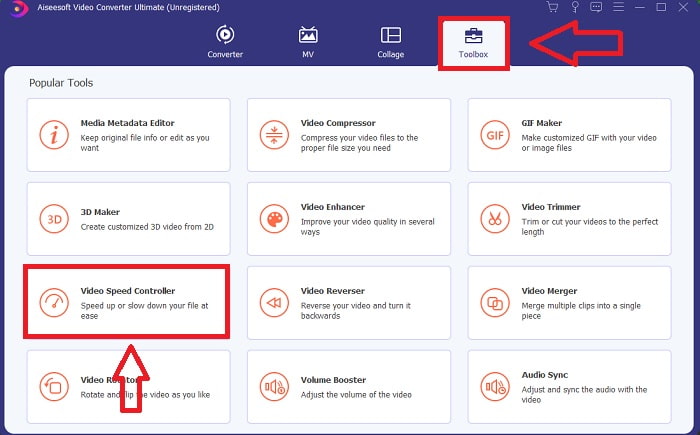
Trin 2. Når du har åbnet programmet, kan du se funktionen Converter i hovedgrænsefladen. Brug derefter funktionen Værktøjskasse til at finde det, du har brug for til at lave slowmotion‑videoer. Hvis du vil ændre hastigheden på din video eller blot lave en slowmotion‑video, skal du vælge Video Speed Controller fra listen over tilgængelige værktøjer.
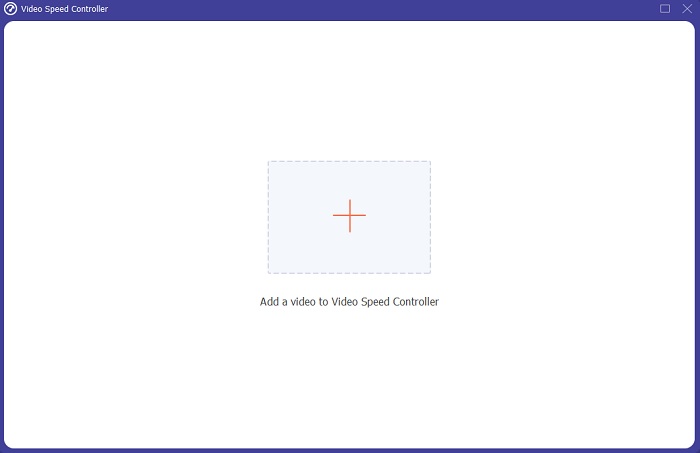
Trin 3. Et nyt vindue åbnes på computerskærmen, når du fortsætter. Klik på plustegnet + for at begynde at redigere.
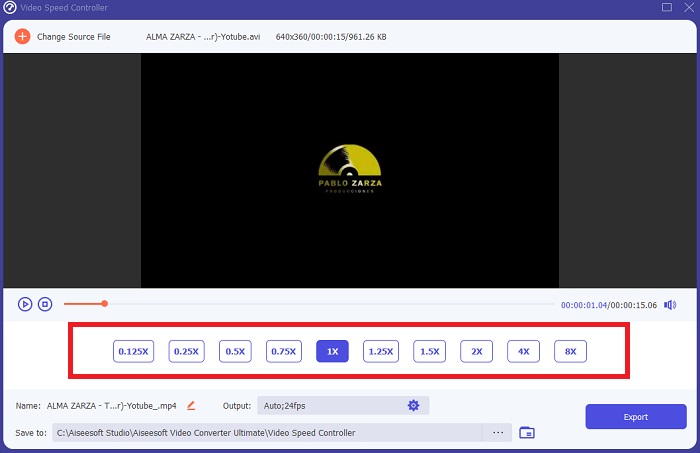
Trin 4. For at begynde at redigere skal du vælge, hvor mange gange videoens billedhastighed skal øges eller sænkes under afspilning for at se, hvor hurtig eller langsom den bliver; dette definerer den slowmotion‑effekt, du anvender på din video. Fordi du laver en slowmotion‑video, vil du sænke hastigheden ved at vælge en videohastighed under normal hastighed. Når du er tilfreds med videoens hastighed, kan du finjustere kvaliteten ved at ændre format, opløsning, billedhastighed osv. Du har også mulighed for at omdøbe din videofil.
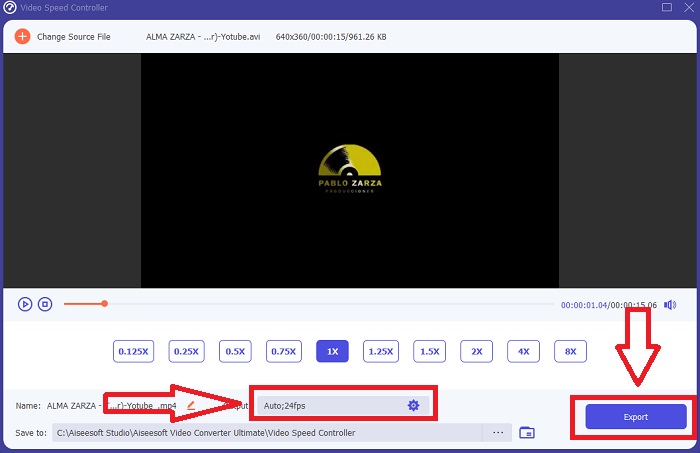
Trin 5. Klik på Eksportér, og vælg et sted i din computers filsystem, hvor dit arbejde skal gemmes.
Relateret:
Sådan sænker du hastigheden på MP4-videoer
Hvordan sænker man hastigheden på en video
Del 4. Ofte stillede spørgsmål om at lave slowmotion-videoer i iMovie
Hvad hvis iMovie ikke virker?
Medmindre en mulighed er tilgængelig, er videoklippet ikke langt nok til at understøtte den accelererede afspilning. Det er også muligt, at du bliver nødt til at konvertere din video. Visse typer video, såsom dem, der er optaget på en iPhone eller i H.264 på et Flip-videokamera, skal konverteres, før hastigheden ændres. I projektbrowseren skal du klikke og dobbeltklikke på videofilen for at åbne den. Hvis du ser knappen Konverter hele klip i inspektøren, der åbnes, skal du vælge den. Gentag klippet, og fortsæt derefter med Slow Motion / Fast Forward-processen.
Kan du bremse en time-lapse-video på iMovie?
Din time-lapse-video begynder at afspille, så snart du slipper udløserknappen for at afslutte optagelsen. Time-lapse-hastighedsskyderen kan findes helt nederst på skærmen. Når du stopper optagelsen med udløserknappen nede, begynder din time-lapse-video at afspille automatisk. Time-lapse-hastighedsskyderen kan findes helt nederst på skærmen.
Hvordan bremser du YouTube-videoer?
Afspil en video på Youtube-appen, find tandhjulsikonet eller omtales som indstillingsikonet. Klik på Afspilningshastighed, og vælg valgene over den normale hastighed for at begynde at bremse den video, du afspiller.
Konklusion
For at samle det hele er iMovie en fremragende videoredigerer, som kun findes til iOS og Mac. Men hvad nu, hvis du bruger Windows til at lave en slowmotion‑video? Vi anbefaler at bruge Video Converter Ultimate for at opnå den slowmotion‑video, du ønsker. Dette program findes til både Windows og Mac. Derudover er det gratis og har en række forskellige værktøjer til videoredigering. Det har også et særligt værktøj, der især bruges til at justere afspilningshastigheden, hvilket resulterer i slowmotion‑videoer. Ud over de indbyggede værktøjer understøtter det også forskellige videoformater, så du nemt kan konvertere dine videoer.
-
 [Gratis og betalt] GIF Speed Changer: Hot Picks fra 2021
 Er du utilfreds med den GIF, du har lavet online, da den er kedelig og langsom? Dette vil være din heldige dag, fordi vi præsenterer en artikel om GIF-hastighedsskifter og detaljerne, der hjælper dig med at bruge og mestre den.
-
 Top 4 videoafspillere med Speed Controller i 2021
 Har du ikke lagt mærke til afspilningshastigheden for hver medieafspiller, når du afspiller en video? Denne artikel er egnet til dig at lære alt om videoafspillere med hastighedskontrol.
-
 3 måder at fremskynde video på iPhone [Bevist&93;
 Har du problemer med at justere afspilningshastigheden på din video, fordi du bruger en iPhone? Dette er en fremragende artikel til at hjælpe dig med dit problem.
