


 Video Converter Ultimate
 Skærmoptager
 Video reparation
 Sikker download
Guide til, hvordan du nemt fjerner Lumion-vandmærket på skrivebordet
Lumion er en app, der oftest bruges af arkitekten til at skabe et 3D-design af et hus, hospital, skole, infrastruktur osv. Med kraftfuld software som denne kan du nemt give folk en visuel idé om, hvordan bygningen vil se ud i virkeligheden -tid. Selvom du kan bruge den gratis prøveperiode, er det største problem, du vil støde på, at det efterlader et vandmærke, når du eksporterer. Det er ikke fantastisk til professionelle præsentationer.
I stedet for at bekymre dig om dette problem kan du bruge den bedste software til at fjerne vandmærket, så materialet kan vises uden Lumion-logoet. Vil du gerne vide hvordan man fjerner Lumion‑vandmærket? Hvis ja, bør du læse videre i oplysningerne nedenfor om hvert program, der kan løse problemet.

Del 1. Top måder at fjerne Lumion vandmærke på nettet og offline
FVC Video Converter Ultimate
Kan du fjerne Lumion Pro 9‑vandmærkerne? Det behøver du slet ikke at spørge om, for FVC Video Converter Ultimate er den bedste løsning til at fjerne vandmærket fra den video, du optager i Lumion. Dette program er fremragende til at fjerne vandmærker; det fjerner på en unik måde det vandmærke, der er tilføjet den eksporterede videofil. Hvis du er Windows‑bruger, kan du downloade Windows‑versionen for at fjerne vandmærket med hjælp fra denne ultimative software. Men hvis du er Mac‑bruger, er der heller ingen grund til bekymring, for programmet findes også til andre operativsystemer.
Hvad er mere? Den kan også gøre flere ting, såsom at tilføje effekter til den video, du tager på Lumion, og anvende nogle overgangseffekter for at gøre den bedre. Sammenlignet med den anden software er dette værktøj den ultimative software blandt resten af vandmærkefjerner, du kan downloade på markedet. Så hvis du vil fjerne Lumion-vandmærket, kan du følge nedenstående trin for at hjælpe dig med at gøre det ubesværet og med få trin.
Trin 1. For at downloade programmet på din Windows‑ eller Mac‑computer skal du klikke på downloadknappen herunder. Vælg den knap, der passer til dit system, for at downloade den rigtige version. Klik på filen, du downloadede tidligere, for at installere den, og åbn derefter programmet for at gå videre til næste trin.
Gratis download til Windows 7 eller nyere Sikker download
Gratis download til MacOS 10.7 eller nyere Sikker download
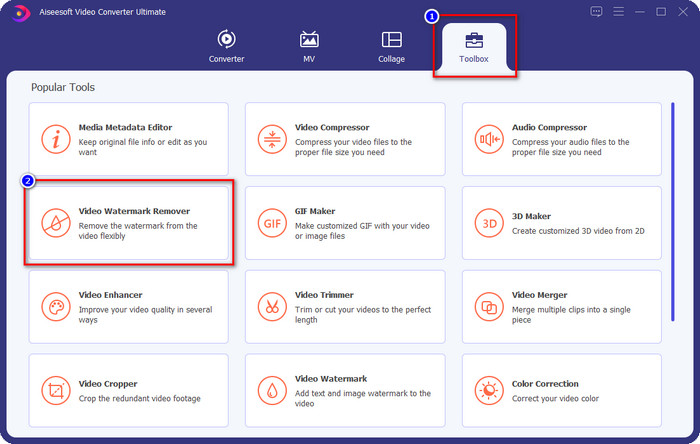
Trin 2. Når programmet er startet, skal du åbne Toolbox og finde Video Watermark Remover i den række af funktioner, der vises efter, at du har klikket på Toolbox.
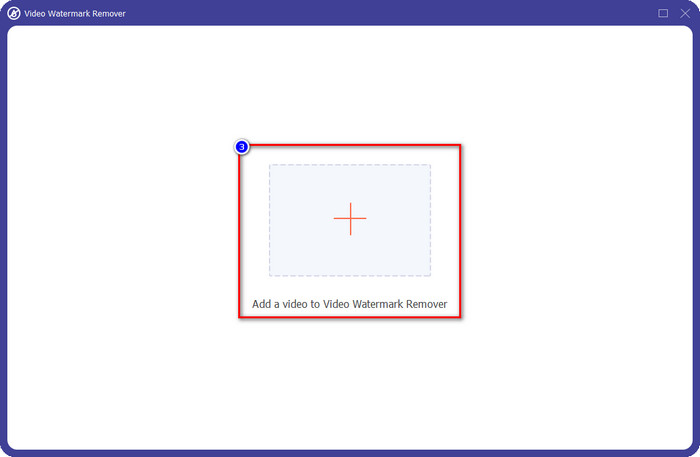
Trin 3. For at uploade Lumion‑filen, du har eksporteret med vandmærke, skal du klikke på +-ikonet, finde videofilen med vandmærke, klikke på den og derefter trykke på Open for at uploade den.
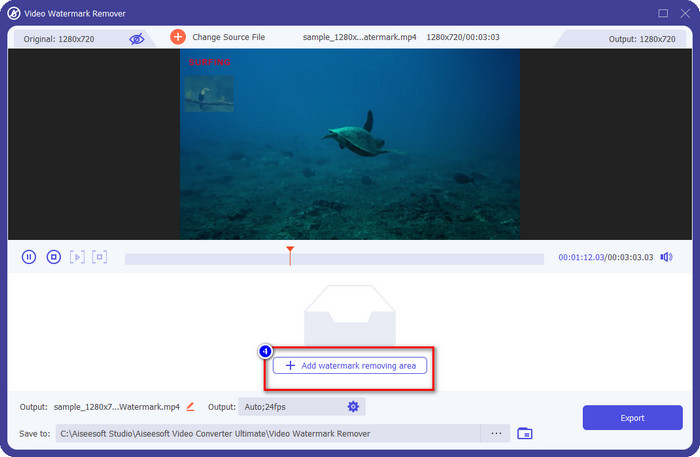
Trin 4. Klik på Add Watermark Removing Area for at fjerne Lumion‑vandmærket, der er placeret på videoen.
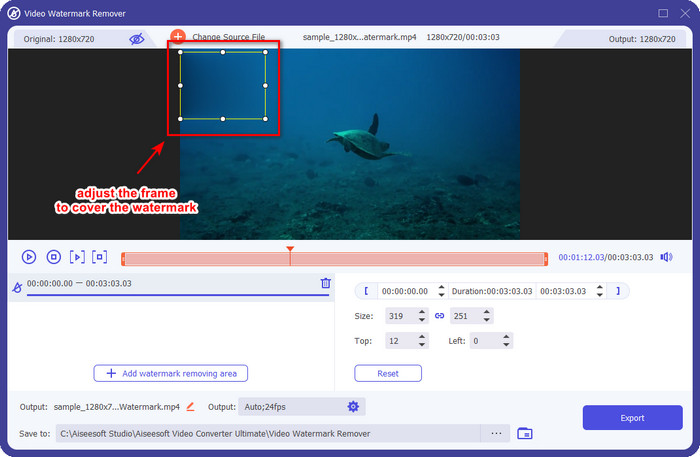
Trin 5. Justér området til fjernelse af vandmærket ved at trække i prikkerne i rammen, så den dækker vandmærket. Du kan holde og trække rammen for at placere den korrekt i den del af videoen, hvor der er et vandmærke.
Trin 6. For at gemme videoen uden Lumion‑vandmærket skal du klikke på Export, hvorefter videoen automatisk gemmes uden vandmærke.

Aiseesoft gratis vandmærkefjerner online
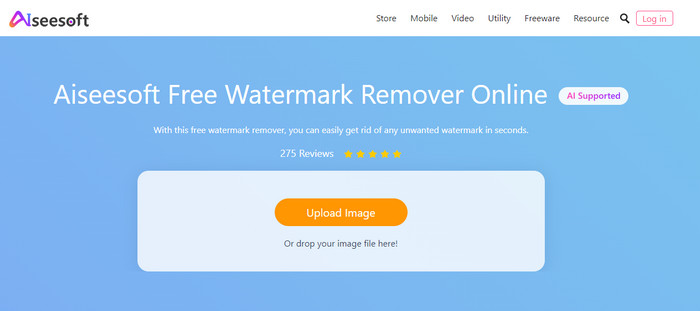
Aiseesoft Free Watermark Remover Online giver dig mulighed for at fjerne Lumion‑vandmærket på dit stillbillede. Selvom webværktøjet ikke kan fjerne vandmærker i video, kan du stadig bruge dette onlineprogram, hvis du vil fjerne vandmærket fra dit billede. Du behøver heller ikke at downloade værktøjet, fordi det er webbaseret. Hvis du altså gerne vil spare plads på din computer og ikke ønsker at vente på en download, kan du heldigvis bruge dette program til at fjerne vandmærket.
Denne software er den bedste løsning til at fjerne vandmærket på hvert billede, du har. Ikke desto mindre er dette værktøj gratis at bruge og tilgængeligt i alle webbrowsere til at søge på.
Trin 1. Søg efter den officielle webside for dette fjernelsesværktøj, åbn derefter websiden til vandmærkefjerneren, og klik på Upload Image for at tilføje det billede, der har et Lumion‑vandmærke på sig.
Trin 2. Fremhæv vandmærket ved hjælp af de værktøjer, der vises ovenfor; sørg for at dække Lumion‑vandmærket helt, så du kan fjerne det.
Trin 3. Klik på Remove for at få Lumion‑prøveversionens vandmærke til at forsvinde, før du gemmer billedet. Klik derefter på Save for at eksportere Lumion‑billedet uden vandmærke.
Gihosoft Video Editor
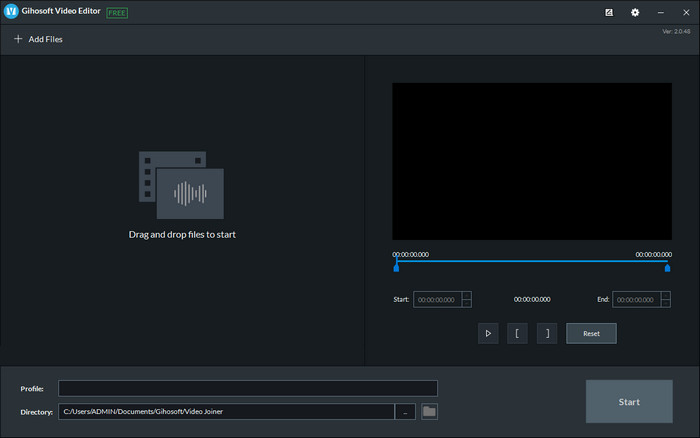
Gihosoft Video Editor kan hjælpe dig med at fjerne vandmærket i videoen ved at klippe det væk. Dette værktøj kan konvertere videofilen, du har importeret, og samtidig fjerne vandmærket. Selvom programmet er gratis at bruge på Windows og Mac, er der flere ulemper ved at fjerne vandmærker, som blev et problem for mange brugere, mens de brugte det. Det kan ikke direkte fjerne vandmærket i den video, du uploader, især ikke hvis vandmærket er placeret midt i videoen og ikke i starten eller slutningen af klippet. Selv om programmet ikke er lige så godt som de andre værktøjer til fjernelse af vandmærker, vi har nævnt ovenfor, kan du stadig nemt bruge det til at klippe vandmærket ud af dit klip.
Trin 1. For at downloade programmet til din computer skal du besøge dets officielle hjemmeside for at hente videoklipperen.
Trin 2. Åbn programmet, klik på Add Files, og upload videoen med vandmærke.
Trin 3. Hold og træk afspilningsmarkørerne ind og ud for at klippe vandmærket væk fra din video.
Trin 4. For at gemme ændringerne skal du klikke på Cut, hvorefter eksportprocessen starter.
Del 2. Ofte stillede spørgsmål om, hvordan du fjerner Lumion-vandmærke
Kan jeg købe premium Lumion for at fjerne vandmærket?
Ja, du kan købe premium-versionen af den. Når du eksporterer det 3D-design, du har lavet, vil der ikke være noget vandmærke, uanset om det er en video eller et billede.
Hvad er den effektive måde at fjerne Lumion-vandmærket på?
I stedet for at downloade software på din enhed for at fjerne vandmærket på videoen eller billedet, du eksporterer på Lumion, kan du købe premiumversionen af det. Men antag, at du ikke har penge til at betale for det. I så fald kan du bruge den forskellige vandmærkefjerner, vi nævnte i denne artikel.
Hvorfor kan jeg ikke starte Lumion korrekt?
Hvis du vil bruge Lumion rigtigt, skal du bruge et skrivebord med høj specifikation, der passer til dens krævede standard. Selvom du kan starte den med lave versionsspecifikationer, vil den ofte gå ned, og der vil være tidspunkter, hvor du ikke kan starte softwaren korrekt på dit skrivebord.
Konklusion
Nu hvor vi kender forskellige måder at fjerne Lumion‑vandmærket på, kan du finde ud af, hvordan du fjerner vandmærket på det 3D‑design, du har lavet, så du kan præsentere det professionelt. Hvilket værktøj mener du vil opfylde dine behov bedst? Hvis du endnu ikke har valgt, hvilket du skal bruge, anbefaler vi stærkt, at du bruger FVC Video Converter Ultimate til at fjerne videovandmærker, fordi det ganske enkelt er det bedste af dem alle. Hvis du vil have det ultimative værktøj til at fjerne vandmærker i video, skal du klikke på downloadknappen ovenfor og tage det i brug med det samme, når du har downloadet og installeret det.
-
 Sådan tilføjes vandmærke til en video i iMovie på Mac [All Embracing]
 Vil du kende hemmelighederne ved at tilføje et vandmærke til en video i iMovie? Spild ikke te på nogen, og lær det ved at læse denne artikel.
-
 3 nemmeste måder at tilføje vandmærke til en GIF online og offline
 At tilføje et vandmærke til en GIF kan være så let som 1-2-3, hvis du bruger det rigtige værktøj korrekt. Værktøjerne på markedet er for brede, men vi vil præsentere de tre værktøjer, du kan stole på.
-
 4 bedste måder at fjerne vandmærket fra GIF [Online & Offline]
 Skal du fjerne vandmærke fra GIF? Med værktøjet i denne artikel lærer du de forskellige stilarter med den forskellige vandmærkefjerner, der er tilgængelig på din platform.
