


 Video Converter Ultimate
 Skærmoptager
 Video reparation
 Sikker download
Lær hvad et vandmærke er | Typer og årsager til, hvorfor det er nødvendigt på videoer
Det er i dag blevet muligt for alle at uploade videoer – uanset om man arbejder, er studerende, gammel eller ung – og endda genposte dem på andre sociale medieplatforme. Selvom det er gratis at gøre, udnytter nogle mennesker andres videoer for at tjene penge og påstår ejerskab over dem. For at forhindre nogen i at stjæle det arbejde, du har lavet, bør du tilføje et vandmærke på videoen. Men hvorfor skal du tilføje det? Hvad er formålet? Hvordan tilføjer eller fjerner man et vandmærke i en video? For at få svar på alle de spørgsmål, du har i tankerne, skal du læse videre i denne artikel for at få svaret på, hvad et vandmærke på en video er.

Del 1. Hvad er videovandmærker
Vandmærker er kendt for at være en del af det meste digitalt indhold, f.eks. videoer, der uploades på nettet. Det beskytter videoerne på nettet mod at blive stjålet af nogen og brugt til deres vindings skyld. Det gør det også muligt for enhver at vide, hvor eller hvem der er ejeren eller kilden til den nævnte video. Selvom alle har adgang til at tilføje vandmærker for at beskytte eller promovere, skal du stadig gøre dit vandmærke unikt og skelneligt, så alle kan kende det. Men hvad er et vandmærke i videoredigering, du skal bruge? Der er typer vandmærker, der normalt ses på videoer; du skal blive ved med at læse denne artikel for at vide, hvad disse er.
Del 2. Hvad er typerne af videovandmærker
Der er fire typer videovandmærke, du kan bruge til at tilføje til din video. For at kende dens typer skal du blive ved med at læse detaljerne nedenfor for at hjælpe dig med at vide, hvilken type vandmærke du skal bruge.
4 typer vandmærke, du kan anvende på videoer:
◆ Synligt vandmærke – som navnet antyder, er det synligt, hvilket betyder, at hvis vores øjne kan se vandmærket, betragtes det som et synligt vandmærke. Alle opdager det hurtigt, fordi de kan se det med det blotte øje. Det bruges som regel til at promovere et brand.
◆ Usynligt vandmærke – er det modsatte af et synligt vandmærke. Denne form for vandmærkning er ideel til alle, der vil fange den, der prøver at stjæle videoen. For hvis vandmærket er usynligt, kan det ikke engang opdages med det blotte øje.
◆ Offentligt vandmærke – med en bestemt algoritme kan alle få adgang til og ændre vandmærket efter deres egne præferencer. Selvom det er tilgængeligt for alle, betragtes det stadig ikke som den sikreste måde at tilføje et vandmærke på.
◆ Skørt (fragilt) vandmærke – er det mest følsomme design inden for vandmærkning. Det passer bedst til personer, der ikke vil have, at andre manipulerer indholdet som bedragere. Det kan også nemt ødelægges ved at ændre dataene i videoen.
Del 3. Hvorfor tilføje vandmærker til dit videoindhold
Med det kan brugere og endda du nemt identificere, hvem ejeren, webstedet eller softwaren de brugte på videoen uploadede. Vandmærket kan også bruges til subtil branding på nettet, som f.eks. tilføjelse af logo, mærkenavn, tagline og mere. Vandmærker bruges primært til at genkende mærket og beskyttelsen. Uanset hvad dit formål er med at tilføje et vandmærke, skal alle tilføje et vandmærke, især hvis vi er ved at uploade det på nettet.
De fleste vandmærker, der bruges på videoer, er gennemsigtige, fordi disse er de sværeste at fjerne, især hvis de placeres i midten. Selvom vandmærket er gennemsigtigt, er det ikke så ubehageligt at se en vandmærkevideo, som du tror. Selvom det kan hjælpe, er der stadig ulemper med hensyn til vandmærkning, især på brugernes oplevelse. Læs del 4 for at vide, hvad der er den bedste gratis vandmærkesoftware, du kan bruge.
Del 4. Sådan tilføjer og fjerner du vandmærke til dine videoer
Vil du tilføje eller fjerne vandmærket på din video? Heldigvis kan FVC Video Converter Ultimate løse dette problem ved både at fjerne og tilføje vandmærker. Denne software fungerer fejlfrit, når det gælder vandmærkning af videoer. Den er et professionelt førstevalg, men kan også være dit valg som nybegynder, fordi den har en brugervenlig grænseflade, der gør det muligt at lære at fjerne og tilføje vandmærker på få minutter.
Da de tidlige detaljer specificerer, hvad et vandmærke er, og hvordan det er lavet. Det er tid for os at tilføje og fjerne fra din video ved at læse trin-for-trin vejledningen nedenfor. Men først skal du downloade softwaren på dit skrivebord ved at klikke på downloadknappen nedenfor. Følg installations- og opsætningsprocessen, start derefter værktøjet, og du kan nu fortsætte til trinene.
Gratis download til Windows 7 eller nyere Sikker download
Gratis download til MacOS 10.7 eller nyere Sikker download
Sådan tilføjer du vandmærke til en video:
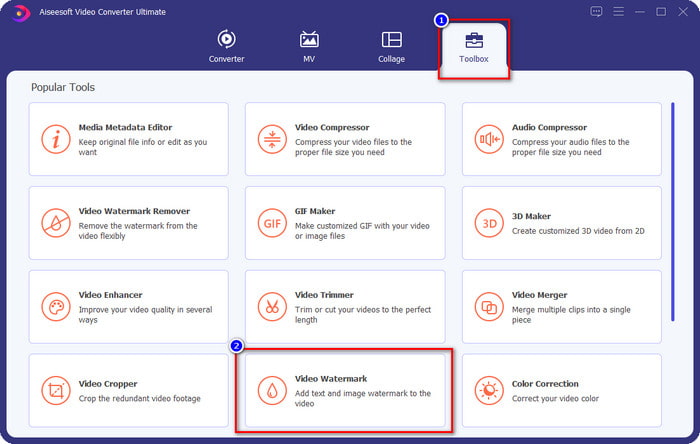
Trin 1. Når du har åbnet softwaren, skal du gå til Toolbox og finde Video Watermark; klik på den.
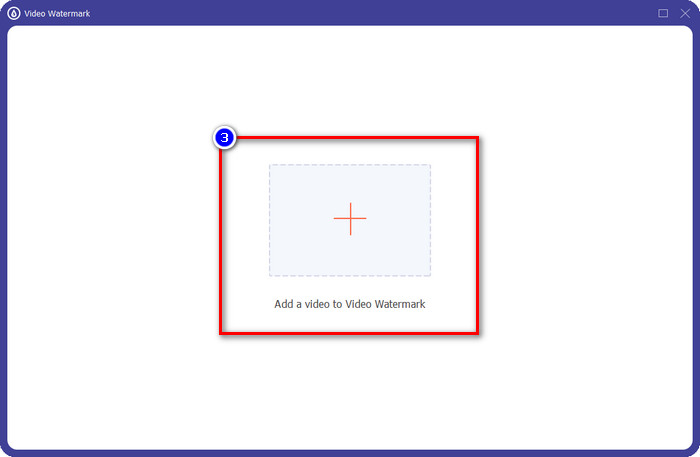
Trin 2. Tryk på +-knappen for at uploade den video, du vil tilføje et vandmærke til. Find videofilen, du vil uploade, i mappen, der vises, og tryk på Open for at fortsætte.
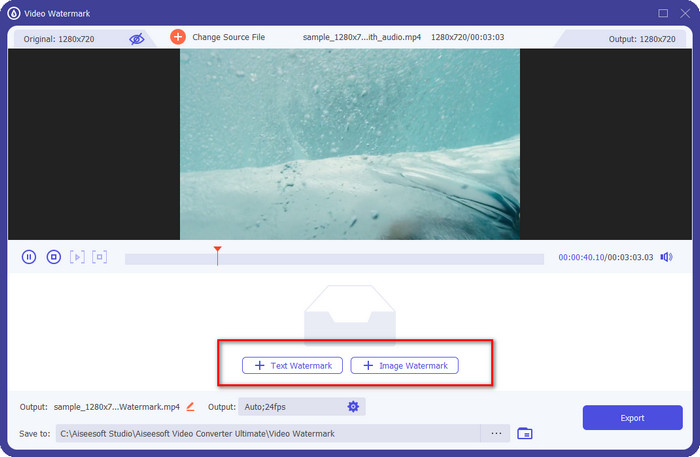
Trin 3. Der er to tilgængelige muligheder: Hvis du vil tilføje tekst, skal du klikke på Text Watermark, men til logo eller billeder skal du klikke på Image Watermark.
For tekstvandmærke:
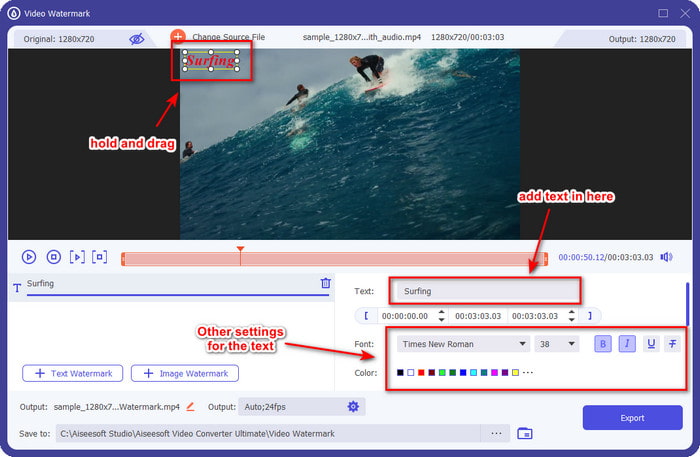
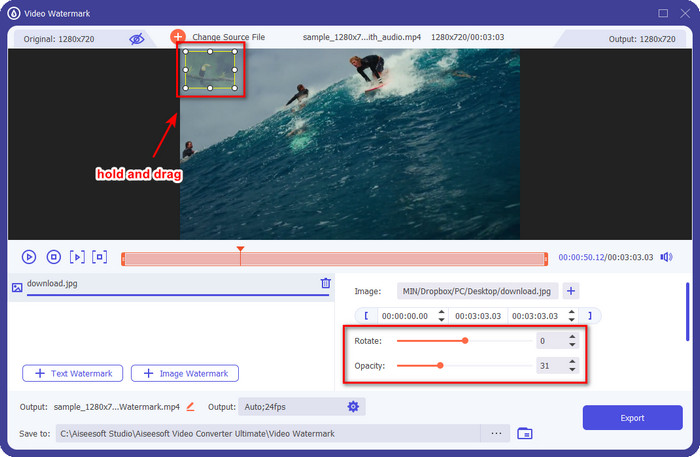
Indtast det vandmærke, du vil tilføje i denne del, og derefter kan du ændre skriftfarven og stilen på tekstvandmærket efter dine behov. Træk teksten på videoen for at placere den hvor som helst på videoen.
For billedvandmærke:
Klik på Image Watermark, og vælg den billedfil, du vil bruge som vandmærke. Sørg for, at det billede, du vil bruge, allerede ligger på drevet. Du kan nu ændre andre indstillinger for billedet i denne del. Træk billedvandmærket hen over videoen for at placere det korrekt.
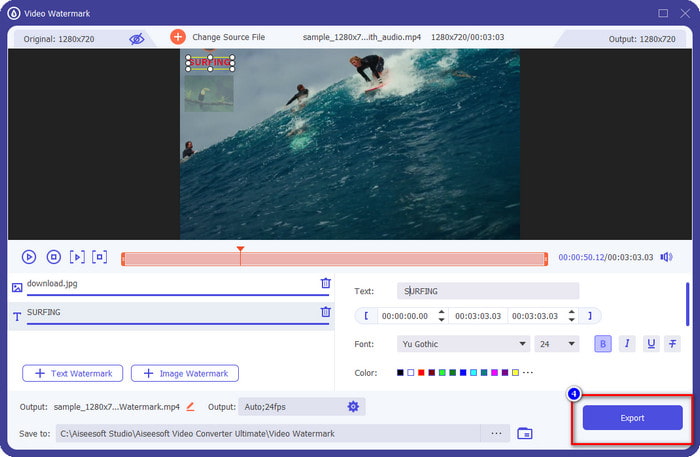
Trin 4. For at gemme videoen med vandmærket på kan du nu klikke på knappen Export.
Sådan fjerner du vandmærke til en video:
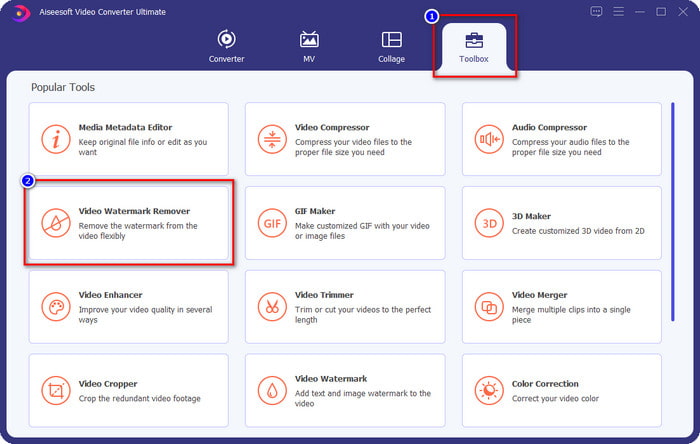
Trin 1. I Toolbox skal du finde Video Watermark Remover og åbne den.
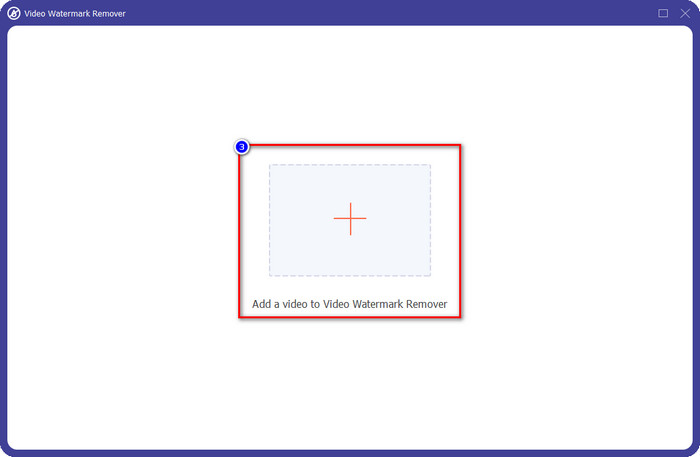
Trin 2. Klik på +-ikonet for at uploade videoen med et vandmærke, og tryk på Open, når du har besluttet dig.
Trin 3. Tryk på Add Watermark Removing Area for at fjerne vandmærket i din video.
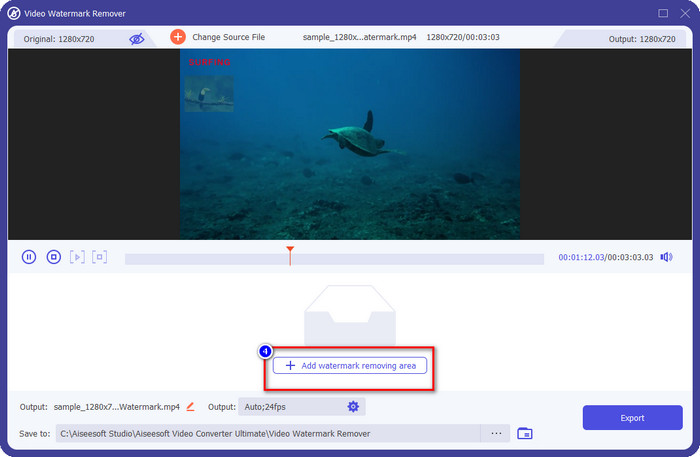
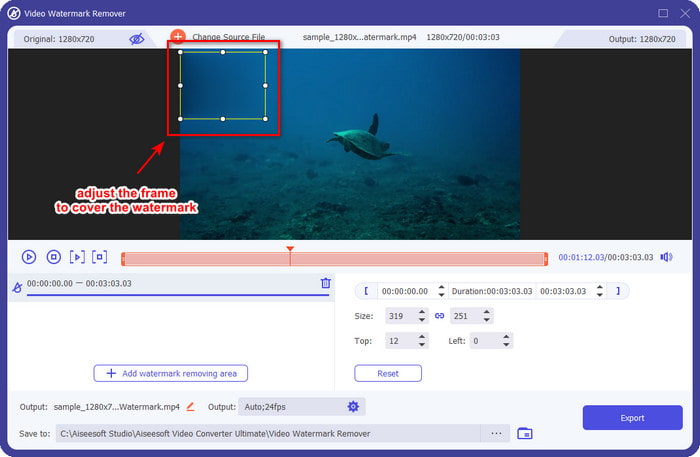
Trin 4. Placer rammen til fjernelse af vandmærket hen over vandmærket, så det bliver fjernet. Du kan også frit ændre størrelse og position på din video.
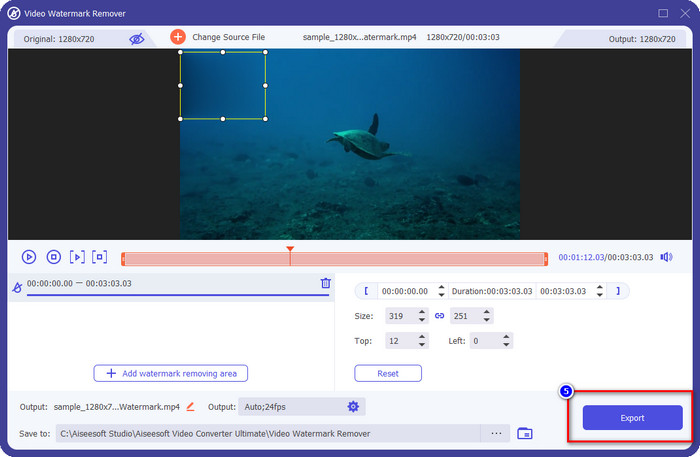
Trin 5. Nu, hvor vandmærket er sløret, kan du klikke på Export for at gemme videoen uden vandmærket. Så enkelt er det.
Relateret:
Sådan tilføjer du vandmærke til GIF
Sådan fjerner du vandmærke fra GIF
Del 5. Ofte stillede spørgsmål om vandmærke på video
Kan jeg tilføje tekst- og billedvandmærke på samme tid?
Selvfølgelig ja. Du kan tilføje tekst- og billedvandmærke på den video, du har med at gøre. For at gøre det, kan du følge de trin, vi har angivet ovenfor på din søgen efter at tilføje et vandmærke ved hjælp af tekst og et billede.
Øger vandmærket videofilens størrelse?
Selvom videoens filstørrelse med et vandmærke ikke er forskellig fra den uden, er filstørrelsen på videoen med et vandmærke en smule anderledes end videoen uden et vandmærke. Alligevel kan vi sige, at videoens filstørrelse højst sandsynligt er den samme med eller uden.
Hvilken type vandmærkning passer bedst til mine behov?
Før du tilføjer et vandmærke til den video, du har med at gøre, er det et must at kende de forskellige typer vandmærker. Læs venligst de oplysninger, vi tilføjede ovenfor, da vi diskuterede dem individuelt for at afgøre, hvilke du nemt skal bruge.
Konklusion
Endelig ved vi, hvad et vandmærkelogo er, og hvordan man tilføjer et til sin video. Så hvis du vil have en alt-i-en-løsning til at håndtere vandmærker – både at fjerne og tilføje dem – så er FVC Video Converter Ultimate den hjælp, du har brug for. Hvis du vil vide, hvad dette værktøj ellers kan, kan du downloade det på din computer nu og selv se det.
-
 Bedste måde, hvordan man tilføjer vandmærke til en video i Photoshop på Windows og Mac
 Vil du vide, hvordan man tilføjer et vandmærke til en video i Photoshop? I så fald vil denne artikel give dig de ting eller to, du skal vide.
-
 4 effektive måder at fjerne Tiktok-vandmærker fra Tiktok-videoer
 Skal du fjerne Tiktok-vandmærket fra dine eksporterede Tiktok-videoer? Du kan gøre det her ved hjælp af de værktøjer, vi præsenterer; du kan sagtens gøre det.
-
 Sådan tilføjes vandmærke til en video i iMovie på Mac [All Embracing]
 Vil du kende hemmelighederne ved at tilføje et vandmærke til en video i iMovie? Spild ikke te på nogen, og lær det ved at læse denne artikel.
