


 Video Converter Ultimate
 Bildschirm recorder
 Videoreparatur
 Sicherer Download
24 vs. 30 vs. 60 vs. 120 FPS: Die beste Bildrate für 4K‑Videos wählen
Man könnte leicht denken, dass mehr Bilder pro Sekunde (FPS) immer eine bessere Qualität bedeuten, aber das stimmt längst nicht immer. Die Bildrate, oder FPS, ist die Anzahl einzelner Bilder, die pro Sekunde in einem Video angezeigt werden. Die FPS, die du verwendest, können das Erscheinungsbild und die Atmosphäre deiner Videos grundlegend verändern.
Wenn ich ganz ehrlich die beste Bildrate für 4K‑Videos auswähle, konzentriere ich mich nicht nur auf Zahlen. Ich fokussiere mich auf das gewünschte Ergebnis. Will ich den Stil eines Kinofilms? Oder möchte ich flüssige, real wirkende Bewegungen für Games, Sport oder Video‑Blogs? Es gibt keine universell "beste" Bildrate, denn sie hängt davon ab, weshalb du kreativ bist.
Dieser Artikel ist ein Überblick über 24, 30, 60 und 120 FPS, darüber, wann es sinnvoll ist, welche zu verwenden, und wie du die passende Bildrate für deine zukünftigen 4K‑Projekte finden kannst.

Teil 1. Was ist die beste Bildrate für 4K‑Videos?
Die beste Bildrate für 4K‑Videos – ob auf dem iPhone oder mit einer anderen Kamera – hängt stark vom Stil deines finalen Videos ab. Jede Bildrate hat ihre eigene Art von Bewegung und Rhythmus, vom cineastischen Filmlook bis hin zu ultraflüssiger Bewegung. Es ist sinnvoll zu verstehen, wofür sich jede am besten eignet, bevor du dich entscheidest. Ich liste die bekanntesten 4K‑Bildraten auf und erkläre, wofür sie sich besonders gut eignen, damit dir die Wahl leichter fällt.
4K mit 24 FPS: Der cineastische Standard (Spielfilme, Kurzfilme)
24 FPS ist meine bevorzugte Bildrate, wenn ich meinem Film einen klassischen Kinolook geben möchte. Sie ahmt nach, wie unsere Augen Bewegung wahrnehmen, und dieser leichte Bewegungsunschärfe‑Effekt führt zu der Ästhetik, die Filmfans mit Kino und intensive Erzählungen verbinden. Was ist also die beste Bildrate für 4K‑Videos? Mein Vorschlag ist 24 FPS für Kurzfilme, Dokumentationen und künstlerische Projekte, bei denen Stimmung und Gefühle wichtiger sind als perfekte Bewegungsflüssigkeit.
Am besten geeignet für: Spielfilme, Kurzfilme, cineastische Reisevideos, Dokumentarfilme und Inhalte mit Fokus auf Storytelling.
4K mit 30 FPS: Der digitale Sweet Spot (YouTube, TV‑Übertragungen)
Typischerweise produziere ich Inhalte für den normalen Alltag mit 30 FPS. Das sorgt für einen flüssigeren Bewegungsablauf als 24 FPS und wirkt trotzdem noch sehr natürlich – deshalb ist es eine hervorragende Option für Vlogs, Tutorials, Interviews und TV‑Inhalte. Falls du dich fragst, welche Bildrate für 4K‑Videos auf YouTube am besten ist: 30 FPS ist meist ein guter Kompromiss, weil es ein flüssiges Seherlebnis bietet, ohne dass die Dateien übermäßig groß werden.
Am besten geeignet für: YouTube‑Videos, TV‑Übertragungen, Online‑Tutorials, Interviews, Reisevideos und Alltags‑Content.
4K mit 60 FPS: Flüssige Bewegung (Gaming, Sport, Vlogs)
Ich filme meine Videos meistens mit 60 Bildern pro Sekunde (FPS), wenn sie so flüssig und realistisch wie möglich wirken sollen. Sich schnell bewegende Figuren, seitliches Scrolling und Explosionen sind deutlich klarer zu erkennen, wodurch das Video immersiver wird. Welche Bildrate ist die beste für 4K‑Videos? Meine Antwort wäre: "60 FPS ist eine hervorragende Wahl für Games, Sport‑Vlogs und andere Inhalte mit viel Bewegung." Diese zusätzliche Flüssigkeit und Qualität geht allerdings mit deutlich größeren Dateigrößen einher.
Am besten geeignet für: Gaming‑Videos, Sport‑Action‑Szenen, Reise‑Vlogs, schnelle Events und Outdoor‑Aktivitäten.
4K mit 120 FPS: Zeitlupen‑B‑Roll
Wenn ich Zeitlupen‑Szenen machen möchte, greife ich immer zu 120 FPS. Die zusätzlichen Bilder ermöglichen es, das Material zu verlangsamen, ohne dass die Bewegungen an Weichheit oder Detail verlieren. Zwar werden die Dateien deutlich größer, aber die Ergebnisse rechtfertigen den Einsatz für dramatische Shots und kreative Schnitte.
Wenn du versuchst herauszufinden, welche Bildrate für 4K‑Videos am besten ist, um cineastische Zeitlupen‑Effekte zu erzeugen, dann sollte deine Wahl auf jeden Fall 120 FPS sein.
Am besten geeignet für: Zeitlupen‑B‑Roll, Actionszenen, Sport‑Highlights, Naturaufnahmen und cineastische Kreativprojekte.
Schnellguide: So wählst du die beste Bildrate für dein 4K‑Video
| Bildrate (FPS) | Beste für | Visuelle Wirkung | Auswirkung auf die Dateigröße | Ideale Plattform |
| 24 FPS | Spielfilme, Kurzfilme, Dokumentationen | Cineastisch, filmähnlich | Niedrig | Kino, Filmfestivals, Streaming‑Plattformen |
| 30 FPS | YouTube, TV‑Shows, Tutorials, Interviews | Natürlich und ausgewogen | Mäßig | YouTube, TV-Ausstrahlungen, soziale Medien |
| 60 FPS | Gaming, Sport, Vlogs, Actionvideos | Ultra-flüssig und realistisch | Hoch | YouTube, Twitch, Gaming-Plattformen |
| 120 FPS | Zeitlupen-B‑Roll, Actionsequenzen | Extrem flüssig (ideal für Zeitlupe) | Sehr hoch | Professionelles Editing, Werbespots, Kinoproduktionen |
Teil 2. Wie die Bildrate die 4K‑Dateigröße und den Speicher beeinflusst
Eines habe ich festgestellt: Eine höhere Bildrate macht Videos nicht nur flüssiger. Sie sorgt auch für größere Dateien. Da pro Sekunde mehr Bilder aufgenommen werden, erhält deine Kamera mehr Daten, was zu größeren Videodateien führt. Das solltest du bedenken, wenn dein Speicherplatz begrenzt ist oder du lange Videos bearbeiten möchtest.
Hier ist ein kurzer Vergleich, wie sich verschiedene Bildraten auf den Speicherbedarf auswirken:
| Bildrate (FPS) | Geschätzte Dateigröße | Auswirkung auf den Speicher | Beste Wahl, wenn … |
| 24 FPS | Am kleinsten | Niedrig | Du kinoreife Videos und eine längere Aufnahmezeit möchtest. |
| 30 FPS | Klein | Mäßig | Du ein Gleichgewicht zwischen Qualität und Speicherplatz brauchst. |
| 60 FPS | Groß | Hoch | Du Gaming aufnimmst, Sport oder sich schnell bewegende Motive filmst. |
| 120 FPS | Am größten | Sehr hoch | Du vorhast, Zeitlupenvideos in der Nachbearbeitung zu erstellen. |
Wichtige Überlegungen vor der Wahl einer Bildrate
- • Speicherplatz: Mehr Bilder pro Sekunde erzeugen deutlich größere Videodateien, die den Speicher schneller füllen.
- • Bearbeitungsleistung: Große Videodateien erfordern einen leistungsfähigeren Computer, damit der Videoschnitt flüssig läuft.
- • Exportzeit: In den meisten Fällen benötigen Videoclips, die mit höheren Bildraten aufgenommen wurden, am längsten zum Rendern und Exportieren.
- • Online teilen: Außerdem brauchen größere Dateien mehr Zeit, um auf YouTube, in die Cloud oder in soziale Medien hochgeladen zu werden.
Wenn du keine Zeitlupe oder extrem flüssige Action benötigst, sind 30 Bilder pro Sekunde häufig der ideale Kompromiss zwischen Dateigröße, Speichereffizienz und Videoqualität.
Teil 3. Bonus: Wie ändere ich die Bildrate meiner Videos?
Wenn du dein Video bereits mit der falschen Bildrate aufgenommen hast, musst du es nicht noch einmal drehen. FVC Video Converter Ultimate ermöglicht es dir, die Bildrate deines Videos ganz einfach zu ändern – ebenso wie Format, Auflösung, Bitrate und andere Ausgabe‑Einstellungen. Außerdem ist es ein großartiges Tool für Einsteiger, um Videos mit verschiedenen Geräten und Plattformen kompatibel zu machen.
Schritte zum Ändern der Bildrate eines Videos in FVC Video Converter Ultimate
Schritt 1. Lade FVC Video Converter Ultimate für Windows oder Mac auf deinen PC herunter und installiere das Programm.
Gratis DownloadFür Windows 7 oder neuerSicherer Download
Gratis DownloadFür MacOS 10.7 oder neuerSicherer Download
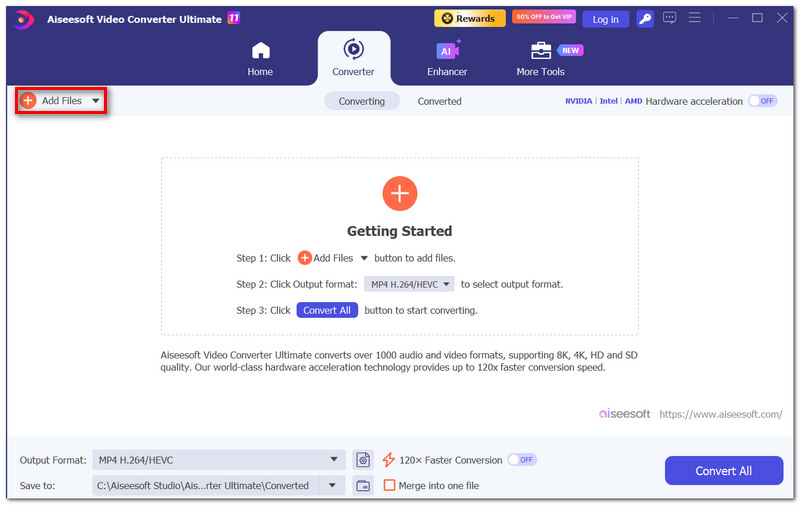
Schritt 2. Starte das Programm und klicke auf Dateien hinzufügen, um das Video, das du bearbeiten möchtest, in die Software zu importieren.
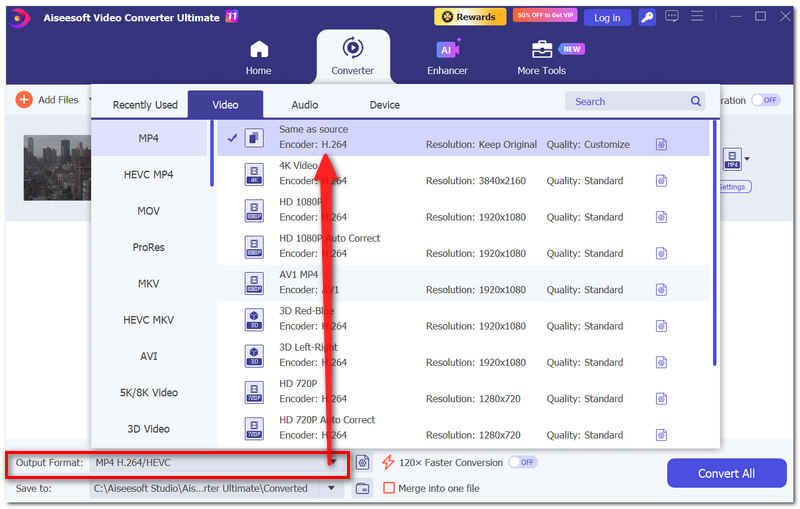
Schritt 3. Gehe zur Option Ausgabeformat und wähle das gewünschte Videoformat aus.
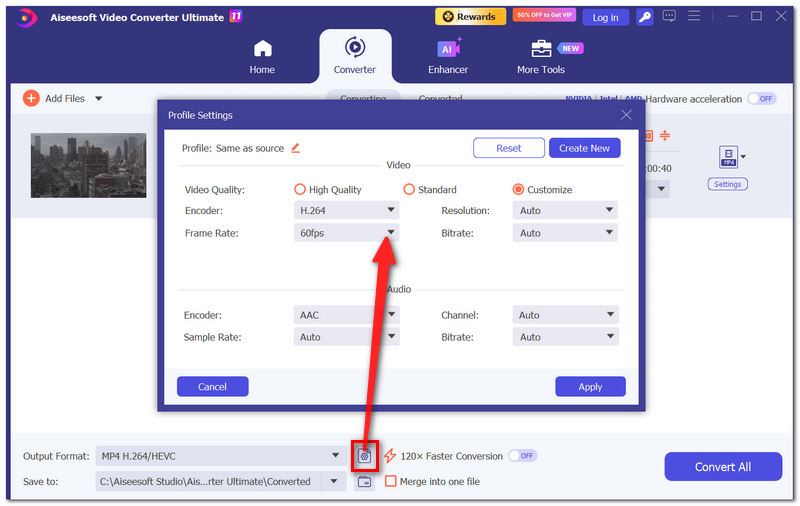
Schritt 4. Klicke neben dem aktuellen Ausgabeformat auf das Einstellungs‑Symbol. Suche im Fenster Videoeinstellungen nach der Option Bildrate (FPS).
Schritt 5. Wähle eine Bildrate deiner Wahl: 24 FPS, 30 FPS, 60 FPS oder eine andere verfügbare. Wenn du möchtest, kannst du auch Auflösung, Bitrate oder Codec ändern und dann auf Neu erstellen oder OK klicken, um das Profil zu speichern.
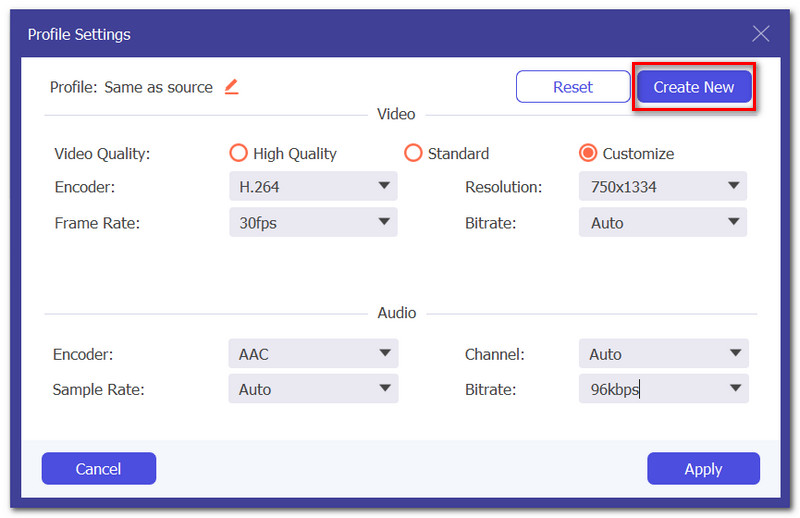
Schritt 6. Wähle einen Speicherort für deine konvertierte Videodatei und klicke auf die Schaltfläche Alles konvertieren, um die Bildrate deines Videos zu ändern und es zu exportieren.
Sobald die Konvertierung abgeschlossen ist, hat dein Video die neue Bildrate und ist besser für deinen Bearbeitungs‑Workflow oder die gewünschte Wiedergabe‑Plattform geeignet.
Teil 4. FAQ zur besten Bildrate für 4K‑Videos
Warum können zwei 4K‑Videos mit derselben Bildrate manchmal völlig unterschiedlich wirken?
Die Bildrate ist nur ein Faktor. Auch Kameraeinstellungen, Verschlusszeit, Bitrate, Beleuchtung und die Farbkorrektur beeinflussen den endgültigen Look und die Qualität deines Videos.
Warum vermeiden einige Filmvideos absichtlich hohe Bildraten?
Die meiste Zeit entscheiden sich Filmschaffende für niedrigere Bildraten, weil Zuschauer diese instinktiv mit Filmen und Erzählungen verbinden.
Sollte ich bei begrenztem Speicherplatz auf meinem Gerät die Bildrate oder die Auflösung priorisieren?
Im Grunde kommt es darauf an, was du vorhast. Wenn dir zum Beispiel flüssige Bewegungen wichtiger sind als zusätzliche Details, kann eine niedrigere Auflösung mit höherer Bildrate die bessere Wahl sein als 4K mit begrenzter Aufnahmezeit.
Fazit
Zunächst einmal hängt die Wahl der richtigen Bildrate wirklich von der Art des Videos ab, das du erstellen möchtest. Einfach die höchste FPS zu wählen, ist nicht die Lösung. Möchtest du zum Beispiel einen filmischen Look, flüssigere Bewegungen oder dramatische Zeitlupe, hat jede Bildrate ihre eigenen Vorteile. Wenn du also nach der besten Bildrate für 4K‑Videos auf dem iPhone oder einer anderen Kamera suchst, hilft dir dieser Leitfaden dabei, ein Gleichgewicht zwischen visueller Qualität, Speicherbedarf und deiner Kreativität zu finden, sodass jedes 4K‑Video wirklich großartig werden kann.
-
 Fraps Screen Recorder-Test: Lohnt es sich noch?
 Steht Fraps Screen Recorder auf Ihrer Liste und Sie möchten mehr darüber erfahren? Lesen Sie diesen ausführlichen Testbericht und erfahren Sie, was es ist, wie man es benutzt und ob es sich lohnt.
-
 QuickTime-Bildschirmaufnahme - Nehmen Sie Videos mit Audio auf Mac und PC auf
 Der Aufnahmebildschirm mit Audio auf dem Mac ist praktisch. Der eingebaute Player QuickTime Player kann dies tun. Lesen Sie seinen Beitrag und erfahren Sie, wie Sie einen Bildschirm mit Ton auf Mac und PC aufnehmen.
-
 Top 4 der kostenlosen AVI-Bildschirmrekorder zum Aufnehmen von Bildschirmvideos als AVI-Dateien
 Um Bildschirme in hochwertigen AVI-Dateien aufzuzeichnen, identifiziert und teilt der Artikel in diesem Beitrag die vier besten kostenlosen AVI-Bildschirmrekorder. Lesen Sie es und holen Sie sich, was Sie wollen.
