


 Video Converter Ultimate
 Bildschirm recorder
 Videoreparatur
 Sicherer Download
WMV zu MP3: Der einfachste Weg, Audiodateien aus WMV zu extrahieren
Es gibt Musiktitel im WMV-Format, die man nicht mehr aus dem Kopf hören kann. WMV-Dateien bieten zudem eine gute Klangqualität, die sich auch für die Wiedergabe von Audiotiteln eignet. Allerdings erfordert das Abspielen von Audiotiteln in diesem Format die Wiedergabe des gesamten Videos, was umständlich sein kann. Zur Vereinfachung können Sie den Ton extrahieren und ins MP3-Format konvertieren.
Das Extrahieren einer MP3-Datei aus einer WMV-Datei ist eine einfache Aufgabe, besonders wenn Sie das richtige Tool dafür verwenden. Wenn Sie nun nach einer Lösung für dieses Problem suchen, gibt es keinen Grund zur Sorge! In diesem Artikel lernen Sie vier Möglichkeiten kennen, wie Sie ganz leicht WMV in MP3 konvertieren können, um die Tonspur ohne jede Unannehmlichkeit zu genießen. Legen wir los!

Teil 1. WMV ohne Qualitätsverlust in MP3 konvertieren
Die beste und einfachste Methode, WMV in MP3 zu konvertieren, ist der von FVC ausgewählte Video Converter Ultimate. Dieses funktionsreiche Video- und Audiokonvertierungstool ermöglicht es den Nutzern, beliebige Video- und Audiomedien zu konvertieren, einschließlich der Umwandlung von WMV-Dateien in MP3. Mit diesem Konverter wird dank seiner fortschrittlichen Audiobearbeitungstechnologie garantiert, dass die aus der WMV-Datei extrahierte Tonspur erhalten bleibt. Es stellt sicher, dass die ausgegebene MP3-Datei ihre ursprüngliche Klangqualität ohne Kompressionsverluste bewahrt. Außerdem unterstützt FVC Video Converter Ultimate die Stapelkonvertierung und erlaubt es den Nutzern, verschiedene Audioeinstellungen wie Bitrate, Abtastrate und Audiokanäle anzupassen.
Schritt 1. Laden Sie zunächst den von FVC empfohlenen Video Converter Ultimate auf Ihren Computer herunter und installieren Sie ihn.
Kostenloser DownloadFür Windows 7 oder höherSicherer Download
Kostenloser DownloadFür macOS 10.7 oder höherSicherer Download
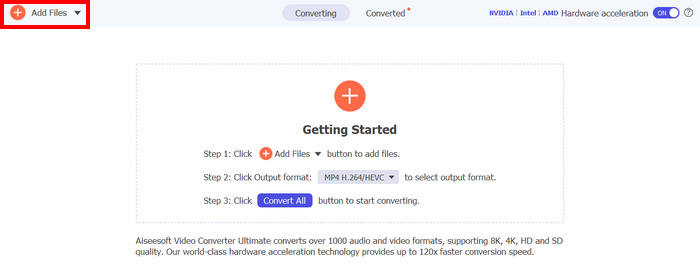
Schritt 2. Importieren Sie nun die AVI-Dateien, die Sie in MP4 komprimieren möchten. Klicken Sie danach auf die Schaltfläche Dateien hinzufügen.
Schritt 3. Klicken Sie abschließend unten auf das Ausgabeformat, wechseln Sie zum Reiter Audio und wählen Sie dort MP3 aus der Liste. Sobald Sie es ausgewählt haben, klicken Sie auf die Schaltfläche Alle konvertieren, um mit dem Extrahieren der Tonspur aus der WMV-Datei zu beginnen.
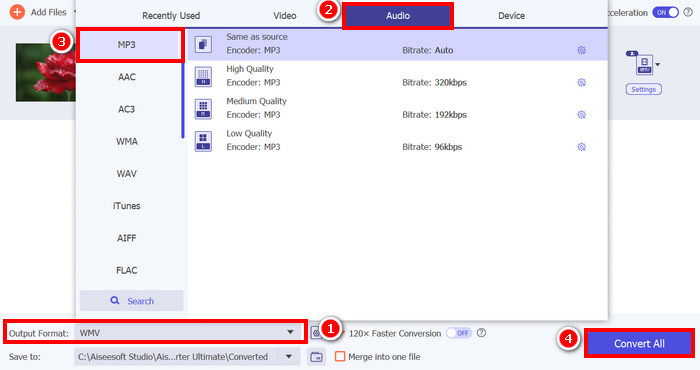
Die Fähigkeit des von FVC ausgewählten Video Converter Ultimate, WMV in MP3 zu konvertieren, ist wirklich hervorragend. Sie müssen lediglich Ihre WMV-Dateien hochladen und anschließend durch Auswahl Ihres bevorzugten Audioformats die Audiospur daraus extrahieren. Egal, ob Sie Profi oder Anfänger sind, dieses Tool ist für alle geeignet, die eine schnelle und einfache Möglichkeit zum Konvertieren von Videodateien in Audio benötigen.
Klicken Sie hier, um bei Bedarf mehr über einige MP3‑Player zu erfahren.
Teil 2. WMV kostenlos in MP3 konvertieren mit dem VLC Media Player
Der VLC Media Player ist ein beliebter Mediaplayer, den wir häufig zum Ansehen und Abspielen verschiedener Mediendateien verwenden. Darüber hinaus ist VLC nicht nur als Mediaplayer nutzbar; er kann auch als WMV-zu-MP3-Konverter verwendet werden. Ja, Sie haben richtig gelesen! Das Tool verfügt über eine spezielle Funktion, mit der Sie ausgewählte Videodateien exportieren und in ein Audioformat konvertieren können. Führen Sie dazu die folgenden Schritte aus:
Schritt 1. Laden Sie zunächst den von FVC empfohlenen Video Converter Ultimate auf Ihren Computer herunter und installieren Sie ihn.
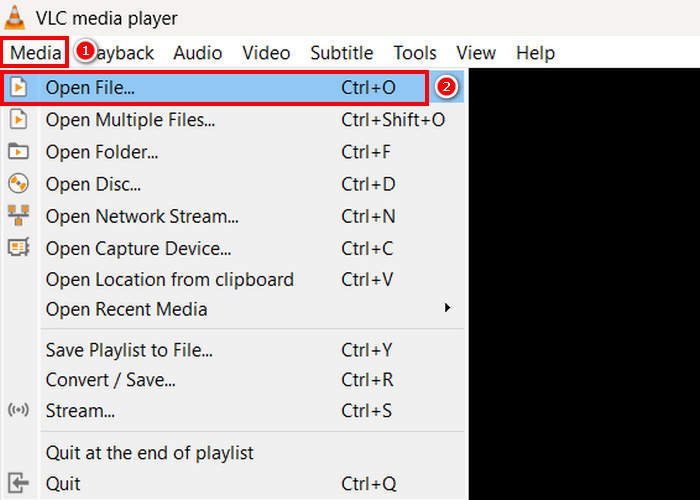
Schritt 2. Gehen Sie als Nächstes auf die Registerkarte Medien und klicken Sie darunter auf Datei öffnen. Importieren Sie dort die WMV-Datei, die Sie in MP3 konvertieren möchten.
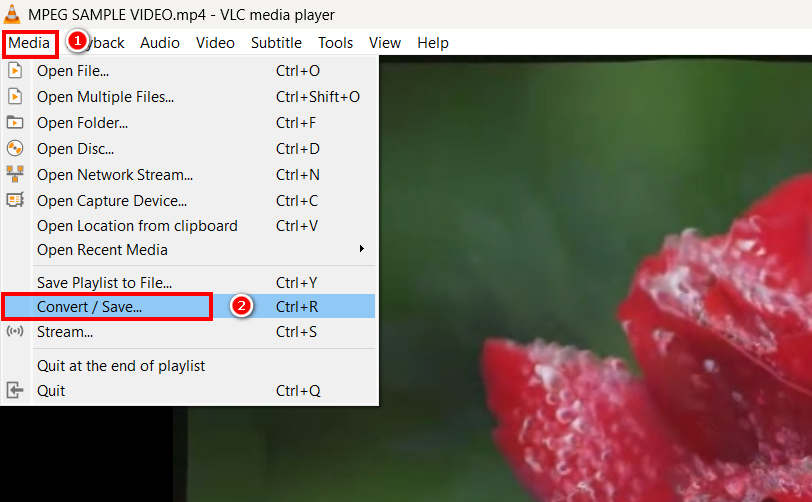
Schritt 3. Gehen Sie danach zurück zur Registerkarte Medien und wählen Sie diesmal unten Konvertieren/Speichern aus.
Schritt 4. Klicken Sie nun auf Profil und wählen Sie MP3 als Ausgabeformat. Sobald Sie es ausgewählt haben, klicken Sie unten auf die Start-Schaltfläche, um mit dem Extrahieren des Audiomaterials aus der WMV-Datei zu beginnen.
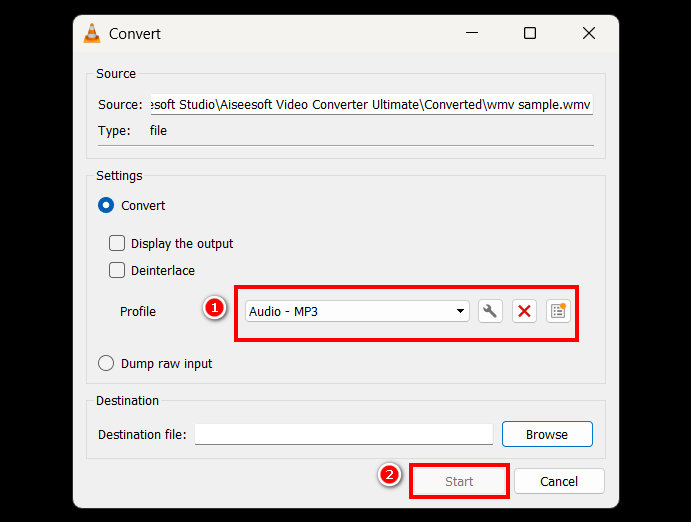
Der einzige Nachteil von VLC im Vergleich zu anderen dedizierten Konvertierungstools ist, dass ihm erweiterte Audioverarbeitungsoptionen und Anpassungsfunktionen fehlen. Zwar kann VLC MP3 aus WMV-Dateien extrahieren, bietet jedoch keine Möglichkeit, die Ausgabequalität zu optimieren, beispielsweise durch Anpassen der Bitrate, der Abtastrate oder der Audiokanäle.
Teil 3. WMV mit Windows Media Player in MP3 umwandeln
Windows Media Player kann WMV nicht direkt in MP3 konvertieren, es sei denn, die WMV-Datei wird auf eine Disc gebrannt. Wenn Sie also eine WMV-Datei auf Ihrer Disc haben, können Sie diese in das MP3-Format extrahieren. Führen Sie dazu die folgenden Schritte aus:
Schritt 1. Öffnen Sie den Windows Media Player auf Ihrem Computer.
Schritt 2. Klicken Sie auf die Registerkarte Organisieren und wählen Sie darunter die Option aus.
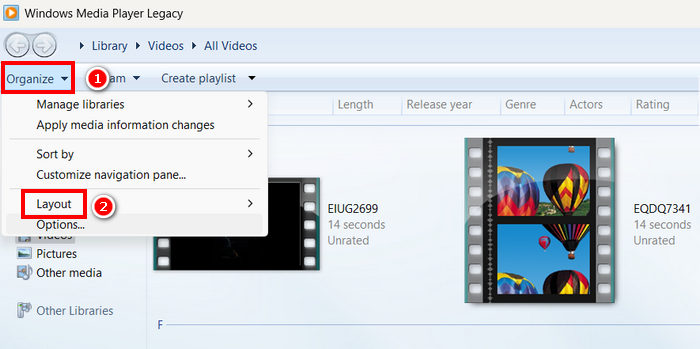
Schritt 3. Klicken Sie dort auf Musik kopieren. Wählen Sie anschließend MP3 als Ausgabeformat und aktivieren Sie CD automatisch kopieren.
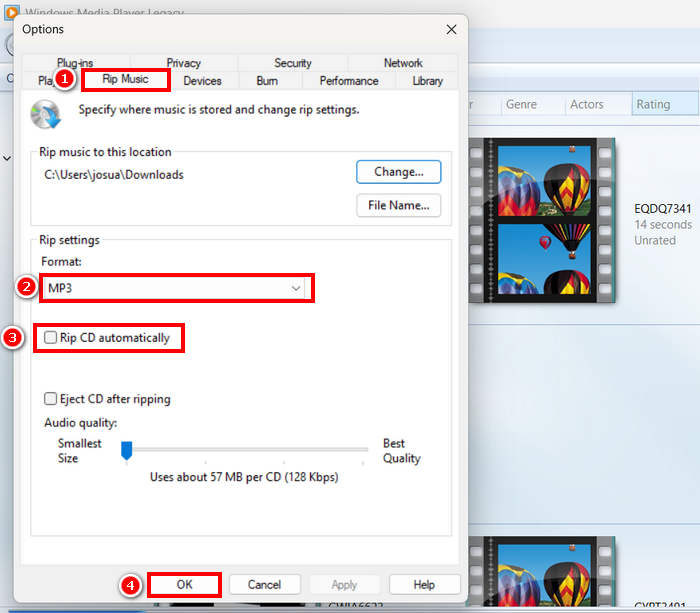
Schritt 4. Wenn Sie fertig sind, klicken Sie auf OK, um mit der Konvertierung Ihrer WMV-Datei in MP3 zu beginnen.
Klicken Sie hier, um mehr zu erfahren, falls der Windows Media Player nicht funktioniert.
Teil 4. WMV online in MP3 konvertieren
Die letzte Möglichkeit, WMV in MP3 zu konvertieren, ist die Online-Konvertierung. Das dafür geeignete Tool ist FreeConvert. Mit diesem Online-Konverter können Sie WMV schnell in MP3 umwandeln, ohne Software installieren zu müssen. FreeConvert ist ein webbasiertes Tool, das verschiedene Video- und Audioformate unterstützt und somit eine praktische Option für Benutzer ist, die eine Online-Lösung bevorzugen.
Schritt 1. Zuerst müssen Sie auf die offizielle Website zugreifen. Suchen Sie einfach in Ihrem Internetbrowser nach FreeConvert.
Schritt 2. Klicken Sie als Nächstes auf die Schaltfläche Dateien auswählen, um die WMV-Datei zu importieren, die Sie in MP3 konvertieren möchten.
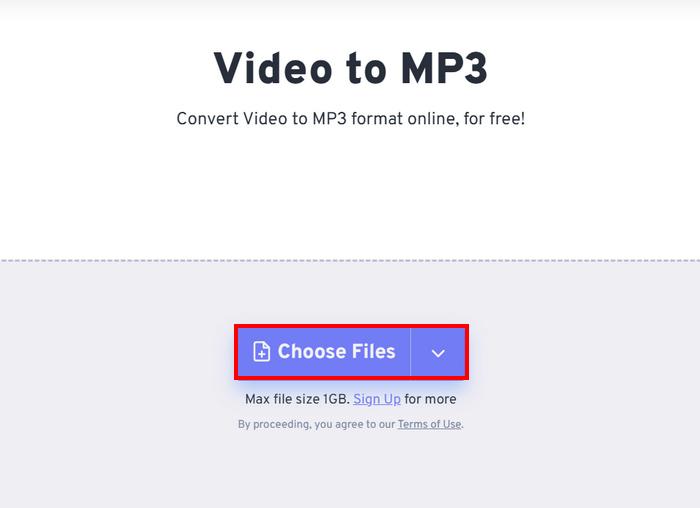
Schritt 3. Klicken Sie danach auf Ausgabe und wählen Sie MP3 als Ausgabeformat. Um nun mit der Konvertierung Ihrer WMV-Datei in MP3 zu beginnen, klicken Sie einfach auf die Schaltfläche Konvertieren.
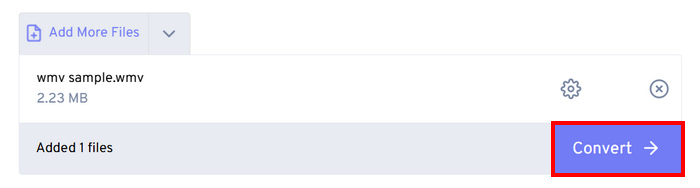
Das einzige Problem bei FreeConvert ist die Größenbeschränkung für die zu konvertierende Datei. Sie können nur Dateien unter 1 GB konvertieren. Andernfalls benötigen Sie ein Abonnement.
Teil 5. FAQs zum Konvertieren von WMV in MP3
Beeinträchtigt die Konvertierung von WMV in MP3 die Audioqualität?
Die Audioqualität hängt vom verwendeten Tool ab. Hochwertige Konverter wie FVC Video Converter Ultimate gewährleisten eine verlustfreie Konvertierung von WVA in MP3. Darüber hinaus können Benutzer ihre Audioausgabe optimieren und anpassen, indem sie die Audio-Bitrate, die Abtastrate und die Audiokanäle anpassen, um eine optimale Klangqualität innerhalb des Tools zu gewährleisten.
Reduziert die Konvertierung von WMV in MP3 die Dateigröße?
Ja. MP3-Dateien sind komprimierte Audioformate und daher kleiner als WMV-Videos.
Kann ich mehrere WMV-Dateien stapelweise in MP3 konvertieren?
Ja. Tools wie FVC Video Converter Ultimate unterstützen die Stapelkonvertierung, sodass Sie mehrere WMV-Dateien gleichzeitig und effizient in MP3 konvertieren können.
Fazit
MP3 ist wirklich ein großartiges Format, wenn Sie Ihre Lieblingstitel ganz entspannt anhören möchten. Zwar ist WMV dafür ebenfalls ein gutes Format, doch erfordert es das Abspielen des gesamten Videos, was unpraktisch sein kann, wenn Sie nur die Audiospur benötigen. Da Sie nun viele Optionen kennen, mit welchen Methoden Sie WMV in MP3 konvertieren können, liegt es an Ihnen, welches Tool Sie verwenden. Achten Sie lediglich darauf, dass es Ihren Anforderungen und Vorlieben entspricht, um zukünftige Unannehmlichkeiten zu vermeiden! Bereiten Sie Ihre WMV-Dateien vor, und beginnen wir noch heute damit, sie in MP3-Dateien zu verwandeln!
-
 Konvertieren von TS in AVI / MKV / MOV / WMV Online & Free unter Win / Mac
 Möchten Sie TS schnell in AVI/MKV/MOV/WMV konvertieren? Dieser Artikel zeigt die besten Online- und Offline-Videokonverter. Lesen Sie es und wählen Sie das gewünschte aus.
-
 Test der 10 besten WMV-Videoplayer im Jahr 2025 (Computer und Telefon)
 Wie kann ich WMV abspielen? Spielt VLC WMV ab? Welche App spielt WMV-Dateien ab? Dieser Beitrag zeigt die 10 besten WMV-Videoplayer für Mac, Windows-PC, Android und iPhone.
-
 Die 3 besten Methoden, um WMV-Dateien kostenlos online zusammenzufügen (Update 2025)
 Wie kann man WMV-Videoclips kostenlos online zusammenführen? FVC Free Online Video Merger und Clideo WMV Joiner sind zwei leistungsstarke Tools, um WMV-Dateien online zusammenzuführen. In diesem Artikel erfahren Sie, wie Sie sie verwenden.
