


 Video Converter Ultimate
 Bildschirm recorder
 Videoreparatur
Neueste und einfachste Richtlinien zum Konvertieren von AMV in AVI [2021]
Sie möchten Ihr Video in dem besten verfügbaren Video-Editor bearbeiten, können es aber nicht hochladen, weil der Editor Ihr AMV-Videoformat nicht unterstützt. Ein anderes Beispiel: Wenn Sie AMV in AVI konvertieren möchten – wie groß ist die Chance, das beste Tool für Ihr Problem zu finden? Dieses recht neue Thema sollte berücksichtigt werden, um Ihr Wissen darüber zu erweitern, wie man AMV in AVI konvertiert, einschließlich Details, Vergleichen und Unterschieden zwischen den Formaten.

Teil 1. So konvertieren Sie AMV in AVI unter Windows und Mac
Video Converter Ultimate ist der beste Konverter, den das Internet sowohl für das Konvertieren als auch für das Bearbeiten bieten kann. Mit dieser Software können Sie vieles tun, um Ihr Video auf ein neues Niveau zu bringen. Eines der Hauptmerkmale dieser Software ist die große Zahl an unterstützten Videoformaten, sodass Sie sich keine Sorgen um unbekannte Formate machen müssen, die Sie konvertieren möchten. Es ist ein professionelles Tool, das Videos in ausgezeichneter Qualität konvertieren kann. Daher ist die Umwandlung von AMV in AVI keine große Herausforderung. Legen wir los und lernen wir alle Schritte kennen, die diese Software für die Konvertierung von AMV in AVI bietet.
Schritt 1. Zuerst müssen Sie die Software herunterladen, indem Sie unten auf die Schaltfläche Gratis Download klicken. Sie können wählen, ob Sie die Software für Windows oder Mac herunterladen. Nachdem der Download abgeschlossen ist, installieren Sie das Programm auf Ihrem Desktop und starten es anschließend mit einem Klick auf Jetzt starten.
Gratis DownloadFür Windows 7 oder neuerSicherer Download
Gratis DownloadFür MacOS 10.7 oder neuerSicherer Download
Schritt 2. Öffnen Sie die heruntergeladene Software. Nachdem Sie das Programm gestartet haben, öffnet sich ein Fenster, in dem Sie die Oberfläche Converter sehen.
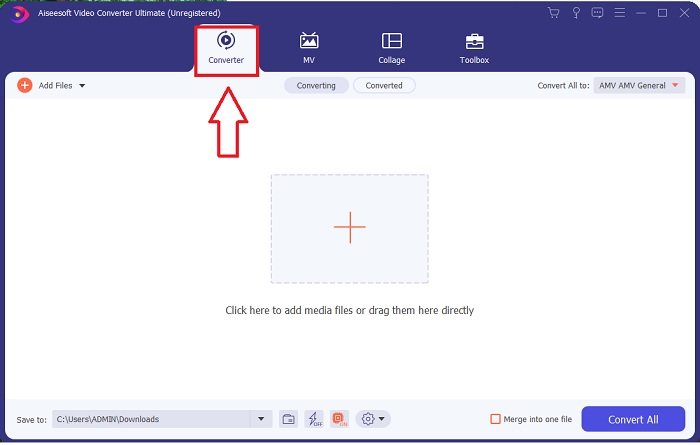
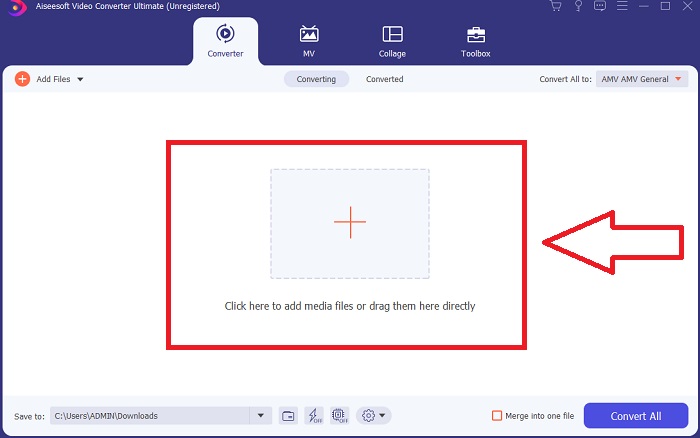
Schritt 3. Fahren Sie mit der Konvertierung fort, indem Sie Ihre Dateien in den Konverter importieren. Klicken Sie auf das +-Symbol oder ziehen Sie die Videodatei, die Sie konvertieren möchten, in das Programmfenster.
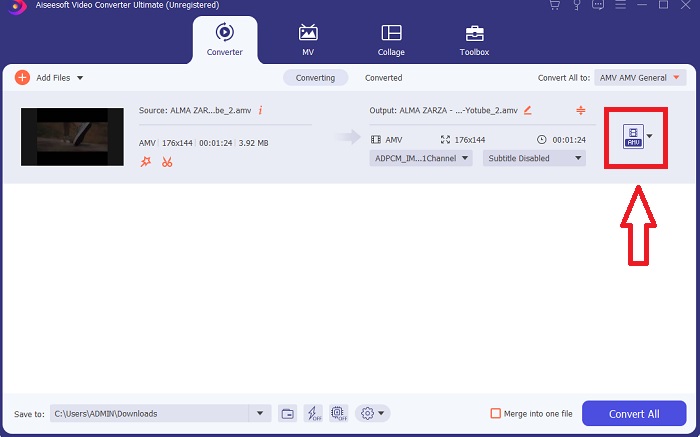
Schritt 4. Klicken Sie in der rechten Ecke auf die Auswahl der Videoformate. Suchen und wählen Sie das Format AVI aus. Nachdem Sie das Format gewählt haben, können Sie nun verschiedene Qualitätsstufen wählen, die ein AVI-Format bieten kann. Sie können die Qualität Ihres Videos aber auch anpassen, falls Ihre bevorzugte Ausgabe nicht zur Auswahl steht. Sie können Auflösung, Bildrate und sogar Audioeinstellungen ändern und anpassen, indem Sie auf das Zahnradsymbol klicken. Klicken Sie auf Neu erstellen, um die Änderungen zu speichern.
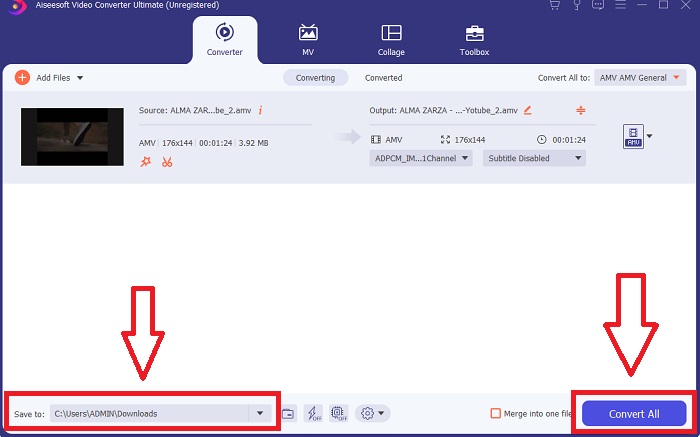
Schritt 5. Nachdem Sie die Videodatei angepasst haben und sie bereit zur Konvertierung ist, ändern Sie zuerst den Speicherort für die konvertierte Datei und klicken dann auf Alle konvertieren, um sie auf Ihren Computer zu übertragen.
Teil 2. Wie man AMV online in AVI umwandelt
Was ist, wenn Sie keine Zeit haben, Programme oder Software herunterzuladen, um AMV in AVI zu konvertieren? Dieses Online-Tool ist genau für diesen Fall gedacht: ConvertFiles. Dieses Online-Tool hilft Ihnen, zahlreiche unterstützte Formate kostenlos im Browser zu konvertieren; Sie benötigen lediglich eine stabile Internetverbindung. Außerdem ist dieses Webtool dank seiner benutzerfreundlichen Oberfläche sehr leicht zu bedienen, der Konvertierungsprozess ist sehr übersichtlich und es kommen keine Drittanbieter-Apps zum Einsatz. Hier sind die Schritte, die Sie kennen müssen, um dieses Online-Tool zum Konvertieren zu verwenden:
Schritt 1. Suchen Sie ConvertFiles in einer beliebigen Suchmaschine. Klicken Sie auf das Online-Tool, und die Oberfläche des Webtools wird angezeigt.
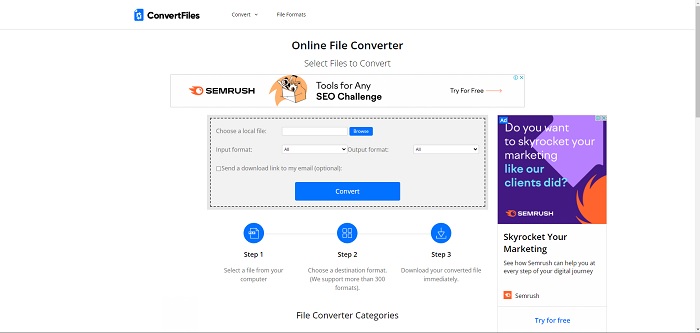
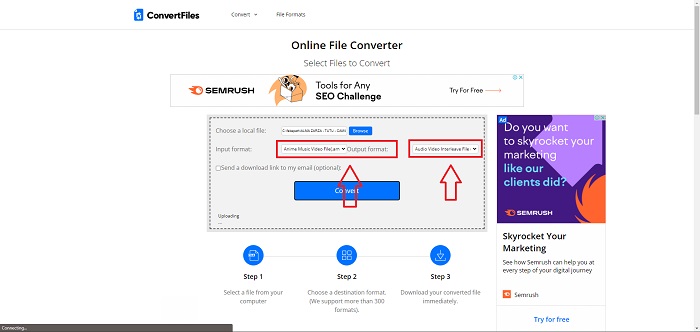
Schritt 2. Laden Sie eine Datei hoch, indem Sie auf Browse klicken. Damit können Sie Ihr Video auf Ihrem Desktop auswählen und es in das Webtool laden. Wählen Sie ein Eingabeformat; dies ist in der Regel das Format der Videodatei, die Sie konvertieren möchten. Und wählen Sie ein Ausgabeformat – das Videoformat, in das Ihre ursprüngliche Datei konvertiert werden soll.
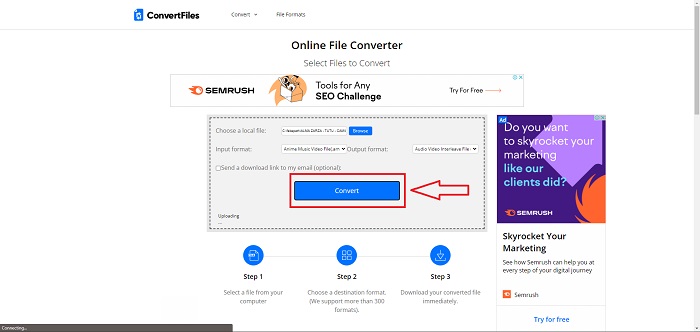
Schritt 3. Um die Datei zu konvertieren und zu exportieren, klicken Sie auf Convert und warten Sie, bis die Datei verarbeitet wurde. Je größer die Datei ist, desto länger dauert der Vorgang. Klicken Sie anschließend auf den erscheinenden Link, um die Datei herunterzuladen.
Teil 3. Wissenswerte Fakten über AMV und AVI
Videodateien im AMV-Format (Actions Media Video) können nur auf MP4- und S1-MP3-Playern mit Videofunktion wiedergegeben werden. Es ist ein von Microsoft erstelltes Video-Container- oder Wrapper-Format, das in verschiedenen Codecs codierte Videodaten speichert und von einer Vielzahl von Videoplayern abgespielt werden kann. Im Vergleich zu anderen Videoformaten wie MPEG und MOV verwendet eine AVI-Datei jedoch weniger Komprimierung und damit verbraucht mehr Platz. AVI-Dateien müssen bei der Erstellung nicht komprimiert werden. Da die Dateien nicht mehr komprimiert sind, sind sie viel größer und nehmen viel Speicherplatz ein – etwa 2–3 GB pro Videominute. Egal wie oft Sie eine verlustfreie Datei öffnen oder speichern, die Qualität wird nicht beeinträchtigt. Außerdem werden für die Wiedergabe keine Codecs benötigt.
Teil 4. Häufig gestellte Fragen zum Konvertieren von AMV in AVI
Sind AMV und AVI dasselbe?
Ein modifizierter AVI-Container dient als Transportmedium für die Daten. Alle bekannten AMV-Dateien geben Ton mit 22.050 Samples/Sekunde wieder und verwenden eine IMA-ADPCM-Variante, bei der die ersten 8 Bytes jedes Frames aus Ursprung (16 Bit), Index (16 Bit) und der Anzahl der kodierten 16-Bit-Samples (32 Bit) bestehen.
Können Sie AVI in MP4 konvertieren, ohne an Qualität zu verlieren?
Mit dem VLC Media Player können Sie AVI-Dateien in MP4-Dateien konvertieren. Das Menü „Medien“ von VLC kann über die obere Leiste aufgerufen werden, indem Sie es auswählen und dann auf „Konvertieren/Speichern“ klicken. Wählen Sie die Videos, die Sie konvertieren möchten, indem Sie im Fenster „Medien öffnen“ auf „Hinzufügen“ klicken. Unten finden Sie die Schaltfläche „Konvertieren/Speichern“, auf die Sie anschließend klicken müssen.
Ist AVI besser als MP4?
Für YouTube sind sowohl AVI als auch MP4 akzeptable Formate, aber MP4 ist deutlich im Vorteil, da es stärker komprimiert werden kann, ohne die Video- oder Audioqualität zu beeinträchtigen. AVI-Dateien lassen sich zwar leichter bearbeiten, aber die Qualität leidet, weil sie für kleinere Dateigrößen stärker komprimiert werden müssen. Weitere Detailinformationen finden Sie unter AVI vs. MP4.
Fazit
Wie in diesem Artikel erläutert, ist AMV kein besonders gängiges Videoformat und wird von vielen Konvertern, ob online oder offline, nicht unterstützt. Es gibt jedoch Video Converter Ultimate, den Sie jederzeit kostenlos herunterladen können. Damit können Sie AMV in verschiedene Videoformate umwandeln. Außerdem können Sie die Videoqualität der konvertierten Ausgabe anpassen und verändern, sodass sie für jeden gewünschten Zweck geeignet ist – ob Unterhaltung, geschäftliche Nutzung oder Schulprojekte. Dies sind die besten Optionen, die Sie in Betracht ziehen sollten, wenn Sie ein Ihnen unbekanntes Format wie dieses konvertieren möchten.
-
 3 einfache Methoden zum Konvertieren von FLV in AVI auf Desktop und Online
 Hier sind drei Methoden, mit denen Sie Ihre FLV-Videodateien unter Windows und Mac effizient in das AVI-Format konvertieren können, damit Sie sie in hoher Qualität ansehen können.
-
 Was ist der beste Weg, um GIF in AVI zu konvertieren [Open-Source & Premium]
 Möchten Sie Ihr GIF in ein AVI-Format konvertieren, ohne die Qualität des Videos zu verlieren? Lesen Sie weiter, um zu erfahren, wie Sie Ihre GIF-Datei in AVI konvertieren.
-
 4 effiziente Möglichkeiten zum Konvertieren von MOV in AVI auf PC und Mac [2021]
 Möchten Sie wissen, was der beste MOV-zu-AVI-Konverter im Internet ist? Und warum der FVC Ultimate Video Converter der Richtige für Sie sein könnte.
