


 Video Converter Ultimate
 Bildschirm recorder
 Videoreparatur
4 der besten Fotoanimationsersteller, mit denen Sie animierte Bilder erstellen können
Heutzutage verwenden die meisten Social-Media‑Plattformen bereits GIFs statt der alten Standbilder. Denn GIFs sind für Nutzer ansprechender und vermitteln eine deutlich bessere Botschaft als einfache Bilder. Wenn du also wissen möchtest, welche zugänglichen Foto‑Animations‑Maker du verwenden kannst, dann sieh dir die folgende Liste an. Wir haben nach den besten Tools gesucht, mit denen du deinen Bildern animierte Bewegungen hinzufügen kannst.

Teil 1. Beste Software zum Erstellen von Fotoanimationen
In dieser Liste haben wir dieses Programm an erster Stelle gesetzt, weil es der herausragende Editor ist, den du verwenden kannst: Video Converter Ultimate. Wenn du also aus Fotos Animationen erstellen möchtest, kannst du das hier ganz einfach tun. Außerdem kann diese Desktop‑Software mit ihren erweiterten Funktionen jedes Bild zum Leben erwecken – egal ob du Profi bist oder nicht. Unser Gesamteindruck bei der Nutzung dieser Software ist bislang der beste im Vergleich zu anderen Online‑ oder Offline‑Lösungen. Wenn du also wissen möchtest, wie du deine einfachen Bilder zum Leben erweckst, befolge die unten angegebenen Schritte und mach weiter.
5 einfache Schritte, um Bilder mit Video Converter Ultimate zum Leben zu erwecken:
Schritt 1. Klicke zunächst auf die Download‑Schaltfläche unten und wähle das Betriebssystem aus, das du derzeit verwendest. Installiere anschließend die Software, führe die schnelle Ersteinrichtung durch und klicke auf Jetzt starten, um fortzufahren.
Gratis DownloadFür Windows 7 oder neuerSicherer Download
Gratis DownloadFür MacOS 10.7 oder neuerSicherer Download
Schritt 2. Öffne die Software und gehe zum Bereich Toolbox, um den GIF Maker zu finden.
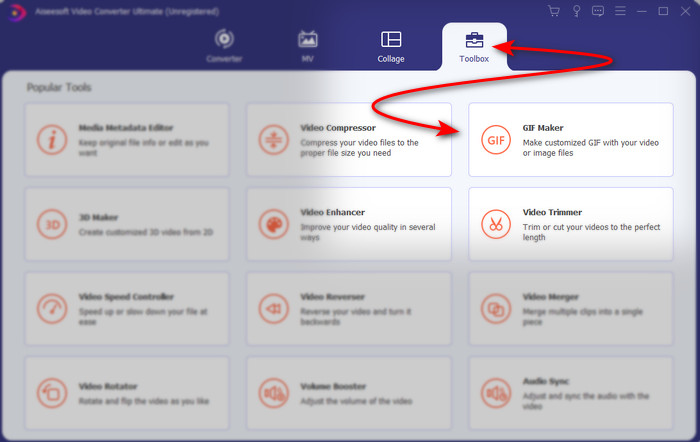
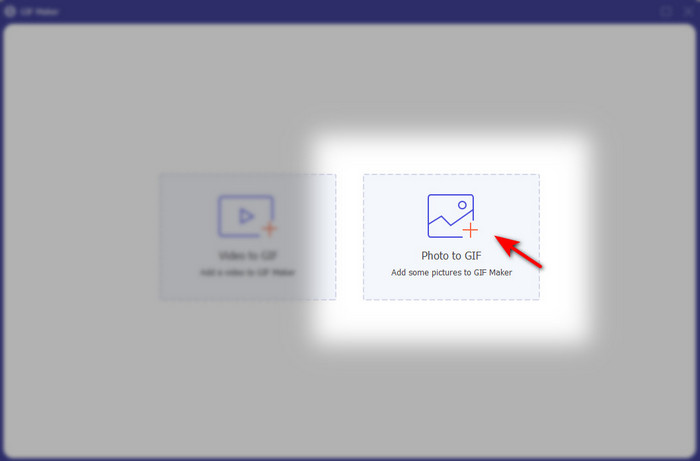
Schritt 3. Klicke auf die Option Photo to GIF, anschließend wird ein Dateifenster auf deinem Bildschirm angezeigt. Wähle die Datei aus und klicke auf Öffnen, um sie zu importieren.
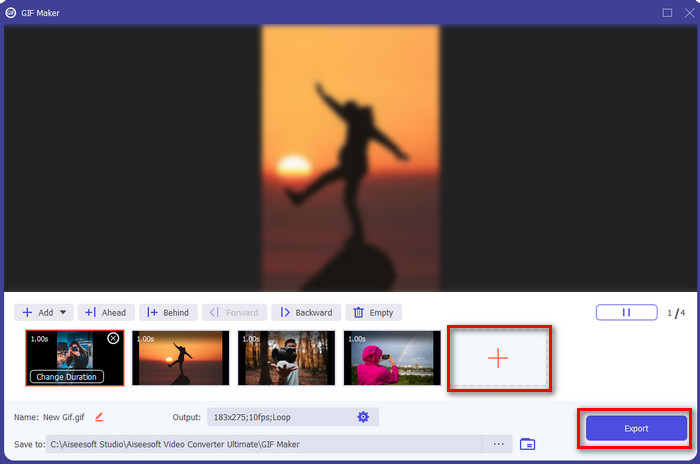
Schritt 4. Klicke auf die +‑Schaltfläche, um weitere Bilder hinzuzufügen und so eine Animation aus Fotos zu erstellen. Lege danach die Dauer fest, indem du zuerst auf das Bild klickst und dann auf die Schaltfläche Dauer ändern. Drücke anschließend auf Anwenden, um die Änderungen zu speichern. Um die Animation herunterzuladen, klicke auf GIF erstellen.
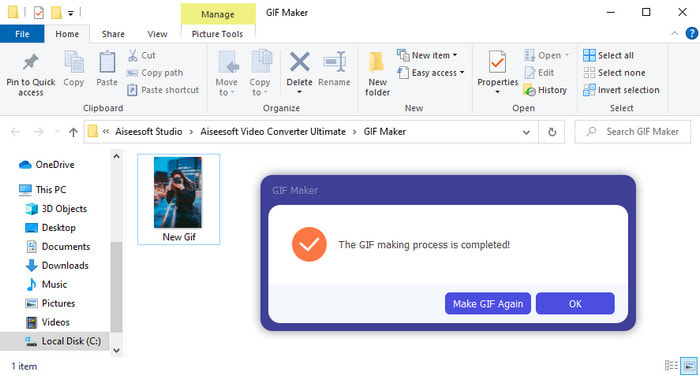
Schritt 5. Nachdem das GIF erstellt wurde, wird ein Ordner mit der animierten GIF‑Datei auf deinem Bildschirm angezeigt. Klicke auf die Datei, um dir die zuvor erstellte Animation anzusehen.
Teil 2. Top 3 der kostenlosen Online-Animations-Foto-Ersteller
Top 1. Ezgif
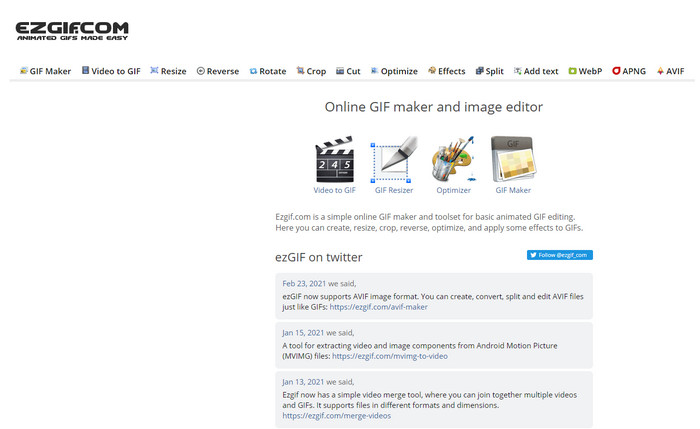
Wenn du nach einem kostenlosen Online‑Tool zum Erstellen animierter Fotos suchst, dann ist Ezgif eine gute Wahl. Dieses Web‑Tool gehört zu den besten, wenn es darum geht, eindrucksvolle animierte Fotos zu erstellen. Und wenn du gerne solche Animationen erstellst, besteht die Chance, dass du dieses Online‑Tool bereits genutzt hast – falls nicht, solltest du es unbedingt ausprobieren. Einige Nutzer finden jedoch, dass diesem Tool bestimmte moderne Bearbeitungsfunktionen fehlen, die sie gern verwenden würden. Wenn dein Budget begrenzt ist, ist dies eine Option, aber bedenke, dass dieses Tool nicht die beste Wahl für Profis ist – für Einsteiger hingegen ist es sehr gut geeignet.
Vorteile
- Einfach zu erreichen und es ist sicher.
- Perfektes Werkzeug für Anfänger, die versuchen möchten, einfache GIFs zu erstellen.
- Semi-Pro-Editor-Online-Tool.
Nachteile
- Es schränkt seinen Benutzer ein, Größe zu erleben.
- Internetabhängiges Tool. Wenn Sie also kein Internet haben, können Sie dieses Online-Tool nicht verwenden.
Top 2. Kapwing
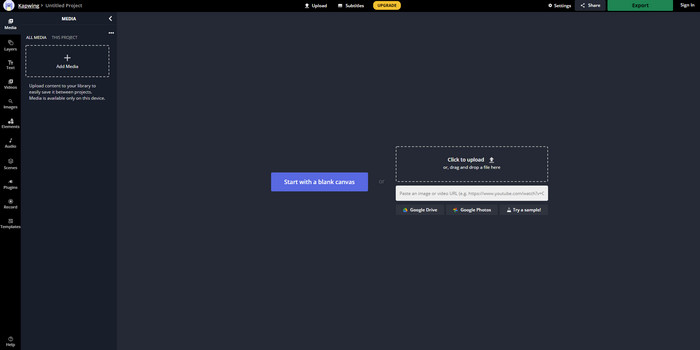
Im Unterschied zu Ezgif ist Kapwing hervorragend darin, die visuelle Wirkung von Bildern zu verbessern. Wenn du dieses Online‑Tool verwenden möchtest, wird es dir sicher helfen, zu lernen, wie man aus Fotos animierte GIFs erstellt. Leistung, Zugänglichkeit und Flexibilität dieses Online‑Tools sind großartig, sodass es von allen genutzt werden kann, die zumindest ein wenig Erfahrung mit Bildbearbeitung haben. Das Hoch‑ und Herunterladen von Bilddateien dauert hier jedoch deutlich länger als bei anderen Web‑Tools. Außerdem ist im Endergebnis ein Wasserzeichen enthalten – du kannst es jedoch entfernen, indem du dich beim Tool anmeldest.
Vorteile
- Es hat viele wichtige Bearbeitungsfunktionen im Vergleich zu Ezgif.
- Kostenloses Online-Tool, auf das jeder zugreifen kann, der über das Internet verfügt.
- Die Oberfläche des Online-Tools sieht elegant und ordentlich aus.
Nachteile
- Die endgültige Ausgabe wird immer ein Wasserzeichen auf der unteren linken Seite haben.
- Nicht die beste Wahl für diejenigen, die gerade erst mit der Bearbeitung von GIFs begonnen haben.
Top 3. GIFMaker.me
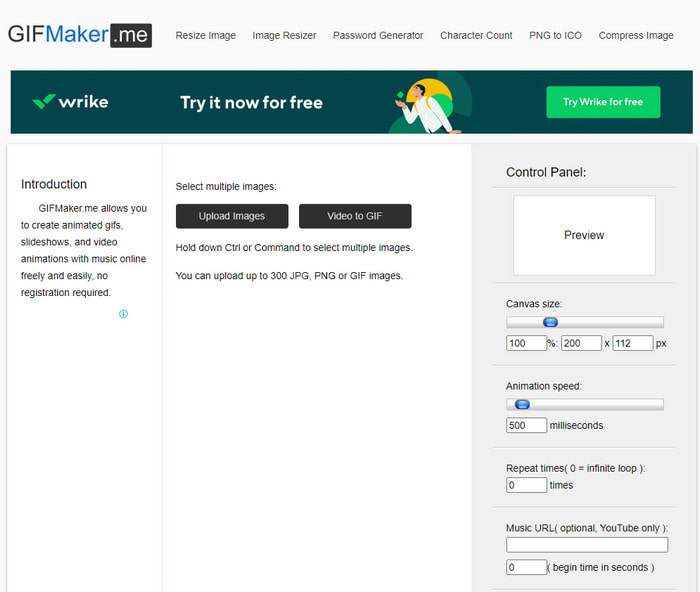
Ein weiteres kostenlos zugängliches Foto‑Animations‑Tool online ist GIFMaker.me. Dieses Web‑Tool ist sehr praktisch für alle, die noch keine Erfahrung mit der Erstellung von GIFs haben. Denn hier kannst du einfach mehrere Bilder auf einmal einfügen, und sie werden in ein Übergangs‑GIF verwandelt. Dieses Tool ist in diesem Artikel jedoch das am wenigsten beliebte, da es an Bearbeitungsfunktionen mangelt, um beeindruckende GIFs zu erstellen. Obwohl es an Editierfunktionen fehlt, ist es genau richtig, wenn du lediglich eine Diashow aus Bildern erstellen möchtest – dann ist dies dein Tool der Wahl.
Vorteile
- Kostenloser GIF-Maker, den Sie im Web verwenden können.
- Die Benutzeroberfläche des Herstellers ist einfach und leicht zu verstehen.
- Auf der rechten Seite des Online-Tools steht ein einfaches Bedienfeld zur Verfügung.
Nachteile
- Auf der Weboberfläche befinden sich lästige Anzeigen.
- Es fehlen die meisten Bearbeitungsfunktionen, die Sie gerne verwenden würden.
Teil 3. Häufig gestellte Fragen zu Photo Animation Maker
Kann ich animierte GIFs als Hintergrundbild verwenden?
Sie können ein rohes animiertes GIF nicht als Hintergrund auf Ihrem Telefon oder Computer verwenden. Sie können jedoch ein Drittanbieter-Tool verwenden, damit es funktioniert. Wenn Sie also wissen möchten, wie es geht, klicken Sie auf diesen Link, um fortzufahren.
Warum kann ich keine GIFs auf Instagram teilen?
Obwohl GIFs das am häufigsten verwendete Format im gesamten Web sind, unterstützen einige Plattformen GIFs immer noch nicht. Instagram unterstützt zum Beispiel nur PNG‑ und MP4‑Formate. Es gibt also zwei verschiedene Möglichkeiten, GIFs auf Instagram zu teilen: Die erste besteht darin, GIF in MP4 zu konvertieren. Andererseits kannst du verschiedene Methoden lernen, wie man GIFs auf Instagram postet, indem du auf die bereitgestellten Links klickst.
Was ist der Zweck des GIFs?
GIFs wurden entwickelt, um Bilder zu animieren, allerdings in einer kleineren Dateigröße als andere Videoformate. Obwohl sie animiert sind, werden GIFs bzw. das Graphics Interchange Format nicht als Videoformat angesehen. In diesem Zusammenhang kannst du eine Menge über GIFs lernen, wenn du diesen Artikel aufmerksam liest.
Fazit
Um alle oben genannten Details zusammenzufassen, ist es für uns beide nun einfacher zu erkennen, welche Animations‑Tools zur Verfügung stehen, mit denen wir aus Fotos Animationen erstellen können. Auch wenn die genannten Tools sehr hilfreich sind, bleibt Video Converter Ultimate dennoch der führende GIF‑Editor, den du lieben wirst. Er ist äußerst benutzerfreundlich, hat eine hervorragende Oberfläche, bietet alle erweiterten Funktionen und noch mehr. Wenn du also noch Zweifel an diesem Tool hast, überzeuge dich selbst, indem du es zunächst herunterlädst und die oben angegebenen Schritte befolgst.
Gratis DownloadFür Windows 7 oder neuerSicherer Download
Gratis DownloadFür MacOS 10.7 oder neuerSicherer Download
-
 Wunderbare GIF-zu-Video-Apps für Android- und iOS-Geräte
 Wussten Sie, dass Sie GIFs mit Ihrem Telefon in jedes beliebige Videoformat konvertieren können? Wählen Sie die besten Apps auf Ihrem Android oder iOS.
-
 Eine einfache Anleitung, wie Sie Ihr GIF unter Windows/Mac in WMV umwandeln
 Möchten Sie wissen, wie Sie das GIF- in das WMV-Format konvertieren? Dann folgen Sie diesem Artikel, der verschiedene Lösungen vorstellt, aus denen Sie wählen können.
-
 TS zu GIF: So verwandeln Sie eine TS-Datei in animierte GIFs
 Erfahren Sie, wie Sie mit Hilfe dieser Beschreibung die TS-Dateien in ein GIF-Format umwandeln. Die folgende Liste zeigt verschiedene Ideen zu TS und GIF und zum Konvertieren von TS in GIF.
