


 Video Converter Ultimate
 Bildschirm recorder
 Videoreparatur
Lernen Sie die 4 verschiedenen Methoden zum Konvertieren von MXF-Dateien in AVI kennen
MXF speichert Video- und Audiodateien in hoher Qualität, wie sie die meisten professionellen Videofilmer gerne verwenden. Außerdem kann dieses Format Metadaten enthalten, die beschreiben, was sich in der Datei befindet. Darüber hinaus wurde MXF von der SMPTE entwickelt, um Videos schnell auf ein anderes Gerät zu übertragen und sie dort zu bearbeiten. Allerdings unterstützen einige Schnittprogramme und Media-Player die HD‑Qualität, die dieses Format bietet, nicht. In diesem Fall ist es am besten, Ihre MXF‑Datei in ein neues Dateiformat umzuwandeln, das mehr Unterstützung als MXF erhält, etwa AVI oder andere Videoformate. Schauen wir uns also nun alle Konverter an, um zu erfahren, wie man MXF in AVI umwandelt.

Teil 1. So konvertieren Sie MXF kostenlos in AVI unter Windows und Mac
FVC Video Converter Ultimate
Dieses Tool gilt als eines der fortschrittlichen Offline‑Programme, die Sie auf Ihren Desktop herunterladen können, ohne es zu bereuen. Der FVC Video Converter Ultimate ist bereits seit mehreren Jahren auf dem Markt. Daher haben schon viele Kunden mit Hilfe dieser Software ihre Probleme gelöst. Außerdem war die Gesamtleistung dieses Tools vor, während und nach der Konvertierung stets hervorragend. Ein weiterer Vorteil ist, dass alle erweiterten Funktionen dieses Tools vereinfacht wurden – selbst wenn Sie kein Profi sind, erhalten Sie ein außergewöhnliches Ergebnis. So beeindruckend, wie es aussieht, wollen wir nun testen, ob dieser Konverter das leisten kann, indem Sie MXF in AVI umwandeln. Befolgen Sie dazu die nachstehenden Schritte.
Schritte zum Konvertieren von MXF in AVI mit dem FVC Video Converter Ultimate
Schritt 1. Klicken Sie zunächst auf die Download‑Schaltfläche unten und wählen Sie die Plattform, die Sie derzeit verwenden. Nach dem Herunterladen installieren Sie das Programm, führen die kurze Ersteinrichtung durch und fahren dann mit dem nächsten Schritt fort.
Gratis DownloadFür Windows 7 oder neuerSicherer Download
Gratis DownloadFür MacOS 10.7 oder neuerSicherer Download
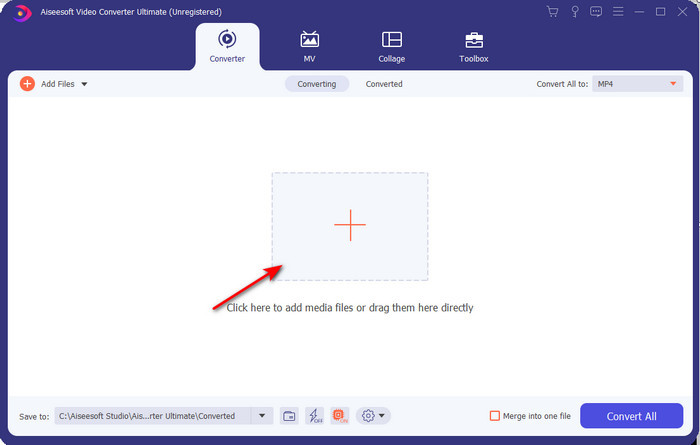
Schritt 2. Öffnen Sie den Konverter, klicken Sie auf das Symbol Dateien hinzufügen, suchen Sie im Ordner nach der MXF‑Datei und klicken Sie auf Öffnen, um sie zu importieren.
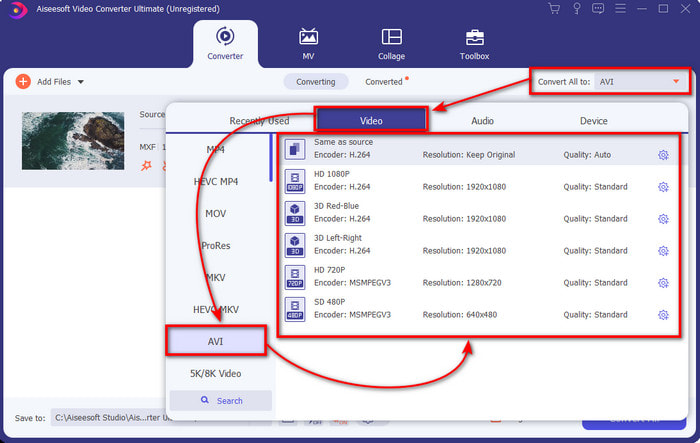
Schritt 3. Um das Ausgabeformat auszuwählen, klicken Sie auf die Dropdown‑Liste; darunter sehen Sie das Format AVI sowie andere Formate, aus denen Sie wählen können.
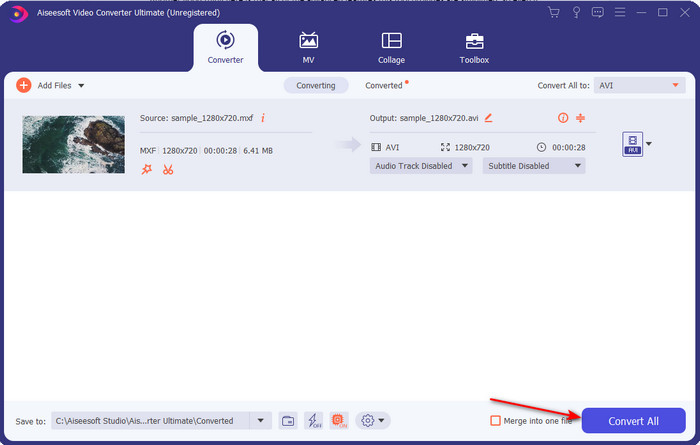
Schritt 4. Um den Konvertierungsvorgang zu starten, klicken Sie auf Alle konvertieren und warten Sie einige Sekunden.
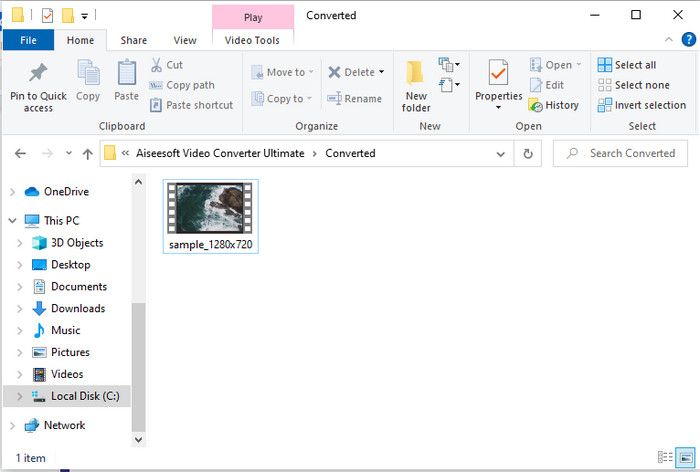
Schritt 5. Nach der Konvertierung wird ein Ordner mit der konvertierten Datei auf Ihrem Bildschirm eingeblendet. Klicken Sie darauf und sehen Sie sich das Video an.
Teil 2. 3 Online-Konverter zum kostenlosen Konvertieren von MXF in AVI
1. Kostenloser FVC-Videokonverter online

Wenn Sie nach den besten Möglichkeiten suchen, MXF online in AVI zu konvertieren, steht der FVC Free Video Converter Online ganz oben auf der Liste der Online‑Konverter. Dieses Tool unterstützt verschiedene Formate, aus denen Sie wählen können, und bietet mehr Möglichkeiten als die beiden folgenden Online‑Tools. Außerdem können Sie dieses Tool in Ihrem PC‑ oder Mac‑Browser nutzen, ohne zu bezahlen und ohne Konvertierungslimit. Allerdings können Sie hier keine Stapelkonvertierung durchführen, da diese nicht unterstützt wird. Einige Bearbeitungsfunktionen, die Sie vielleicht verwenden möchten, sind hier ebenfalls nicht verfügbar. Wenn Sie jedoch einen einfacheren Weg zur Konvertierung suchen und kein Programm herunterladen möchten, ist dies die richtige Wahl. Fahren wir nun mit den Schritten fort, mit denen wir Ihre .mxf‑Datei in ein neues Format umwandeln.
Schritt 1. Klicken Sie auf diesen Link, um die Website des Konverters zu öffnen.
Schritt 2. Sobald Sie die Website geöffnet haben, klicken Sie auf Dateien zum Konvertieren hinzufügen. Dann wird ein Ordner auf Ihrem Bildschirm angezeigt; suchen Sie im Ordner die .mxf‑Datei und klicken Sie auf Öffnen.
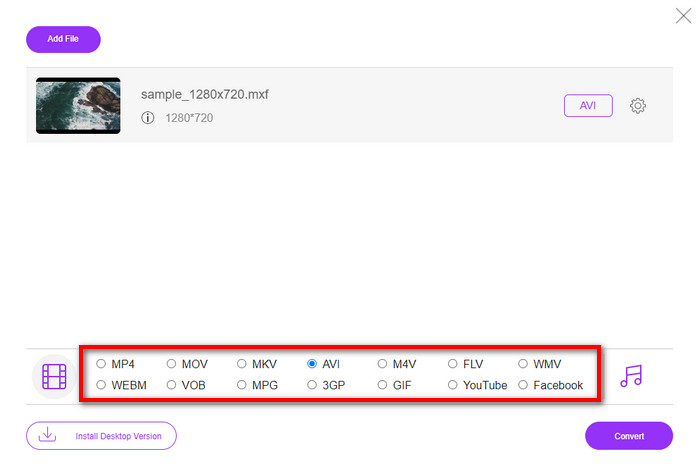
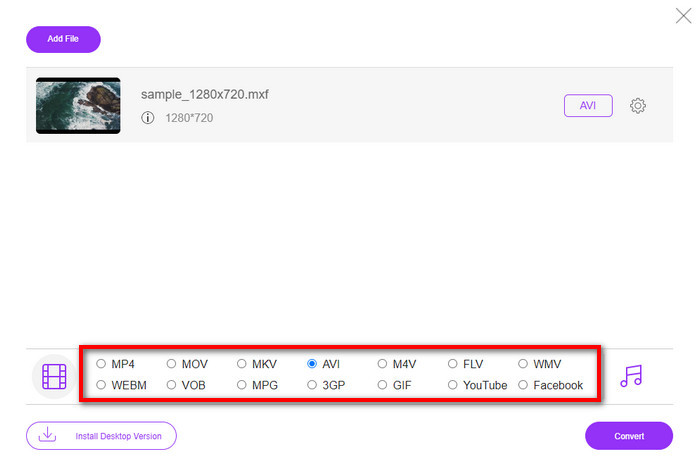
Schritt 3. Nachdem die Datei ausgewählt wurde, wählen Sie das Format AVI aus den unten verfügbaren Formaten.
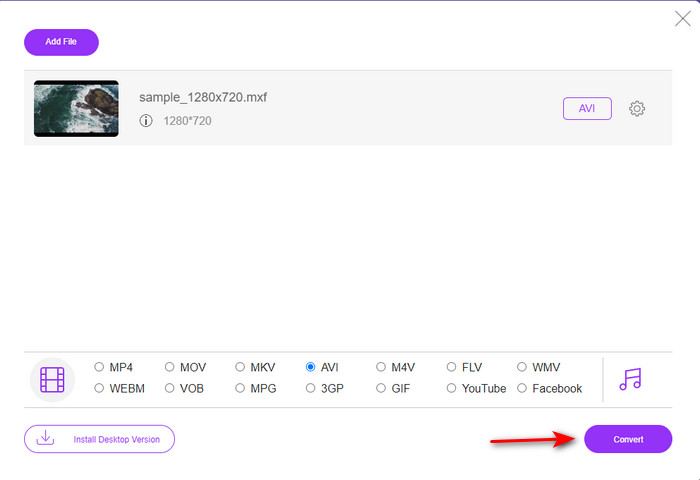
Schritt 4. Wenn Sie bereit sind, den Konvertierungsvorgang zu starten, klicken Sie auf Konvertieren, um zu beginnen.
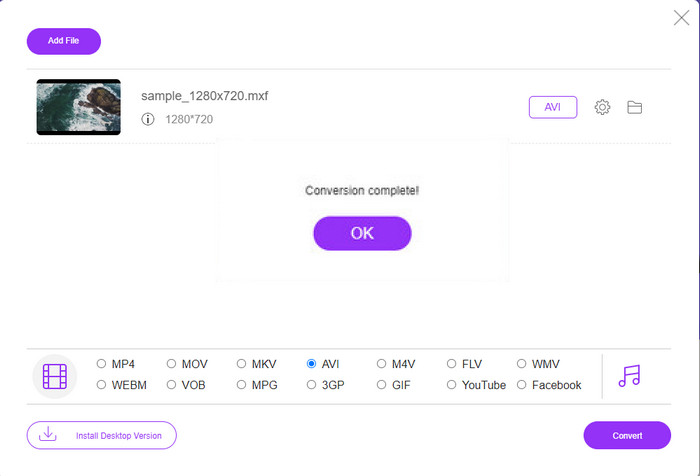
Schritt 5. Nach der Konvertierung wird ein Ordner angezeigt; öffnen Sie dann die neue Version Ihrer MXF‑Datei und sehen Sie sie sich an.
2. Freefileconvert.com
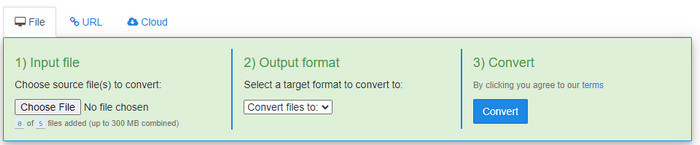
Ein weiterer online verfügbarer MXF‑zu‑AVI‑Konverter, den Sie verwenden können, ist Freefileconvert.com. Eines der Dinge, die dieses Tool kann, ist die Stapelkonvertierung von bis zu 5 Dateien gleichzeitig. Allerdings können Sie diese fünf Dateien nicht in unterschiedliche Formate umwandeln, sondern nur in dasselbe Ausgabeformat. Außerdem enthält die Website einige störende Werbung; ein weiterer unangenehmer Punkt ist die Anti‑Virus‑Warnung, die bei unserem Versuch, hier zu konvertieren, aufgetreten ist. Wenn Sie Ihr MXF‑Format dennoch hier konvertieren möchten, folgen Sie diesen Schritten.
Schritt 1. Öffnen Sie Ihren bevorzugten Browser und suchen Sie nach Freefileconvert.com.
Schritt 2. Um die Datei einzufügen, klicken Sie auf Datei auswählen. Um das Format zu ändern, klicken Sie auf Konvertierungsformate und wählen Sie AVI aus.
Schritt 3. Drücken Sie Konvertieren, um den Konvertierungsvorgang zu starten.
3. Dateizickzack
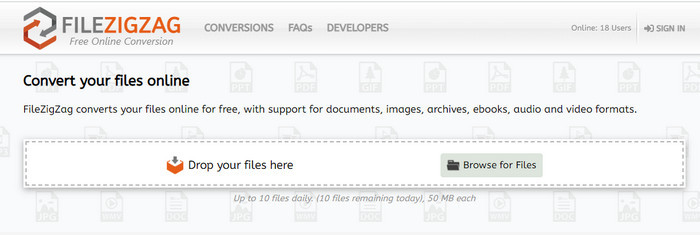
Wenn Sie MXF kostenlos in AVI konvertieren möchten, können Sie Filezigzag verwenden. Dieses Web‑Tool bietet einen einfachen Konvertierungsvorgang und ist benutzerfreundlich. Alle hier erwähnten Web‑Tools sind benutzerfreundlich, doch dieses Tool unterscheidet sich deutlich von den beiden anderen. Die Benutzeroberfläche ist hervorragend und virenfrei, ähnlich wie beim FVC Free Video Converter Online. Obwohl das Tool sehr beeindruckend wirkt, begrenzt es dennoch die Anzahl und die Größe der Dateien, die Sie konvertieren können. Konkret können Sie nur zehn Dateien pro Tag konvertieren, und jede dieser Dateien muss kleiner als 50 MB sein. Fahren wir nun mit den Schritten fort, wie Sie dieses Tool verwenden.
Schritt 1. Öffnen Sie Ihren Webbrowser und suchen Sie nach Filezigzag; vergewissern Sie sich, dass es sich um die offizielle Website handelt.
Schritt 2. Klicken Sie auf Datei durchsuchen, um die Datei über die Weboberfläche zu finden, und stellen Sie dann das Zielformat auf AVI ein.
Schritt 3. Klicken Sie auf Konvertierung starten, um den Vorgang zu beginnen.
Teil 3. Vergleichstabelle
| Merkmale | FVC Video Converter Ultimate | FVC Free Video Converter | Freefileconvert.com | Dateizickzack |
| Konvertieren |  | | | |
| Stapelkonvertierung | |  | | |
| Malware-frei | | | | |
| Internetzugang | | | | |
| Bearbeitungsfunktionen | | | | |
| Schnelle Konvertierung und Hardwarebeschleunigung | | | | |
Teil 4. FAQs zu MXF und AVI
Kann ich die MXF-Datei auf meinem Mac speichern?
Ja, Sie können es auf Ihrem Mac-Laufwerk speichern, aber denken Sie daran, dass Sie es nicht im QuickTime Player ansehen können. Sie können dieses Format auch nicht auf Ihrem iMovie bearbeiten, da es nicht unterstützt wird. Wenn Sie also möchten, dass Ihr MXF auf Ihrem Mac funktioniert, ist es ideal, es in ein neues Format zu konvertieren, das auf dem Mac unterstützt wird. Genau wie MOV, AVI, MP4, MKV und viele mehr.
Warum sind die .mxf-Dateien so groß?
Der Grund, warum MXF-Dateien groß sind, liegt nur darin, dass sie unkomprimiert sind. Es hat die gleiche Struktur wie das mit dem Generic Container implementierte FOURCC, um das Aufnehmen, Bearbeiten und Streamen auf Camcordern zu verbessern. Glücklicherweise können Sie einige Videokompressoren verwenden, um Ihre MXF-Dateien kleiner zu machen.
Kann ich die MXF-Datei auf YouTube verwenden?
YouTube unterstützt eine Reihe von Formaten und hat mehr als 15 Formate auf YouTube. Und auf dieser Liste sind .mxf-Dateien nicht enthalten. Um klarer zu sein, dass Ihre MXF-Dateien auf YouTube nicht unterstützt werden, und um Ihr Video unter der Dateierweiterung .mxf zu posten, müssen Sie die MXF-Datei in MP4 oder AVI konvertieren.
Fazit
Als wir alle Details abgeschlossen haben, haben wir herausgefunden, dass MXF-Dateien auf jedem Camcorder qualitativ hochwertige Videos enthalten. Auch einige Informationen wie Metadaten werden in diesem Container gespeichert. Dieses Format hat jedoch im Vergleich zu den anderen Formaten eine geringe Unterstützung erhalten. Der beste Weg, das Video im .mxf-Format abzuspielen oder zu bearbeiten, besteht nun darin, es in das .avi-Format zu konvertieren. Alle Online- und Offline-Tools funktionieren gut beim Konvertieren der Datei. Aber der FVC Video Converter Ultimate ist bei weitem der beeindruckendste. Um die ultimativen Funktionen dieses Tools zu erleben, müssen Sie es sofort herunterladen.
-
 4 kostenlose Möglichkeiten zum Konvertieren von Camcorder MXF in MP4 für die universelle Wiedergabe
 Dieser Beitrag ist die detaillierte Anleitung zum Konvertieren von MXF in MP4 auf einem Computer. Sie können 4 kostenlose MXF-MP4-Konverter erhalten, um den Camcorder MXF in MP4 in einfachen Schritten zu transkodieren.
-
 3 einfache Methoden zum Konvertieren von FLV in AVI auf Desktop und Online
 Hier sind drei Methoden, mit denen Sie Ihre FLV-Videodateien unter Windows und Mac effizient in das AVI-Format konvertieren können, damit Sie sie in hoher Qualität ansehen können.
-
 4 effiziente Möglichkeiten zum Konvertieren von MOV in AVI auf PC und Mac [2021]
 Möchten Sie wissen, was der beste MOV-zu-AVI-Konverter im Internet ist? Und warum der FVC Ultimate Video Converter der Richtige für Sie sein könnte.
