


 Video Converter Ultimate
 Bildschirm recorder
 Videoreparatur
Phänomenaler Mini-DV-zu-AVI-Konverter verfügbar für Windows und Mac OS
DV-Dateien dienen in erster Linie dazu, digitale Videos von Videokameras oder Camcordern der Hersteller Panasonic und Sony aus dem Jahr 1995 zu speichern. Dieser Codec und das dazugehörige Bandformat wurden berühmt, weil sie den Übergang von der analogen zur digitalen Produktion markierten. Heutzutage können Sie DV-Dateien jedoch weder mit dem Standard-Mediaplayer abspielen noch problemlos online teilen. Wenn Sie diese Dateien wiedergeben möchten, sollten Sie sie daher in ein weit verbreitetes und gut abspielbares Format wie AVI konvertieren. Im Folgenden erfahren Sie außerdem mehr über DV, wie Sie DV-Dateien in AVI konvertieren und wie Sie sie mit einem Mediaplayer abspielen können, falls Sie sie nicht umwandeln möchten.

Teil 1. Kampf der Formate: DV VS AVI
DV-Datei und AVI sind fast ähnlich, da diese beiden Formate Video und Audio enthalten können. Ihr Zweck und die Art und Weise, wie sie die Mediendatei speichern, liegen jedoch weit auseinander. Lassen Sie uns in diesem Fall die Unterschiede zwischen DV und AVI ermitteln, indem wir ihre 3 einzigartigen Fähigkeiten vergleichen.
Kompatibilität des Formats
AVI wird sehr breit unterstützt und gehört zu den kompatibelsten Formaten zum Abspielen und Bearbeiten von Videos. Dieses Format kann eine Videowiedergabe in synchronisierter Form enthalten. Im Gegensatz dazu werden DV-Dateien von zahlreichen Videoeditoren und Mediaplayern unter Windows und macOS nicht unterstützt. Genau deshalb benötigen Sie einen Mini-DV-zu-AVI-Konverter.
Unterstützte Kompression
AVI ist ein verlustfreies Dateiformat für die robuste und fortschrittliche Speicherung von Mediendateien. Dieses Format wird jedoch einen Großteil Ihres Festplattenspeichers verbrauchen, da es nicht komprimiert ist. DV verwendet zwar eine verlustbehaftete Komprimierung für sein Video, aber die Audiodatei ist unkomprimiert. Der Grund dafür, dass das Format verlustbehaftet ist, liegt darin, dass DCT als Grundlage für die Bild-für-Bild-Komprimierung von Videos verwendet wird.
Audioqualität
Die Audio-Fidelity-DV-Datei unterstützt zwischen durchschnittlicher und bester Audioqualität, da sie ein Sampling-PCM-Audio mit bis zu 48 kHz mit einer Wortlänge von 20 Bit verwendet. AVI verwendet ein unkomprimiertes PCM und die Audioqualität ist ausgezeichnet. Dennoch kann es besser sein, wenn Sie DV als Encoder verwenden, um DV-AVI zu erhalten, das komprimiert wird.
Nachdem wir nun verstanden haben, was diese Formate sind, ist es jetzt an der Zeit, DV in AVI auf einem Mac oder Ihrem PC zu konvertieren, indem Sie das unten stehende Tutorial lesen.
Teil 2. Bestes phänomenales Konverter-Tool zum Konvertieren von DV in AVI auf Mac und Windows
FVC Video Converter Ultimate
Haben Sie Schwierigkeiten, einen Konverter zu finden, der ein herausragendes Ergebnis liefert? In diesem Fall empfehlen wir Ihnen den FVC Video Converter Ultimate. Diese Software ist zu einer der beliebtesten Optionen für Nutzer geworden, die häufig Formate umwandeln. Und der Zusatz „Ultimate“ ist nicht nur ein Name, sondern spiegelt auch die gebotene Leistung wider. Allgemein gesprochen ist dieses Programm eine umfassende Hilfe für alle, die Unterstützung bei Konvertierungsaufgaben benötigen. Bevor wir zu den Schritten übergehen, sehen wir uns zunächst die Vorteile an, die Sie beim Herunterladen dieser Software erhalten.

Video Converter Ultimate
30000+ Downloads- Konvertieren Sie Ihre DV-Videodatei in über 200 verfügbare Formate.
- Unterstützt alle Betriebssysteme wie PC & Mac.
- Die Toolbox enthält erweiterte Funktionen wie das Erstellen von GIFs, das Bearbeiten von Videos, das Zusammenführen und mehr.
- Intuitive Benutzeroberfläche für alle.
- Es unterstützt eine 30-mal schnellere Konvertierung im Vergleich zu den anderen Konvertern online oder offline.
Gratis DownloadFür Windows 7 oder neuerSicherer Download
Gratis DownloadFür MacOS 10.7 oder neuerSicherer Download
Fahren wir also ohne weiteres mit dem folgenden Tutorial fort und konvertieren wir DV in AVI, ohne die Qualität des Videos zu verlieren.
Schritte zum Konvertieren von DV in AVI mit dem FVC Video Converter Ultimate:
Schritt 1. Klicken Sie auf die Download-Schaltfläche weiter unten und wählen Sie das Betriebssystem aus, das Sie derzeit verwenden. Installieren Sie die Software auf Ihrem Laufwerk und klicken Sie auf „Jetzt starten“, um mit dem nächsten Schritt fortzufahren.
Gratis DownloadFür Windows 7 oder neuerSicherer Download
Gratis DownloadFür MacOS 10.7 oder neuerSicherer Download
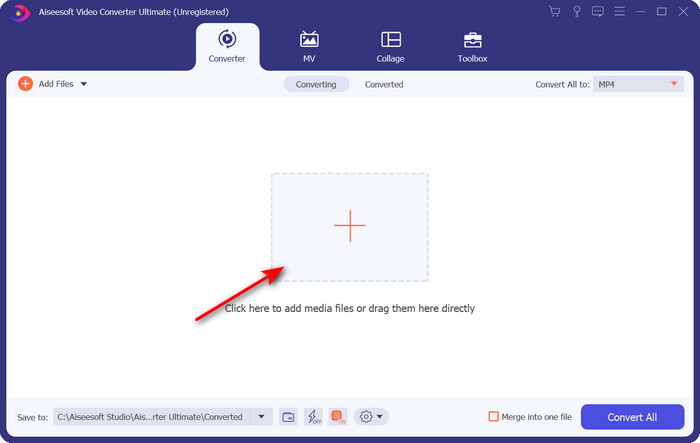
Schritt 2. Öffnen Sie die Software und klicken Sie auf die +‑Schaltfläche in der Mitte der Programmoberfläche. Es öffnet sich ein Ordnerfenster; um die .dv-Datei zu laden, klicken Sie auf Öffnen.
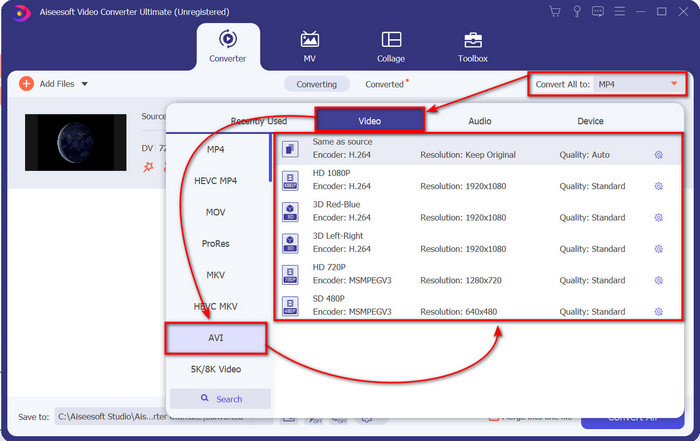
Schritt 3. Um die .dv-Datei in eine .avi-Datei zu ändern, klicken Sie auf die Drop-down-Schaltfläche und suchen Sie das AVI-Format.
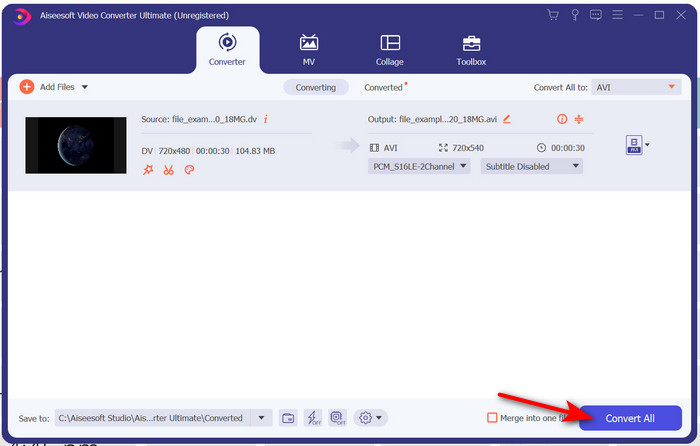
Schritt 4. Sobald Sie das Format gewählt haben, ist es an der Zeit, Ihre Datei von DV zu AVI zu konvertieren, indem Sie auf Alles konvertieren klicken.
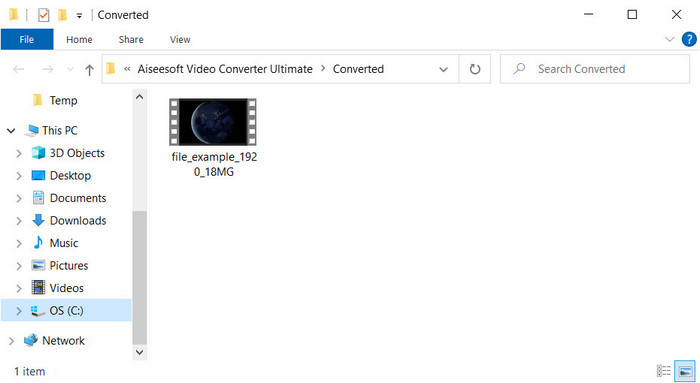
Schritt 5. Die Konvertierung der Datei dauert weniger als eine Minute, sodass kaum Wartezeit anfällt. Anschließend öffnet sich ein weiterer Ordner mit den konvertierten Dateien.
Teil 3: Spielen Sie Ihre DV-Dateien mit dem DV-Videoplayer ab, der auf PC und Mac verfügbar ist
Blu-ray Player
Möchten Sie Mini-DV nicht in AVI konvertieren, dann verwenden Sie stattdessen einen Mediaplayer, der dieses Format unterstützt – den Blu-ray Player. Dieser Player unterstützt über 300 Formate und Codecs, um Videos ohne Umwege direkt auf Ihrem Desktop abzuspielen. Außerdem bietet dieser Mediaplayer die fortschrittlichsten Funktionen, die ein Player bereitstellen sollte, um Ihr Seherlebnis zu verbessern. Sie können auch eine CD, DVD oder Blu-ray-Disc verwenden, um Videos auf Ihrem Computer abzuspielen – im Grunde so, wie man es von einem portablen Mediaplayer kennt. Wenn Sie sich also nicht mit der Konvertierung von .dv-Dateien herumschlagen möchten, folgen Sie diesen Schritten, um das Video abzuspielen.
Schritte zum Abspielen einer DV-Datei mit Hilfe des Blu-ray Player:
Schritt 1. Um diesen Mediaplayer herunterzuladen, klicken Sie auf die Schaltfläche unten, installieren Sie den Player und starten Sie ihn.
Kostenloser DownloadFür Windows 7 oder höherSicherer Download
Kostenloser DownloadFür macOS 10.7 oder höherSicherer Download
Schritt 2. Klicken Sie auf Datei öffnen, suchen Sie die .dv-Datei in Ihrem Ordner und drücken Sie Öffnen.
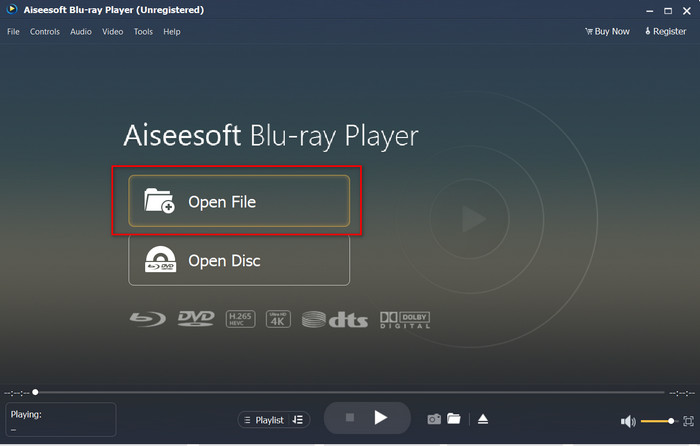
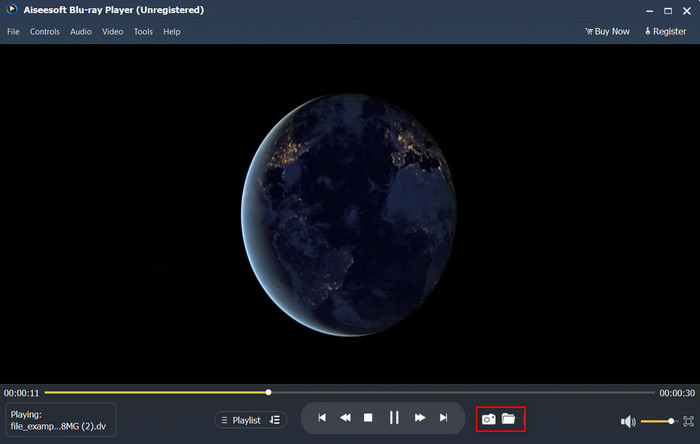
Schritt 3. Die DV-Datei wird automatisch auf Ihrem Desktop abgespielt. Wenn Sie einen Screenshot des gerade laufenden Videos machen möchten, klicken Sie zusätzlich auf die Kamera-Schaltfläche. Um die aufgenommenen Schnappschüsse anzusehen, klicken Sie auf die Ordner-Schaltfläche.
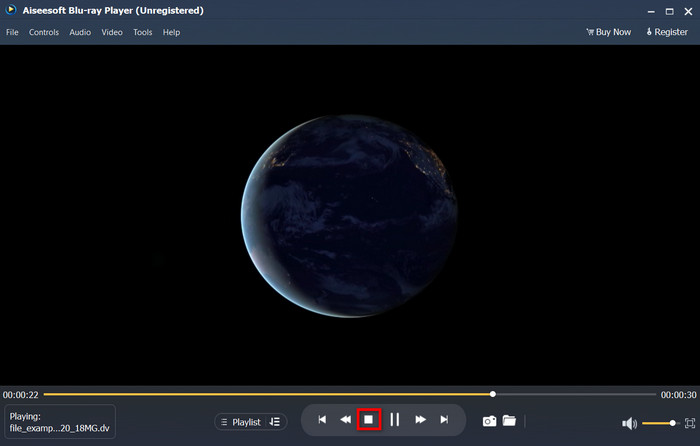
Schritt 4. Wenn Sie die Wiedergabe der .dv-Datei beenden möchten, klicken Sie auf die Würfel-Schaltfläche.
Schritt 5. Um eine weitere Datei in einem anderen Format anzusehen, wiederholen Sie Schritt 2 und 3 und genießen Sie die hochwertige Videowiedergabe.
Verwandt:
Teil 4. Häufig gestellte Fragen zur DV-zu-AVI-Konvertierung
Verliert das Konvertieren von DV-Dateien ihre Qualität?
Das Konvertieren eines beliebigen Formats in eine neue Version sollte die Qualität des ursprünglichen Videoformats nicht beeinträchtigen. Einige Konverter unterstützen jedoch nicht die Konvertierung von 1080- oder 4k-Videoqualität, da dies einige Zeit in Anspruch nimmt. Wenn Sie also keine Qualitätseinbußen hinnehmen möchten, verwenden Sie den FVC Video Converter Ultimate. Erwarten Sie nicht weniger, denn diese Software wird Ihre Qualität nicht beeinträchtigen und Ihnen die Möglichkeit bieten, sie zu verbessern oder beizubehalten.
Kann ich .dv auf VLC abspielen?
Heute unterstützt VLC keine .dv-Dateien zum Abspielen; Wenn Sie jedoch AVI komprimieren und stattdessen DV-AVI verwenden, können Sie das Video auf dem VLC abspielen.
Welches Format ist der beste Ersatz für DV?
Wenn Sie den besten Ersatz für eine DV-Datei kennen möchten, versuchen Sie es mit der MP4-Datei. Dieses Format wird als multifunktionales Format bezeichnet, da es mit allen Desktops und Geräten kompatibel ist, wenn diese das Video abspielen oder bearbeiten möchten. Aber die Qualität von MP4 und DV unterscheidet sich stark voneinander, wenn wir sie vergleichen. Dennoch ist MP4 in Bezug auf die Kompatibilität das beste Medienformat, das Sie als Ersatz verwenden können.
Fazit
Zusammenfassend haben wir nur einen DV-zu-AVI-Konverter vorgestellt, weil dies die einzige Software ist, die bei der Konvertierung dieses Dateityps wirklich überzeugt. Im Verlauf des Artikels haben wir außerdem eine weitere Möglichkeit kennengelernt, die .dv-Datei mithilfe dieses DV-Players abzuspielen. Insgesamt stellen wir also zwei Werkzeuge vor, die jeweils ihre Aufgabe erfüllen – je nachdem, ob Sie die .dv-Datei abspielen oder konvertieren möchten. Wenn Sie sich für den FVC Video Converter Ultimate entscheiden, können Sie innerhalb kurzer Zeit mit einer herausragenden Ausgabequalität rechnen. Wenn Sie die DV-Datei lieber direkt abspielen wollen, ist Ihr Favorit der Blu-ray Player.
-
 Die 5 besten Möglichkeiten zum Konvertieren von MPEG in das AVI-Format [Online & Offline]
 Fällt es Ihnen schwer, einen Konverter für MPEG zu suchen? Dann versuchen Sie, diesen Artikel zu lesen, während wir erfahren, wie Sie das MPEG- in das AVI-Format mit detaillierten Schritten ändern.
-
 4 erstaunliche Konverter zum kostenlosen Konvertieren von WMV in AVI Online [2021]
 Suchen Sie einen WMV-zu-AVI-Konverter? Und wenn ja, versuchen Sie, diesen Artikel zu lesen, während wir alle Tools durchsuchen, die wir im Internet finden können, um Ihnen bei dieser Aufgabe zu helfen.
-
 4 neueste Online- und Offline-Konverter zum Konvertieren von F4V in das AVI-Format
 Haben Sie keine Ahnung, welchen Konverter Sie verwenden sollten, um F4V in AVI oder ein anderes Videoformat zu konvertieren? Dann lesen Sie diesen Artikel, während wir erfahren, wie Sie mit dem verfügbaren Tool konvertieren.
