


 Video Converter Ultimate
 Bildschirm recorder
 Videoreparatur
Eine Walkthrough-Anleitung, die Sie bei der Konvertierung von M2TS in FLV berücksichtigen sollten [Offline & Online]
Mediendateien wie VOB, WMV und MOV sind alles Beispiele für M2TS. Was genau ist M2TS? Tatsächlich ist M2TS eine Abkürzung für MPEG-2 Transparent Stream. Hochauflösende Videos auf Blu-ray-Discs, AVCHD usw. können in diesem Containerformat gespeichert werden. FLV hingegen ist eine Datei mit der Erweiterung .flv und steht für Flash Video. Die FLV-Dateierweiterung bezeichnet eine Video- oder Audiodatei, die über das Internet mit dem Adobe Flash Player oder Adobe Air übertragen wird. Diese beiden Videoformate mögen dir vielleicht nicht vertraut sein, aber um M2TS in FLV zu konvertieren, musst du zunächst den Verwendungszweck dieser beiden Videoformate kennen und alle Optionen berücksichtigen, die du bei der Konvertierung beachten solltest. Mach deinen Kopf frei und sei offen für alle Informationen, die du gleich lesen wirst.

Teil 1. So konvertieren Sie M2TS in FLV unter Windows und Mac
Mit Video Converter Ultimate ist die Konvertierung von M2TS in FLV unter Windows und Mac ein Kinderspiel. MP4/MOV/M4V/FLV/M4K/MTS/M2TS/ASF/MP3/VOB/AAC sind nur einige der vielen beliebten Videoformate und Audioformate, die dieses leistungsstarke Programm unterstützt. Ihre High-Definition-Videos können in Sekundenschnelle in gängige Formate wie FLV konvertiert werden, wobei ihre ursprüngliche Qualität erhalten bleibt. Es verfügt über eine Stapelkonvertierungsfunktion, mit der Sie viele Dateien ohne Qualitätsverlust konvertieren können. Vorausgesetzt, Sie haben sich bereits mit der Software vertraut gemacht, können Sie nun alle notwendigen Schritte für eine erfolgreiche Konvertierung lernen:
Schritt 1: Klicke zunächst auf die Schaltfläche Kostenlos herunterladen unten, um die Software auf deinen Computer herunterzuladen. Nachdem du den Download abgeschlossen hast, installiere die Software auf deinem Computer. Daraufhin erscheint ein Fenster auf deinem Bildschirm, das dich darüber informiert, dass die Software einsatzbereit ist. Klicke auf Jetzt starten, um die Software auszuführen.
Gratis DownloadFür Windows 7 oder neuerSicherer Download
Gratis DownloadFür MacOS 10.7 oder neuerSicherer Download
Schritt 2: Nachdem du die Software gestartet hast, gelangst du zur Hauptoberfläche der Software, dem Menü Converter.
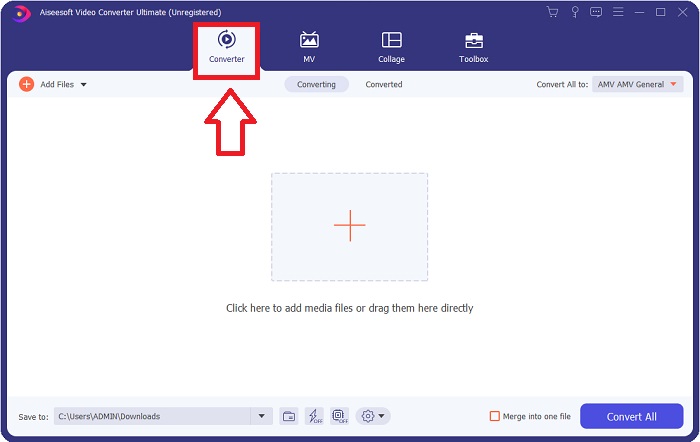
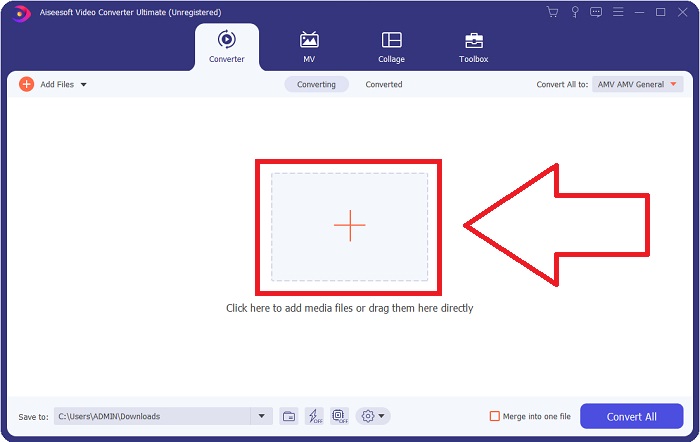
Schritt 3: Um eine Datei hochzuladen, klicke auf das +-Symbol in der Mitte der Oberfläche, oder du kannst ein Video direkt von deinem Computer in das Fenster ziehen.
Schritt 4: Nachdem du eine M2TS-Datei in den Converter hochgeladen hast, gehe zum Menü Alles konvertieren in oben rechts im Fenster und klicke darauf. Es erscheint ein neues Fenster, in dem alle verschiedenen Formate angezeigt werden, die die Software unterstützt. Wähle dann das FLV-Videoformat aus der Kategorienliste „Video“ aus.
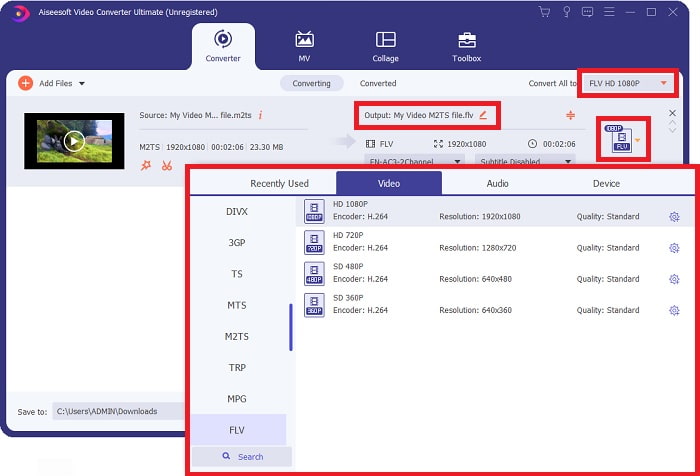
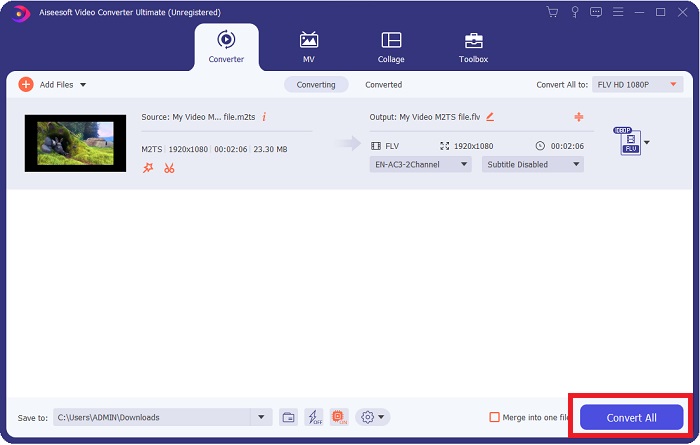
Schritt 5: Wenn du dich noch nicht entscheiden kannst, welche Qualität du verwenden sollst, weil die gewünschte Qualität nicht in den Optionen verfügbar ist, kannst du auf das Zahnradsymbol klicken und alle Einstellungen wie Bitrate, Auflösung, Bildrate usw. ändern. Wenn du mit allen Änderungen zufrieden bist, kannst du nun auf Alles konvertieren klicken, um mit der Konvertierung deiner Videodatei zu beginnen.
Teil 2. Andere kostenlose und effektive Möglichkeiten, M2TS online in FLV umzuwandeln
Free Video Converter Online ist ein Online-Tool, das sich zum Konvertieren von Videoformaten wie FLV, MP4, MOV, MKV, MTS, ASF, VOB usw. eignet und dabei schneller ist als andere Konvertierungsplattformen. Trotz des kurzen Konvertierungsvorgangs exportiert dieses Online-Tool Videodateien ohne Qualitätsprobleme. Ohne weitere Ausführungen, lass uns nun alle Schritte durchgehen, die du befolgen musst:
Schritt 1: Klicke auf diesen Link, um zur Hauptseite des Free Video Converter Online zu gelangen.
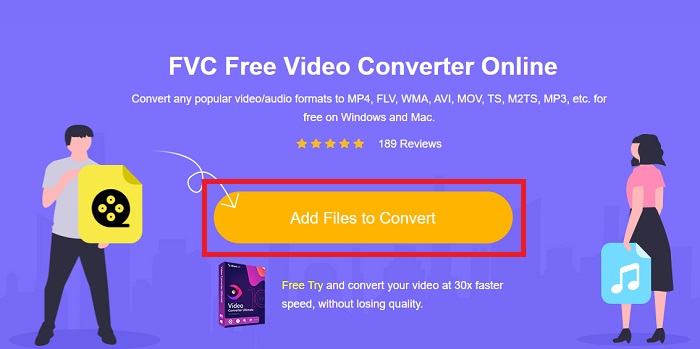
Schritt 2: Klicke dann auf die Schaltfläche Dateien zum Konvertieren hinzufügen, um die M2TS-Videodatei hochzuladen, die du in das FLV-Videoformat umwandeln möchtest.
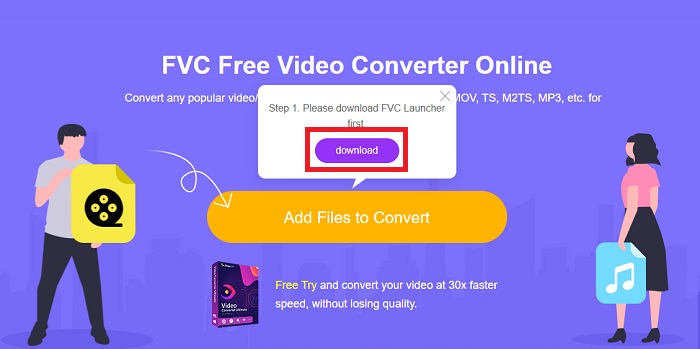
Schritt 3: Nachdem du eine Datei hochgeladen hast, erscheint ein Popup-Fenster auf deinem Bildschirm, das dich um die Erlaubnis bittet, den Launcher herunterzuladen, den du zum Verwenden des Online-Tools benötigst. Klicke auf den heruntergeladenen Launcher, um ihn auf deinem Computer zu installieren und mit der Konvertierung zu beginnen.
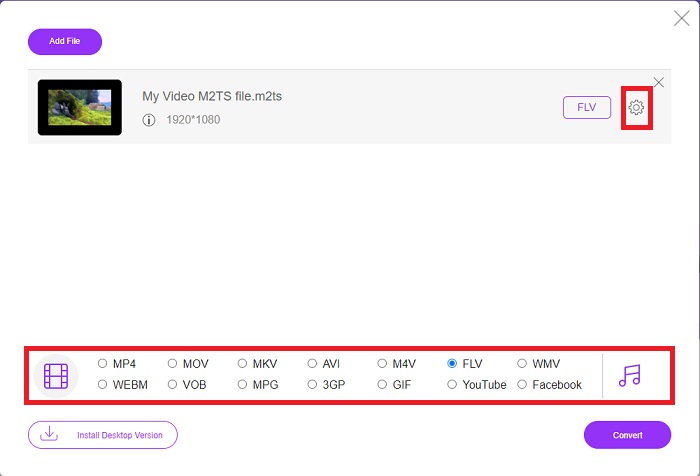
Schritt 4: Wähle das Videoformat FLV aus der Format-Auswahl unterhalb der Oberfläche. Außerdem kannst du die Qualität deiner Video-Ausgabe bearbeiten, indem du auf das Zahnradsymbol neben dem von dir gewählten Videoformat klickst. Ein weiteres Fenster erscheint, das Bitrate, Auflösung und Bildrate enthält. Beginne mit den Anpassungen und klicke nach Abschluss der Einstellungen auf OK, um mit der Konvertierung fortzufahren.
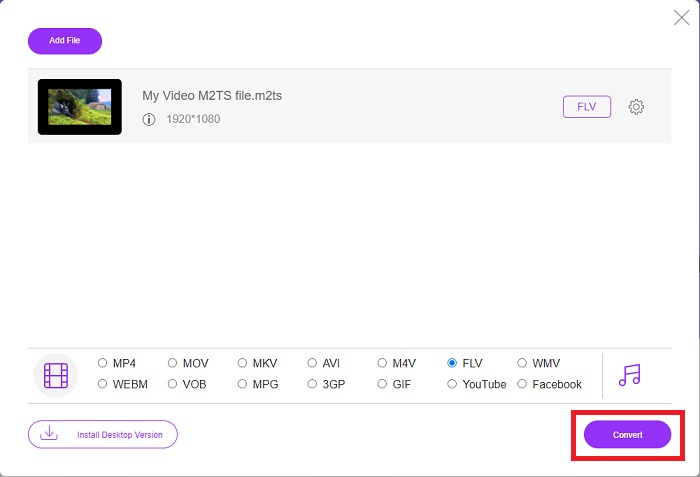
Schritt 5: Du kannst die Datei nun konvertieren, indem du auf die Schaltfläche Konvertieren unten rechts im Fenster klickst.
Teil 3. Vergleich zwischen M2TS und FLV
Das Videocontainerformat M2TS wird verwendet, um hochauflösende Videos auf Blu-ray Discs, AVCHD, Festplatten und anderen Geräten zu speichern, die den MPEG-2-Transportstrom unterstützen. Blu-ray Disc Audio-Video (BDAV) ist der Name dieses Formats aufgrund seiner weit verbreiteten Verwendung in Blu-ray-Discs. Um die Größe der Daten zu reduzieren. Anstelle von CBR-Transportströmen werden VBR-Transportströme (konstante Rate) verwendet, da in M2TS-Dateien hochwertige Audio- und Videoinhalte enthalten sind. VideoStudio Pro ist eine hervorragende Anwendung zum Bearbeiten von M2TS-Dateien.
| Dateierweiterung | M2TS | FLV |
| Dateityp | Blu-ray Disc Audio-Video MPEG-2-Transportstrom | Flash-Videodatei |
| Entwickelt von | Blu-ray Disc Association | Adobe-System |
| Vorteile | Eine MPEG-2-Transportstream-basierte High-Definition-Blu-ray-BDAV-Videodatei; wird zum Speichern von Videodaten auf Blu-ray-Discs verwendet; unterstützt 720p/1080i-Auflösungen. | FLV ist ein weit verbreitetes Videoformat, das von Zehntausenden von Websites verwendet wird, eine Vielzahl zusätzlicher Funktionen bietet und kleinere Dateigrößen als die meisten anderen Videoformate erzeugt. FLV-Dateien eignen sich hervorragend für die schnelle Bereitstellung hochwertiger Videos. |
| Nachteile | Eine m2ts-Datei kann keine Kapitel enthalten. Sie werden an anderer Stelle in der Bluray-Ordnerstruktur aufbewahrt. | Flash-Plug-Ins müssen installiert sein, um Flash-Dateien online abzuspielen. |
| Programme öffnen das Videoformat | ◆ALLPlayer ◆MPlayer ◆VLC-Mediaplayer ◆PotPlayer | ◆VLC-Mediaplayer ◆Adobe-Flash-Player |
Teil 4. Häufig gestellte Fragen zum Konvertieren von M2TS in FLV
Wie spiele ich eine M2TS-Datei ab?
Windows Media Player, SMPlayer, 5KPlayer, Splash und File Viewer Plus können M2TS-Dateien abspielen. Einige M2TS-Player sind mit einer Vielzahl von Betriebssystemen kompatibel. VideoLAN VLC Media Player kann beispielsweise M2TS-Dateien unter Windows, Mac und Linux abspielen.
Ist FLV ein geeignetes Aufnahmeformat?
Adobe Flash Player verwendet das FLV-Dateiformat. Es ist eines der beliebtesten und vielseitigsten Videoformate und wird von allen Video-Plattformen und Browsern unterstützt. Online-Video-Streaming-Plattformen wie YouTube profitieren von der Verwendung des FLV-Formats. Dank der geringen Dateigröße lassen sich diese Dateien leicht herunterladen. Klicke hier, um mehr über verfügbare FLV-Recorder zu erfahren.
Wird FLV noch verwendet?
Videos, Bannerwerbung, Animationen und Live-Streams sind alle Optionen. Es gibt schon lange keine Flash-Filme mehr, und sie verwenden Clips im Internet. Auch wenn das FLV-Format auf dem Vormarsch ist, ist es nach wie vor ein Videostandard für Internetnutzer weltweit.
Fazit
Um die Diskussion abzuschließen, denken wir alle, dass es keinen Konverter gibt, der M2TS in FLV konvertiert. Dieser Artikel wird Sie dennoch korrigieren, indem er die zwei besten Konverter vorstellt, die Sie in Betracht ziehen sollten, Free Video Converter Online oder Video Converter Ultimate. Diese beiden Konverter sind nichts, wonach Sie fragen können, da sie Ihnen alle möglichen professionellen Tools und Funktionen bieten, die Ihnen von der Konvertierung einer Datei bis zur Umwandlung einer Datei in ein besseres Aussehen helfen können.
-
 2 einfachste Möglichkeiten zum Konvertieren von WMV-Dateien in FLV auf PC/Mac
 Wie kann man WMV in FLV umwandeln? Zuerst müssen Sie unsere Empfehlung lesen und Ihre Lieblingsmethode finden und dann unserem Leitfaden folgen, um die Arbeit schnell zu erledigen.
-
 3 Lösungen zum verlustfreien Konvertieren von FLV in PSP
 Wie konvertiert man FLV in PSP? Hier erhalten Sie die Schritt-für-Schritt-Anleitung zum Konvertieren von Flash-Videos in von PSP unterstützte Formate (WMV, MP4, AVI, FLV usw.) unter Windows und Mac.
-
 2 Methoden zum Konvertieren von FLV in WMA-Audio [kostenlos und online]
 Möchten Sie WMA-Audio aus FLV-Video extrahieren? Hier sind 2 kostenlose WMA-Audioextraktoren zum Konvertieren von FLV (Flash Video) in WMA (Windows Media Audio) mit schneller Konvertierungsgeschwindigkeit unter Mac OS X und Windows 10/8/7.
