


 Video Converter Ultimate
 Bildschirm recorder
 Videoreparatur
Offline- und Online-Konvertierungsprozess: Der beste Weg, OGV in FLV zu konvertieren
Bei der Verwendung von OGV‑Videos kann dieses verlustbehaftet komprimierte Videoformat störend sein, da die Bilder nach der Bearbeitung unscharf werden. Die Situation verbessert sich jedoch, wenn Sie OGV zuerst in das FLV‑Format konvertieren, bevor Sie die Dateien online teilen; die einzige Herausforderung ist dann nur noch, ein einfach zu bedienendes und dennoch leistungsstarkes Videokonverter‑Programm zu finden. Glücklicherweise stellen wir Ihnen das beste Tool für die Offline- und Online‑Nutzung zur Verfügung, mit dem Sie das Dateiformat OGV ganz leicht in FLV konvertieren können. Folgen Sie einfach den in diesem Artikel beschriebenen Schritten, um es sich so bequem wie möglich zu machen.

Teil 1. So konvertieren Sie OGV mit Leichtigkeit in FLV [Offline]
Um ehrlich zu sein, es gibt viele Videokonverter online, aber nur wenige von ihnen unterstützen eine Konvertierung von OGV. Da dieses Format bei den meisten Videonutzerinnen und ‑nutzern nicht sehr verbreitet ist, halten es viele Konverter nicht für nötig, es in ihre Liste unterstützter Formate aufzunehmen. Aus diesem Grund kommt Video Converter Ultimate besonders gelegen. Er unterstützt OGV vollständig als Eingabeformat und ermöglicht Ihnen, OGV‑Videodateien schnell in FLV‑Formate zu konvertieren. Außerdem ist hervorzuheben, dass er Ihre OGV‑Videos nicht nur umwandeln, sondern sie auch mit praktischen Werkzeugen bearbeiten kann. Alles, was Sie brauchen, steckt in Video Converter Ultimate. Daher stellen wir Ihnen die einfachsten Schritte zur Verfügung, denen Sie folgen können:
Schritt 1: Bevor Sie die Software verwenden können, müssen Sie sie zunächst auf Ihrem Desktop installieren. Klicken Sie dazu auf eine der unten stehenden Schaltflächen „Kostenloser Download“, je nachdem, welches Betriebssystem Sie verwenden. Warten Sie, bis die .exe‑ oder .dmg‑Datei vollständig heruntergeladen ist, und öffnen Sie sie anschließend, um den Installationsvorgang zu starten. Nach Abschluss können Sie die Software direkt starten, indem Sie auf Jetzt starten klicken.
Gratis DownloadFür Windows 7 oder neuerSicherer Download
Gratis DownloadFür MacOS 10.7 oder neuerSicherer Download
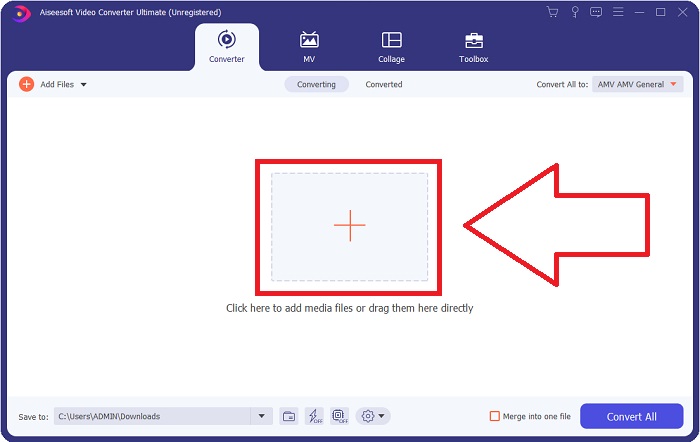
Schritt 2: Sobald sich das Fenster öffnet, sehen Sie eine Benutzeroberfläche mit einer +‑Schaltfläche in der Mitte. Um die Videodatei zu importieren, die Sie konvertieren möchten, klicken Sie darauf oder ziehen Sie die Datei per Drag & Drop in das Programm.
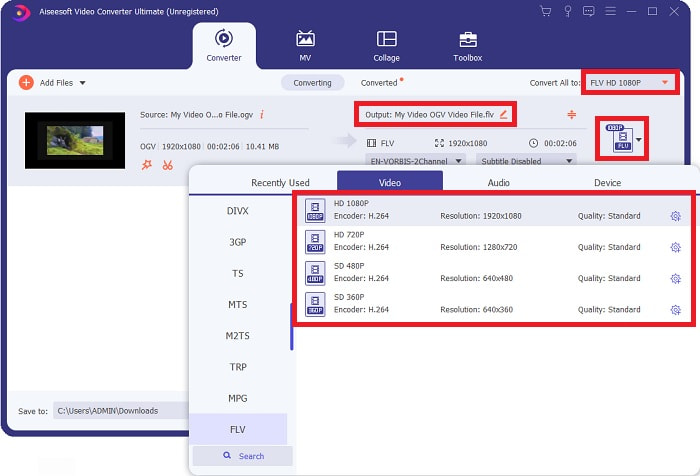
Schritt 3: Auf der rechten Seite wird Ihnen angezeigt, in welchem Dateiformat Ihr aktuelles Video vorliegt. Klicken Sie darauf, und es werden Ihnen alle Formate angezeigt, aus denen Sie wählen können. In diesem Fall scrollen Sie nach unten und wählen FLV aus, oder Sie suchen danach über die Suchleiste unten. Auf der rechten Seite der Registerkarte können Sie außerdem die gewünschte Videoqualität für Ihre konvertierte Datei auswählen.
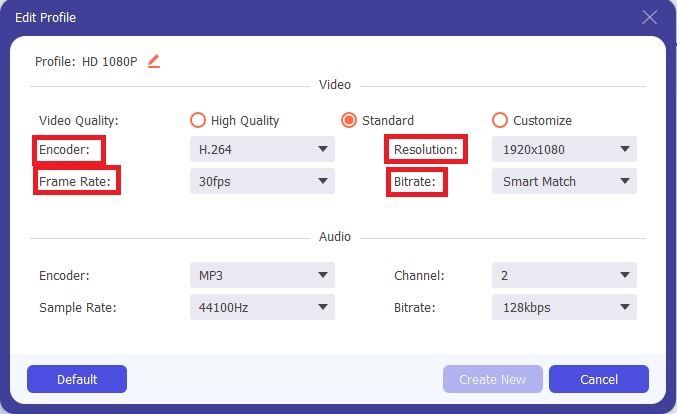
Schritt 4: Wenn Sie nach weiteren Optionen suchen, finden Sie diese, indem Sie auf das Zahnradsymbol neben der von Ihnen gewählten Videoqualität klicken. Damit können Sie die Videoauflösung und weitere Optionen wie Bildrate (Frame Rate), Abtastrate (Sample Rate), Bitrate und Encoder noch genauer einstellen. Sobald Sie zufrieden sind, klicken Sie unten rechts auf die Schaltfläche Neu erstellen, um die Änderungen zu speichern.
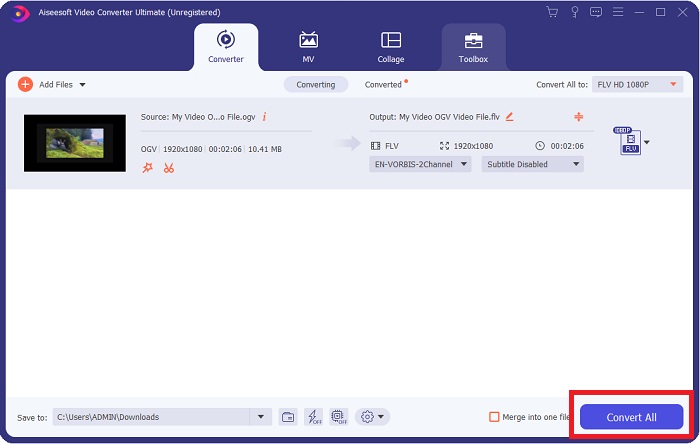
Schritt 5: Wenn Sie alle Anpassungen vorgenommen haben, können Sie die Konvertierung starten, indem Sie unten rechts auf die Schaltfläche Alles konvertieren klicken und warten, bis der Vorgang abgeschlossen ist.
Teil 2. Eine andere verfügbare Methode zum Konvertieren von OGV in FLV [Online]
Wenn die Zeit knapp ist und Sie Ihre OGV‑Datei so schnell wie möglich in FLV konvertieren müssen, brauchen Sie sich keine Sorgen zu machen, denn wir haben weiterhin eine Lösung für Sie. Sie können das Online‑Gegenstück der genannten Software verwenden, das Ihnen ebenfalls einen sehr komfortablen und reibungslosen Konvertierungsablauf bietet. FVC Free Video Converter Online ist ein Webtool, das OGV‑Dateien mühelos in FLV umwandeln kann und Ihnen dennoch dieselben Optionen für Auflösung und Audioqualität bietet. Befolgen Sie dazu die folgenden Schritte:
Schritt 1: Klicken Sie auf diesen Link; Sie werden direkt zum Online‑Konverter weitergeleitet. In der Mitte der Seite finden Sie eine Schaltfläche mit der Aufschrift Dateien zum Konvertieren hinzufügen. Klicken Sie darauf, um das Startprogramm herunterzuladen, das Sie benötigen, um die Videodatei zu importieren, die Sie konvertieren möchten.
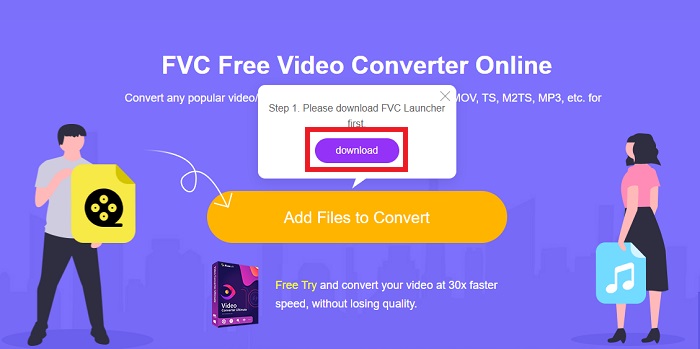
Schritt 2: Sobald dies erledigt ist, können Sie Ihre Datei hochladen, indem Sie erneut auf die genannte Schaltfläche klicken. Wenn das Hochladen erfolgreich war, erscheint eine Benutzeroberfläche. Dort können Sie nun am unteren Rand des Fensters unter den angebotenen Formaten FLV auswählen.
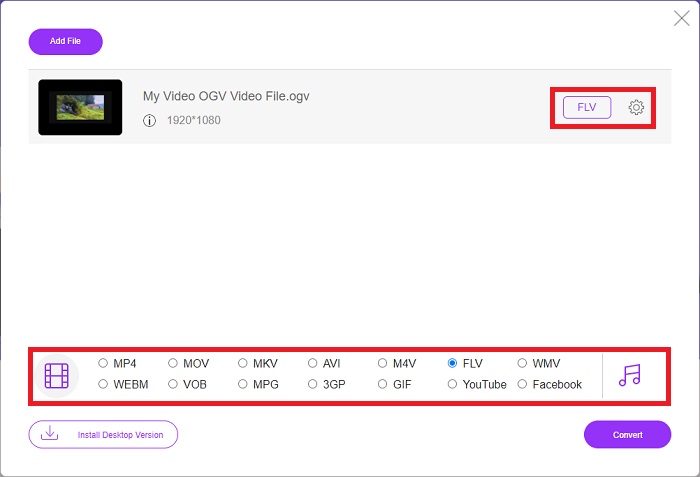
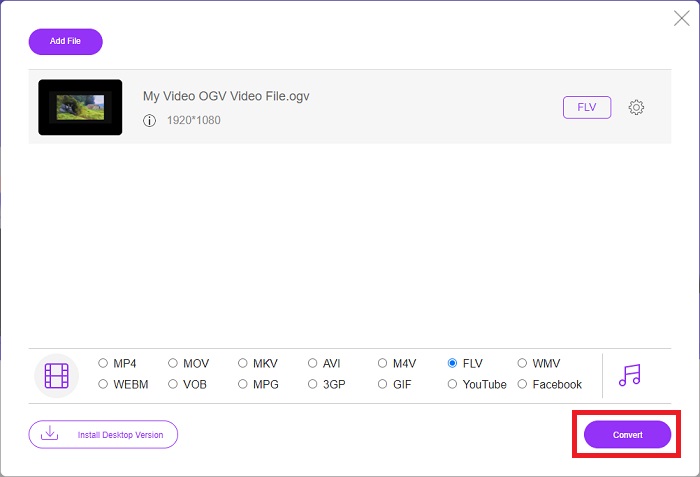
Schritt 3: Ebenso finden Sie ganz rechts ein Zahnradsymbol, über das Sie Ihr Video weiter bearbeiten können. Wenn Sie darauf klicken, sehen Sie Video‑ und Audioeinstellungen, mit denen Sie Encoder, Auflösung, Bildrate und mehr anpassen können. Klicken Sie auf OK und danach unten rechts auf die Schaltfläche Konvertieren, um den Konvertierungsprozess zu starten.
Teil 3. Erweitertes Wissen über OGV und FLV
Wenn Sie mehr über die beiden verglichenen Dateien erfahren möchten, stellen wir Ihnen hier alle notwendigen Informationen zur Verfügung, die Sie vielleicht lesen möchten:
Die Videocodierungsmethode von Ogg Vorbis kann in den meisten Fällen mit Dateien mit der Dateierweiterung .ogv verknüpft werden. Ogg Vorbis ist ein nicht patentiertes Open-Source-Audiokomprimierungsformat. Das Containerformat für Audio-, Video- und Informationsdateien ist als Ogg bekannt, während die Audiokompressionstechnologie Vorbis benannt ist. Das OGV-Dateiformat ist ein Container für Videodateien. Videostreams, die mit einem oder mehreren Videocodecs wie Theora und DivX verknüpft sind, können in OGV-Dateien gefunden werden. Benutzer können das aufgezeichnete Material in der Inhaltsdatei auf mehreren Mediengeräten wiedergeben, die diese Dateien verwenden.
Andererseits ist eine im Adobe Flash Video (FLV)-Containerformat gespeicherte Videodatei eine FLV-Datei. Adobe Flash Player verwendet es hauptsächlich, um Online-Videoinhalte wie Filme und TV-Episoden anzubieten. Beachten Sie auch, dass es sich um ein offenes Format handelt, das von einer Vielzahl von Nicht-Adobe-/Macromedia-Apps unterstützt wird. Für einen genaueren Vergleich der beiden haben wir eine Tabelle speziell für Sie erstellt.
| Ogg Vorbis (OGV) | Adobe Flash-Video (FLV) | |
| Dateierweiterung | .ogv | .flv |
| Entwickler | Xiph.Org-Stiftung | Adobe Systems Incorporated |
| Unterstützende Programme | MPlayer Classic, VLC Media Player, Jriver Media Center, MPUI | RealPlayer, Apple QuickTime Player, Mplayer, VLC Media Player |
| Vorteile | OGG hat den Vorteil, dass es patentfrei, allgemein anerkannt und von den meisten Browsern nativ unterstützt wird. Wenn Sie also einen Film auf Ihre Website hochladen möchten, ist dieses Format eine gute Option. | Das Schöne an Flash ist, dass es Websites unterstützen kann, die bewegte und interaktive Inhalte integrieren möchten. Das Verfahren ist unkompliziert und kann am Ende erhebliche Auswirkungen haben. Jeder nutzte Flash in seiner Blütezeit auch für rudimentäre Spiele. |
| Nachteile | Trotz seiner weit verbreiteten Verwendung hat das OGG-Videoformat einige Nachteile. Safari und Internet Explorer unterstützen es beispielsweise nur teilweise; Daher können Benutzer Ihr Video in diesen Browsern möglicherweise nicht richtig anzeigen. | Nachteilig ist natürlich, dass das FLV-Format in den letzten Jahren immer unbeliebter geworden ist. Die Erstellung von FLV-Inhalten kann lange dauern und teuer sein. Ein weiterer Nachteil ist, dass Flash-Material nicht auf iOS-Geräten abgespielt werden kann, was die Fähigkeit, neue Follower zu gewinnen, stark einschränkt. |
Teil 4. Häufig gestellte Fragen zur OGV- und FLV-Konvertierung
Sind OGG und OGV gleich?
Es ist eine geeignete Untermenge des Ogg-Videomedientyps Video/Ogg mit der Dateierweiterung. ogv. Andere Ogg-Apps verwenden die Dateierweiterung. ogv mit dem Medientyp application/ogg da. ogx ist eine Obermenge von video/ogg.
Ist die Qualität von FLV besser als die von MP4?
Von MP4 heißt es, es enthalte eine hochwertige digitale Codierung von Video und Audio. Die öffentliche Meinung zu FLV ist weniger eindeutig, obwohl sich die Vor‑ und Nachteile von FLV nur selten auf die Qualität des Dateiformats konzentrieren. Durch höhere Kompressionsraten weist MP4 weniger Qualitätsverlust auf. Hier können Sie nachsehen, auf welche Weise Sie FLV‑Dateien in MP4 konvertieren können.
Ist FLV verlustfrei oder verlustbehaftet wie OGV?
Das FLV-Dateiformat für Flash Video unterstützt zwei Versionen des Bildschirmfreigabe-Codecs (Screen video), einer Screencast-Codierungsmethode. Diese Formate basieren auf Bitmap-Kacheln und sind verlustbehaftet, wenn Farbtiefen mit Zlib reduziert und komprimiert werden.
Fazit
Unabhängig davon, wie viel Zeit Sie für die Konvertierung Ihrer Videodateien haben, bieten Ihnen sowohl die Software als auch das Online-Tool-Gegenstück die bequemste Lösung. Kurz gesagt, Video Convert Ultimate und Free Video Converter sind die ersten, an die Sie denken müssen, wenn es um die Videokonvertierung geht, damit Sie Zeit beim Surfen im Internet und beim Finden des besten finden. Hier geben wir Ihnen das Beste.
-
 Die besten Möglichkeiten, VOB in FLV umzuwandeln [Kostenlos & Online inklusive]
 Möchten Sie eine VOB-Datei in eine FLV-Datei konvertieren? Sie können die Aufgabe einfach mit Desktop- oder Online-Konvertern erledigen. Lesen Sie diese Anleitung und erfahren Sie, wie Sie VOB einfach und schnell in FLV umwandeln.
-
 Top 4 kostenlose RMVB-zu-FLV-Konverter-Apps auf dem Desktop oder online
 In diesem Artikel erfahren Sie die beste RMVB-zu-FLV-Konverter-Software und Web-Apps, die RMVB-Dateien (RealMedia Variable Bitrate) in FLV-Video konvertieren können.
-
 So komprimieren Sie eine OGV-Datei, ohne an Qualität zu verlieren
 Sie können keine großen OGV-Dateien an andere senden? In diesem Artikel werden Ihnen 2 einfache Möglichkeiten vorgestellt, mit denen Sie OGV-Dateien einfach komprimieren können.
