


 Video Converter Ultimate
 Bildschirm recorder
 Videoreparatur
Lernen Sie die ultimative Praxis zum Konvertieren von MPG in FLV kennen [gelöst]
Die Videoformate MPEG-1 oder MPEG-2 können in MPG, einem Videoformat, Audiostreams kombinieren. Es komprimiert digitale Rohvideos in VHS-Qualität, ohne deren Qualität zu beeinträchtigen. Der MPG-Standard wird von Mac, Windows und anderen Betriebssystemen unterstützt. Viele Online‑Videos und Audio‑Streaming‑Dienste verwenden jedoch FLV, ein Flash‑kompatibles Video-Containerformat. Obwohl Adobe Flash Player erforderlich ist, um FLV‑Dateien in einem Webbrowser wiederzugeben, unterstützen auch viele andere Mediaplayer dieses Format. In diesem Artikel erfahren Sie alles über diese beiden Videoformate und über das Konvertieren von MPG in FLV; lesen Sie weiter, um all diese Dinge zu erfahren.

Teil 1. Was sind MPG und FLV?
MPG-Dateien sind eine Art Videodatei, die das standardisierte digitale Videoformat (MPEG) der Moving Picture Experts Group verwendet. Es kombiniert Video, Audio und Metadaten. MPG-Dateien können verwendet werden, um webbasierte Filme zu erstellen. MPG-Dateien enthalten normalerweise Audio- und Videodateien, die mit MPEG-1 oder MPEG-2 komprimiert wurden. MPEG-1 ist eines der am häufigsten verwendeten verlustbehafteten Video-/Audioformate weltweit, da es in einer Vielzahl von Video- und Audioanwendungen weit verbreitet ist. Der Zweck von MPEG-2 besteht darin, die Mängel von MPEG-1 zu beheben, das ein Zweikanal-Audiokomprimierungssystem und unzureichende Unterstützung für Videoanforderungen mit höherer Auflösung aufweist. MPG-Dateien können ein Format speichern, das als PS oder MPEG-PS bekannt ist, ein Programm-Stream-Container. Das Format verwaltet einen einzigen Audio-, Video- und Metadatenstrom für eine effiziente Bereitstellung.
Unterdessen sind Videodateien, die im Containerformat Adobe Flash (FLV) gespeichert sind, FLV-Dateien. Streams von Audio- und Videodaten werden ähnlich wie beim Standard-Flash codiert. SWF-Format und Metadatenpakete. Mit dem Plug-in Flash Video Exporter (in Adobe Animate enthalten) oder einer anderen Anwendung, die FLV-Dateien unterstützt, können Benutzer ihre Flash-Videoinhalte als FLV-Dateien exportieren. Neben QuickTime und Windows Media kann Adobe Media Encoder auch andere Videoformate kodieren.
Nun, da Sie detaillierte Informationen zu diesen beiden Videoformaten haben. Sie müssen auch diese beiden Konverter kennen, die entweder offline oder online verfügbar sind, um Ihnen bei der Konvertierung von MPG in FLV zu helfen.
Teil 2. Schnelle und einfache Tipps zum Konvertieren von MPG in FLV [Offline]
Wir empfehlen Video Converter Ultimate als beste Alternative zu VLC und anderen Videokonvertern, ein unkompliziertes Tool zum Konvertieren Ihrer Dateien, dem jedoch verlustfreie Konvertierung und zusätzliche Funktionen fehlen. Das Programm unterstützt mehr als 1000 Formate und Geräte und ermöglicht verlustfreie Qualitätskonvertierungen in blitzschneller Geschwindigkeit. Es gibt einen integrierten Editor zum Anpassen von Dateien, und Benutzer können mehrere Dateien gleichzeitig konvertieren. Hier sind die Schritte, die Sie befolgen müssen, um es richtig zu verwenden:
Schritt 1: Sie können die Software sowohl unter Windows als auch auf dem Mac herunterladen, indem Sie unten auf Gratis Download klicken. Nachdem Sie sie auf Ihren Computer heruntergeladen haben, können Sie sie installieren und anschließend ausführen.
Gratis DownloadFür Windows 7 oder neuerSicherer Download
Gratis DownloadFür MacOS 10.7 oder neuerSicherer Download
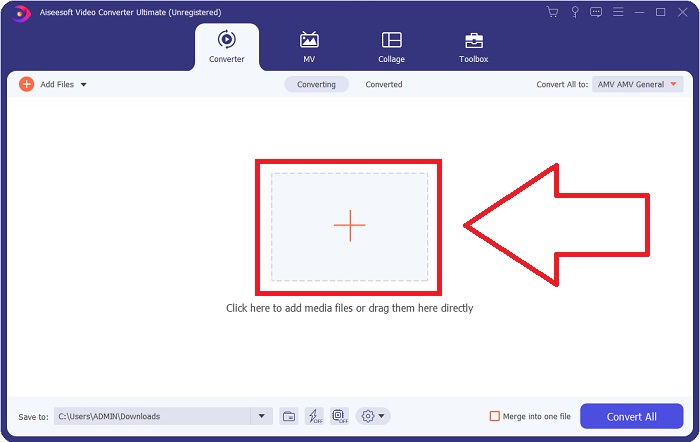
Schritt 2: Fahren Sie mit dem Importieren der Videodateien fort, indem Sie auf das + in der Mitte des Fensters klicken, das nach dem Start der Software erscheint. Sie können die Dateien auch direkt von Ihrem Computer per Drag & Drop in die Software ziehen.
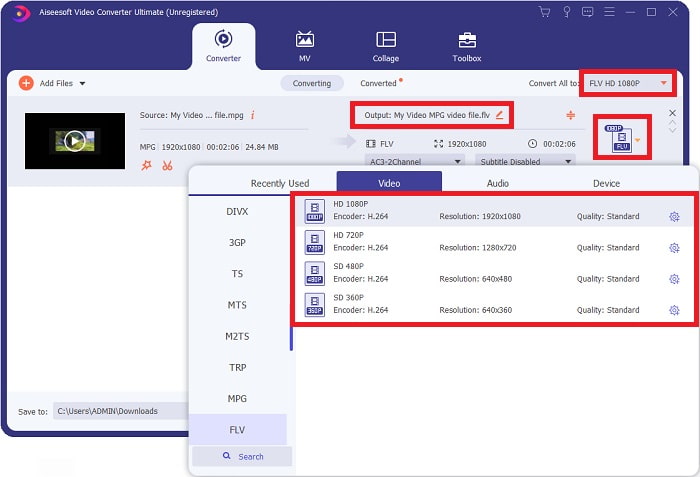
Schritt 3: Wählen Sie anschließend im Dropdown-Menü das Videoformat FLV aus. Sie können dabei zwischen verschiedenen Qualitätsstufen wählen, die die Software anbietet, und die gewünschte Videoqualität auswählen.
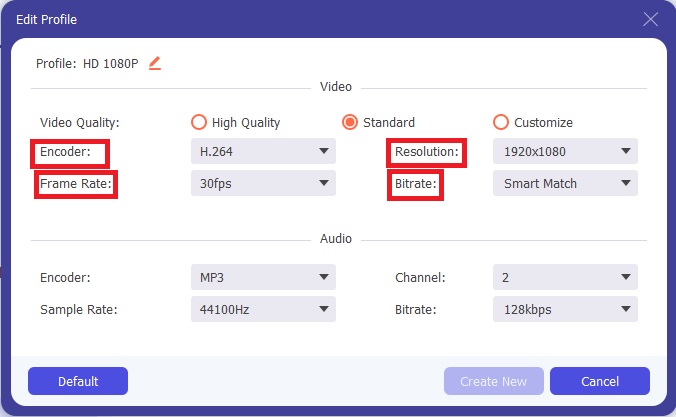
Schritt 4: Falls Ihre bevorzugte Qualität nicht zur Auswahl steht, können Sie auf das Zahnradsymbol direkt neben der ausgewählten Videoqualität klicken und alle angezeigten Spezifikationen wie Auflösung, Bildrate, Bitrate usw. bearbeiten. Klicken Sie auf OK, wenn Sie die Anpassungen abgeschlossen haben.
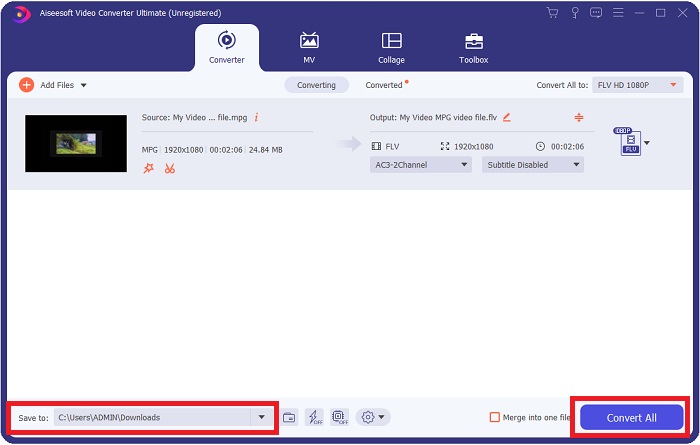
Schritt 5: Bevor Sie die Datei konvertieren, müssen Sie den Speicherort für Ihr Videoausgabeformat auswählen. Klicken Sie dazu auf die Dropdown-Schaltfläche von Speichern unter unten links im Fenster. Wenn Sie den Speicherort für Ihre konvertierten Dateien bereits festgelegt haben, können Sie das Video nun konvertieren, indem Sie auf Alle konvertieren klicken.
Verwandt:
Teil 3. Beste Alternative zum Konvertieren von MPG in FLV [Online]
Free Video Converter Online ist ein kostenlos nutzbarer Multimedia‑Konverter und unterstützt Video- und Audioformate wie MP4, FLV, MKV, MOV, M4V, MTS, TS, M2TS, WMV, ASF, VOB und viele mehr sowie MP3 und AAC. HD‑Videos können innerhalb von Sekunden in MP4, FLV und andere gängige Formate konvertiert werden, ohne dass die ursprüngliche Qualität verloren geht. Wenn Sie viele Video‑ oder Audiodateien konvertieren möchten, können Sie dies ohne Qualitätsverlust tun. Schnallen Sie sich an und machen Sie sich bereit, alle Schritte zum Konvertieren von MPG in FLV mit diesem Online‑Konverter kennenzulernen.
Schritt 1: Klicken Sie auf diesen Link, um den Free Video Converter Online aufzurufen. Klicken Sie anschließend auf die Schaltfläche Dateien zum Konvertieren hinzufügen. Ein kleines Fenster erscheint und zeigt Download auf Ihrem Bildschirm an. Klicken Sie darauf, um das Startprogramm herunterzuladen und zu installieren. Klicken Sie dann erneut auf die Schaltfläche Dateien zum Konvertieren hinzufügen, um die Dateien zu importieren, die Sie konvertieren möchten.
Laden Sie die Desktop‑Version herunter, um Dateien stapelweise zu konvertieren.
Schritt 2: Wählen Sie in der unten angezeigten Videoformatauswahl den Video-Player FLV und passen Sie dessen Spezifikationen an, indem Sie auf das Zahnradsymbol direkt neben dem gewählten Videoformat klicken.
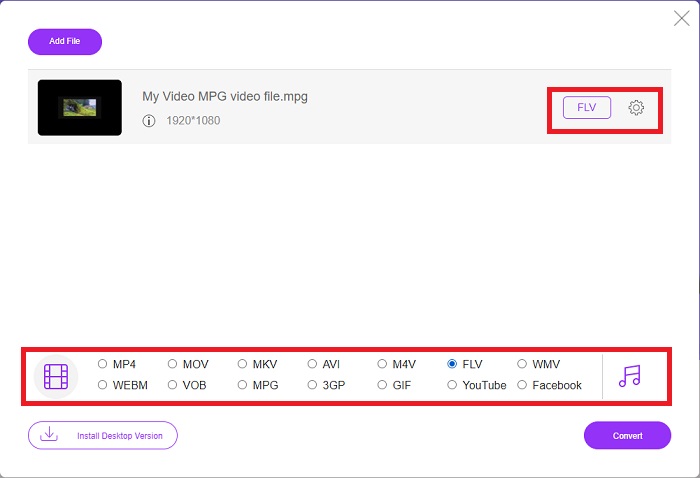
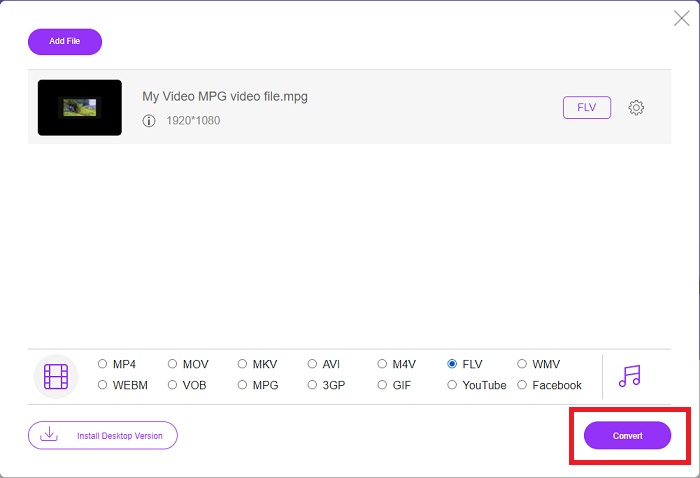
Schritt 3: Nachdem Sie das Videoformat ausgewählt und alle gewünschten Einstellungen zur Videoqualität angepasst haben, ist Ihre Videodatei bereit zur Konvertierung. Klicken Sie nun auf die Schaltfläche Konvertieren und warten Sie, bis der Download abgeschlossen ist.
MPG im Vergleich zu FLV
MPG wurde von der Moving Picture Experts Group (MPEG) entwickelt und ist ein gängiges digitales Videoformat zum Speichern von Video-, Audio- und Metadateninformationen. Es ist sehr nützlich, wenn Sie Filme erstellen, die im Internet geteilt werden sollen. Diese Dateien in MPG enthalten normalerweise MPEG-1- oder MPEG-2-Video-/Audiokomprimierung.
Adobe Flash Player verwendete FLV, um Videoinhalte wie Filme und Fernsehsendungen bereitzustellen. Heutzutage entwickelt Adobe den Player nicht mehr weiter und empfiehlt Benutzern, ihn aus Sicherheitsgründen zu deinstallieren. Sie können das FLV-Format jedoch weiterhin in vielen Nicht-Adobe/Macromedia-Programmen verwenden.
Teil 4. Häufig gestellte Fragen zum Konvertieren von MPG in FLV
Welches MPG-Dateiformat wird verwendet?
Die Dateierweiterung MPG (oder. mpg) bezieht sich auf das MPEG-Videodateiformat, ein beliebtes Format für Filme, die über das Internet und viele Video-Sharing-Websites vertrieben werden. Sie verwenden eine bestimmte Art der Komprimierung, die es ihnen ermöglicht, Videos viel schneller zu streamen und herunterzuladen als andere häufig verwendete Videoformate.
Sind MPG-Dateien komprimiert?
MPG wird am ehesten mit den Video- und Audiokomprimierungsformaten MPEG-1 bzw. MPEG-2 in Verbindung gebracht. Sein Zweck ist es, Audio und Video in geeignete Formate zum Herunterladen zu komprimieren. Filme mit dieser Erweiterung sind kleiner und qualitativ hochwertiger, aber die Qualität entspricht nicht den ursprünglichen VCR-Videos. Dieses Dateiformat kann auf einem Mac, einem Windows-Computer und anderen tragbaren Geräten geöffnet und verwendet werden.
Ist FLV ein hochwertiges Videoformat?
Berichten zufolge können FLV und MP4 Video- und Audio-Digitalcodierungen in hoher Qualität speichern. Verschiedene Leute sehen FLV unterschiedlich, und die Vor- und Nachteile von FLV können die Qualität des Dateiformats selbst diskutieren. MP4 zeichnet sich dadurch aus, dass es weniger Qualitätsverlust erleidet, wenn es mit höheren Raten komprimiert wird.
Fazit
Nun, da Sie viele Dinge über dieses Thema gelernt haben, und ein letzter Gedanke. Die oben genannten empfohlenen Konverter haben Ihnen offensichtlich ihre professionelle Hilfe und Verwendung präsentiert. Diese Konverter sind nicht dasselbe wie andere Konverter, da diese kostenlos und einfach zu verwenden sind, zusätzlich zu den von ihnen unterstützten Formaten und den anderen phänomenalen, vorgestellten Tools.
-
 So konvertieren Sie MPG in das GIF-Format [Online & Offline]
 Möchten Sie eine viel bessere Emotion ausdrücken? Dann müssen Sie stattdessen GIF verwenden. In diesem Artikel erfahren Sie, wie Sie eine MPG-Datei in GIF konvertieren, um Ihr Gefühl viel besser auszudrücken.
-
 [2022] Hot Picks von MPG to AVI Converter, um Ihnen bei der Konvertierung von MPG in AVI zu helfen
 Haben Sie sich jemals gefragt, ob Sie Ihr MPG in eine AVI-Videodatei konvertieren sollten, nur um es auf Ihrem Videoplayer abzuspielen? Hier ist der beste Artikel, den Sie finden können, der sich mit dem oben genannten Problem befasst.
-
 2 einfache Möglichkeiten zum Konvertieren von MOV-Dateien in FLV unter Windows/Mac
 Wie konvertiert man MOV kostenlos in FLV? Hier sind die besten Videokonverter auf dem Desktop und online, um Ihre MOV-Datei in Sekundenschnelle in FLV zu konvertieren, ohne einen Cent zu bezahlen.

