


 Video Converter Ultimate
 Bildschirm recorder
 Videoreparatur
[Schnell und einfach] Konvertieren Sie RMVB-Dateien in WMV mit den Top 2 RMVB-Konvertern
Heutzutage produzieren Asiaten mehr Fernsehepisoden, Animationsfilme und Spielfilme und vertreiben sie weltweit, ähnlich wie Nordamerikaner. Die meisten dieser Filme werden im .rmvb‑Format kodiert, weil RMVB kleiner ist, eine niedrigere Bitrate hat und dennoch eine sehr gute Qualität bietet. Wenn Sie die Datei jedoch unter Windows herunterladen, kann Ihr Standard-Mediaplayer dieses Format nicht abspielen, da es nicht unterstützt wird. Ziemlich umständlich, oder? Heute können wir Ihre RMVB‑Datei jedoch in eine abspielbare WMV‑Datei umwandeln. Fangen wir also an und sehen wir uns an, wie Sie mit zwei verschiedenen Tools RMVB in WMV konvertieren können.

Teil 1. Andere Gründe, warum Sie Ihre RMVB-Datei in WMV konvertieren müssen
Bevor wir mit unserer Konvertierungsexpedition beginnen, wollen wir zunächst den möglichen Grund für die Konvertierung der RMVB-Datei verstehen. Die folgende Liste enthält die möglichen Gründe, warum Sie einen RMVB-zu-WMV-Konverter online oder offline benötigen.
Wie oben bereits erwähnt, ist die RMVB‑Datei mit fast allen Mediaplayern, insbesondere mit dem Windows Media Player, nicht kompatibel. Dieses Problem ist nichts Neues, denn es gibt viele Formate, die der Windows Media Player nicht unterstützt – und RMVB gehört leider dazu. Zwar können Sie RMVB in ein neues, kompatibles Format konvertieren, es gibt aber noch eine andere Lösung: Laden Sie einen Media Player eines Drittanbieters wie den Blu-ray Player herunter. Dieser Player unterstützt weit mehr Formate zur Videowiedergabe als der Windows Media Player. Wenn Sie diesen Mediaplayer herunterladen möchten, klicken Sie auf die Download-Schaltfläche unten. Möchten Sie dagegen ausführlichere Informationen zu RMVB-Playern lesen, klicken Sie auf diesen Link.
Kostenloser DownloadFür Windows 7 oder höherSicherer Download
Kostenloser DownloadFür macOS 10.7 oder höherSicherer Download
RMVB-Dateien sind Open-Source-Dateicontainer, bei denen dieses Format keinen bestimmten Codec verwendet. Auch wenn es ein großer Vorteil ist, den Codec zu manipulieren, unterstützen nicht alle Anwendungen offen alle Arten von Codecs. Wenn Sie also die RMVB-Datei zum Bearbeiten oder Abspielen verwenden möchten, sollten Sie sich nicht wundern, wenn sie mit dem nicht unterstützten Codec nicht funktioniert.
Um nun herauszufinden, wie man RMVB in WMV konvertiert, fahren wir mit den folgenden Details fort und lesen sie sorgfältig durch. Sie werden nur fünf Minuten damit verbringen, diesen Artikel zu lesen und sich genügend Wissen darüber anzueignen, wie Sie Ihre RMVB-Dateien mit den verfügbaren Konvertern konvertieren können.
Teil 2. Der außergewöhnlichste Konverter zum Konvertieren von RMVB in WMV mit Video Converter Ultimate
FVC Video Converter Ultimate ist darauf spezialisiert, Ihre RMVB‑Dateien in weniger als einer Minute in WMV, AVI, MKV, MOV, MP4 und mehr zu konvertieren. Dank integrierter Super‑Schnellkonvertierung und Hardwarebeschleunigung ist der Vorgang schneller abgeschlossen als ein Blitz. Tatsächlich unterstützt dieser Konverter zahlreiche und hochentwickelte Bearbeitungsfunktionen, die Sie lieben werden. Möchten Sie Ihre RMVB‑Datei schnell konvertieren, weil Sie es eilig haben? Worauf warten wir dann noch? Gehen wir direkt zum Ablauf über und folgen Sie den untenstehenden Schritten.
Schritte zum Konvertieren von RMVB‑Dateien in das WMV‑Format mit dem FVC Video Converter Ultimate:
Schritt 1. Laden Sie den FVC Video Converter Ultimate für Windows herunter, indem Sie unten auf die Download-Schaltfläche klicken. Wenn Sie Mac‑Benutzer sind, klicken Sie auf die andere Schaltfläche, um die Mac‑Version des Tools herunterzuladen. Folgen Sie dem Installationsassistenten und öffnen Sie anschließend den Konverter.
Gratis DownloadFür Windows 7 oder neuerSicherer Download
Gratis DownloadFür MacOS 10.7 oder neuerSicherer Download
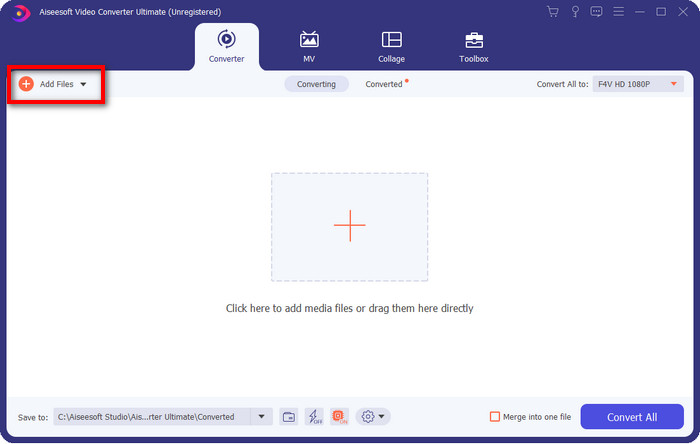
Schritt 2. Fügen Sie die RMVB‑Dateien dem Konverter hinzu, indem Sie auf Add Files klicken, die Datei im eingeblendeten Ordner auswählen und auf Open drücken.
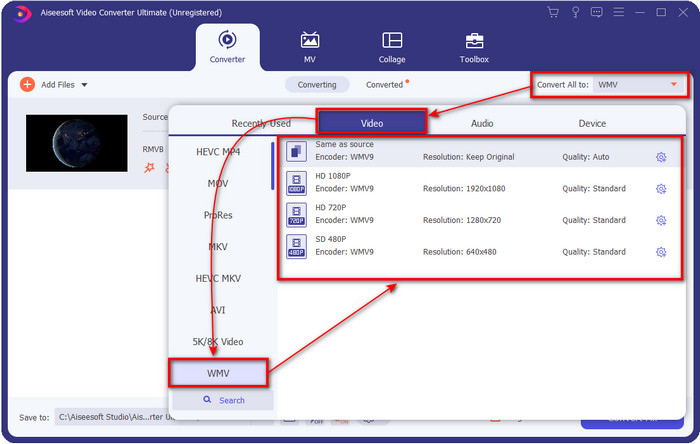
Schritt 3. Klicken Sie auf die Schaltfläche Convert All to; es erscheint eine Liste der Formate. Wählen Sie ein gewünschtes Format aus oder klicken Sie auf WMV.
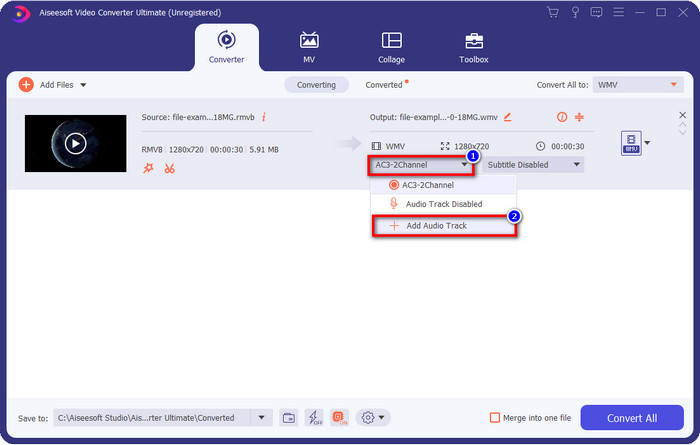
Optional: Möchten Sie Ihrer Videodatei vor der Konvertierung noch eine Audiospur hinzufügen? Klicken Sie dazu auf die Dropdown-Schaltfläche, wählen Sie Add Audio Track, suchen Sie die auf Ihrem Desktop gespeicherte Audiospur und klicken Sie auf Open.
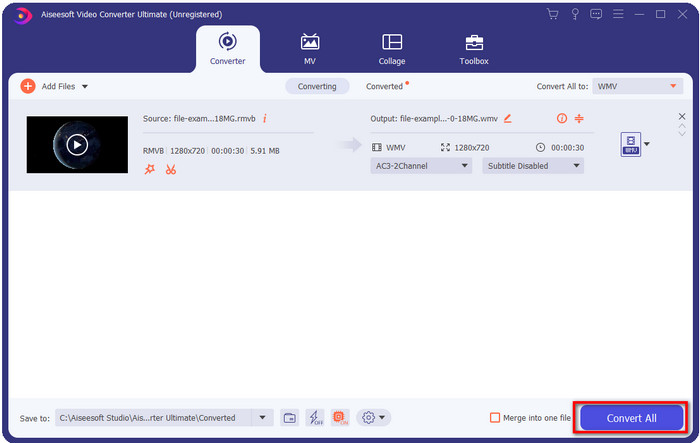
Schritt 4. Durch Klicken auf die Schaltfläche Convert All startet schließlich der Konvertierungsvorgang. Nach Abschluss öffnet sich ein Ordner mit der konvertierten Datei auf Ihrem Bildschirm.
Teil 3. Bester Webkonverter zum Konvertieren von RMVB in WMV Online
Wenn Sie nach einem leistungsstarken RMVB‑zu‑WMV‑Konverter online suchen, sollten Sie den FVC Free Video Converter Online verwenden. Dieser Web‑Konverter ist zweifellos eine hervorragende Lösung für Ihr Konvertierungsproblem. Er unterstützt jedoch nur eine begrenzte Anzahl von Formaten, die Sie hochladen und auswählen können – das ist etwas einschränkend, oder? Wenn Sie jedoch speziell eine Online‑Lösung für RMVB suchen, wird dieses Format hier unterstützt. Im Folgenden finden Sie die Schritte zur Nutzung dieses Online‑Tools.
Schritte zum Konvertieren von RMVB‑Dateien in das WMV‑Format mit dem FVC Free Video Converter Online:
Schritt 1. Klicken Sie auf diesen Link; in Ihrem Webbrowser öffnet sich ein neuer Tab.
Laden Sie die Desktop‑Version herunter, um Dateien stapelweise zu konvertieren.
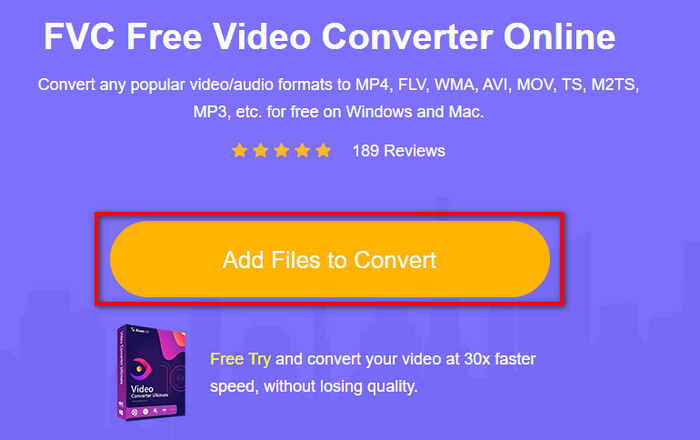
Schritt 2. Klicken Sie auf der Website auf Add Files to Convert; ein Desktopordner wird eingeblendet. Wählen Sie die RMVB‑Datei aus, die Sie konvertieren möchten, und klicken Sie auf Open.
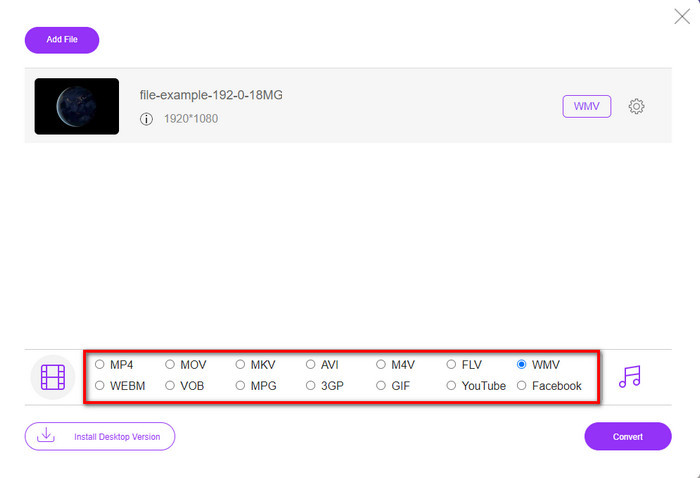
Schritt 3. Sobald die Datei hochgeladen ist, wählen Sie unten das Format WMV oder ein anderes gewünschtes Format aus der Liste.
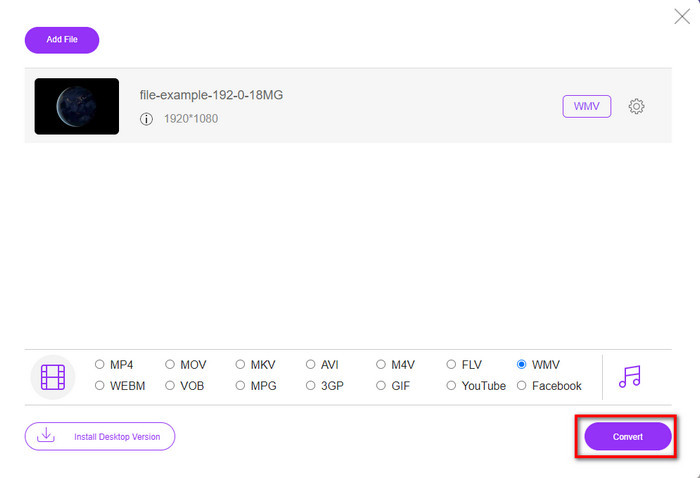
Schritt 4. Klicken Sie auf Convert, um den Konvertierungsvorgang zu starten.
RMVB vs. WMV
RMVB, eine neuere Variante des Standardformats Real Media (.RM), ist ein Real Media-Videodateiformat, das mit einer variablen Bitrate komprimiert wird. Es ist ein beliebtes Format für asiatische Filme und Anime. RMVB-Dateien sind kleiner und haben niedrigere Bitraten, aber eine bessere Qualität.
WMV wurde von Microsoft produziert und war in den 2000er Jahren eines der gängigsten Videoformate. Es kann über das Internet angesehen und von verschiedenen Mediaplayern unter Windows abgespielt werden. Und es ist auch das Standard-Videodateiformat von Windows Media Player. Aber es wurde in letzter Zeit von anderen Formaten übernommen.
Teil 4. Häufig gestellte Fragen zur RMVB-zu-WMV-Konvertierung
Sind RMVB und RM gleich?
Es gibt keinen signifikanten Unterschied zwischen den beiden Behältern. Die Namensänderungen sind darauf zurückzuführen, dass CBR ältere echte Codecs nur für Streaming-Zwecke waren. Der Name wird geändert, der Zweck des Formats jedoch nicht.
Was soll ich tun, um RMVB-Dateien auf dem Mac abzuspielen?
Sie können auf Ihrem Mac einen RMVB‑Player eines Drittanbieters installieren, um das Video abzuspielen. Wenn Sie jedoch keinen zusätzlichen Player herunterladen möchten, sollten Sie erwägen, RMVB in MOV zu konvertieren. Möchten Sie wissen, wie das geht? Dann klicken Sie auf diesen Link, um zu erfahren, wie man RMVB in MOV konvertiert.
Verliert die Konvertierung der RMVB-Datei an Qualität?
Das Konvertieren Ihres RMVB sollte die Qualität des Videos selbst nicht beeinträchtigen. Aber die meisten Konverter ändern die Qualität, weil 1080 oder noch höherwertige Pixel nicht unterstützt werden. Wenn Sie also Ihre Dateien ohne Qualitätsverlust konvertieren möchten, müssen Sie den FVC Video Converter Ultimate verwenden. Dieses Tool unterstützt die Konvertierung von Dateien 1080 und sogar höher, ohne die Qualität zu beeinträchtigen.
Fazit
Egal, ob Sie einen Konverter dauerhaft auf Ihrem Desktop installieren oder lieber ein Online‑Tool verwenden möchten – FVC lässt Sie nicht im Stich. Die beiden genannten Konverter sind in vielerlei Hinsicht hervorragend, gerade im Vergleich zu anderen Online‑ oder Offline‑Konvertern. Anstatt diese beiden Tools mit anderen Lösungen zu vergleichen, vergleichen wir sie miteinander: FVC Free Video Converter Online hilft Ihnen zuverlässig bei Ihren Konvertierungsaufgaben und hat den großen Vorteil, dass er jederzeit einsatzbereit ist, sobald Sie eine Internetverbindung haben. Im Gegensatz dazu liefert FVC Video Converter Ultimate ein herausragendes Ausgabeergebnis, das Sie und andere beeindrucken wird. Wenn Sie Ihren Konvertierungsprozess also noch spannender und vielseitiger gestalten möchten, verwenden Sie diesen Ultimate‑Konverter und holen Sie das Maximum heraus.
-
 Top 4 kostenlose RMVB-zu-FLV-Konverter-Apps auf dem Desktop oder online
 In diesem Artikel erfahren Sie die beste RMVB-zu-FLV-Konverter-Software und Web-Apps, die RMVB-Dateien (RealMedia Variable Bitrate) in FLV-Video konvertieren können.
-
 2 der besten Auswahl an RMVB-Datei-zu-AVI-Konverter [Online & Offline]
 Sie wissen nicht, wie Sie RMVB in AVI konvertieren? Dieser Artikel konzentriert sich auf die Konverter, die Sie verwenden können, um RMVB in AVI zu konvertieren, egal ob online oder offline.
-
 Anleitung zum Konvertieren von RMVB in MP4 unter Windows / Mac (3 kostenlose Möglichkeiten)
 Möchten Sie RMVB in MP4 konvertieren, um die Wiedergabe auf Ihrem Computer oder Mobiltelefon zu vereinfachen? In diesem Handbuch finden Sie einfache Möglichkeiten, Ihre RMVB-Dateien in MP4 zu konvertieren.

