


 Video Converter Ultimate
 Bildschirm recorder
 Videoreparatur
 Sicherer Download
Wie kann ich MP4 kostenlos in WAV Online konvertieren?
MP4 ist ein sehr gängiges Videoformat, das im Alltag häufig verwendet wird. Gleichzeitig ist WAV auch eine hervorragende Option, um verlustfreie Audiodaten zu speichern. Manchmal möchten Sie jedoch MP4 in WAV konvertieren, um die Audiospur auf Ihren Geräten anzuhören. In diesem Fall benötigen Sie einen professionellen Konverter, der den Audioteil aus dem Video extrahieren kann, ohne die Klangqualität zu beeinträchtigen.
Heute werden wir MP4 und WAV im Detail vergleichen und Ihnen die besten MP4-zu-WAV-Konverter sowohl online als auch offline vorstellen.

Teil 1. MP4 gegen WAV
Um ehrlich zu sein, gibt es zwischen MP4 und WAV nicht viel zu vergleichen. Schließlich handelt es sich um zwei verschiedene Formate, die in unterschiedlichen Situationen verwendet werden, eines zum Speichern von Videos und das andere zum Speichern von Audio. Beide sind jedoch Dateitypen und können digitalen Sound enthalten. Auf dieser Grundlage werden in der folgenden Tabelle einige ihrer Unterschiede aufgeführt.
| MP4 | WAV | |
| Enthält | Video, Audio und Untertitel | Nur Audio |
| Dateinamenerweiterung | .mp4, .m4a, .m4p, .m4b, .m4r und .m4v | .wav und .wave |
| Entwickelt von | Internationale Standardisierungsorganisation | IBM und Microsoft |
| Eigenschaften | Komprimiert und verlustbehaftet (meistens) | Unkomprimiert und verlustfrei |
Teil 2. Bester MP4 zu WAV Konverter Online
Jetzt haben Sie die Vorzüge dieser beiden Formate kennengelernt. Es ist Zeit, einen nützlichen MP4-zu-WAV-Konverter zu finden, der alle Ihre Konvertierungsanforderungen erfüllt.
Hier empfehlen wir Ihnen ein webbasiertes Konvertierungstool namens FVC Free Audio Converter, mit dem Sie MP4-Videodateien kostenlos online in WAV umwandeln können. Das Beste an diesem Online-Konverter ist, dass Sie ihn auf jedem Betriebssystem wie Windows und macOS nutzen können, ohne ein großes Softwarepaket herunterzuladen. Alles, was Sie brauchen, ist ein Browser und eine stabile Internetverbindung. Dann können Sie MP4‑Videos wie Musikvideos und Talkshows mühelos in WAV‑Dateien umwandeln.
Gratis DownloadFür Windows 7 oder neuerSicherer Download
Gratis DownloadFür MacOS 10.7 oder neuerSicherer Download
Befolgen Sie die folgenden Schritte, und Sie können die Konvertierung auch wie ein Profi ausführen.
Schritt 1. Klicken Sie auf den obigen Link, um die offizielle Website von FVC Free Audio Converter zu besuchen. Klicken Sie auf die Schaltfläche Add Files to Convert. Danach müssen Sie einen kleinen Launcher herunterladen und installieren.
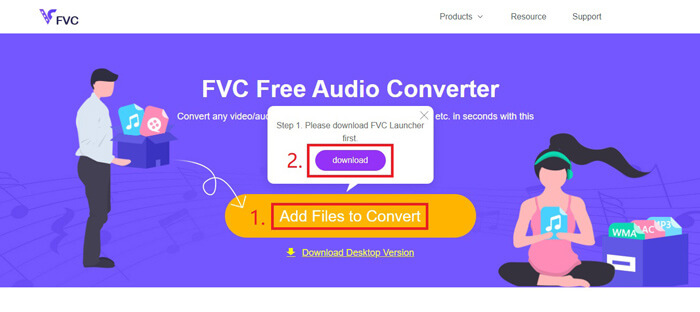
Schritt 2. Nach der Installation erscheint sofort das Fenster Open. Jetzt können Sie das MP4‑Video auswählen, das Sie konvertieren möchten.
Schritt 3. Da Sie eine WAV‑Datei benötigen, müssen Sie das Ausgabeformat in WAV ändern. Klicken Sie auf Convert und wählen Sie einen Speicherort für Ihre WAV‑Datei aus.
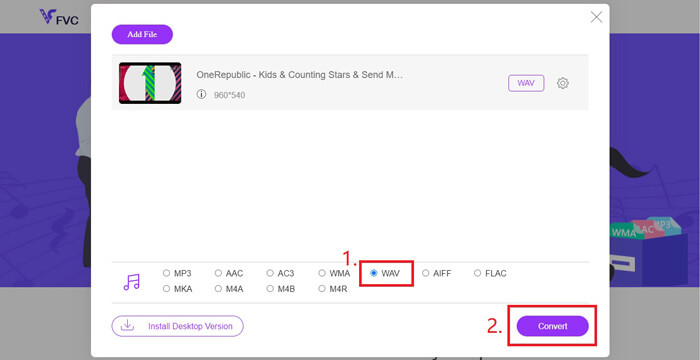
Schritt 4. Warten Sie einen Moment, und die konvertierte Datei wird automatisch auf Ihrem Computer gespeichert.
Teil 3. Konvertieren Sie MP4 mit Audacity in WAV
Viele Nutzer fragen, wie man MP4 mit Audacity in WAV umwandelt. Wir haben deshalb recherchiert und festgestellt, dass diese Methode etwas kompliziert sein kann. Denn Audacity kann MP4‑Dateien ohne die optionale FFmpeg-Bibliothek nicht direkt öffnen. Zum Glück haben wir dieses Problem gelöst, indem wir die Aufnahmefunktion von Audacity genutzt haben.
Für diejenigen, die mit Audacity nicht vertraut sind, ist es eine Open Source und plattformübergreifende Audio-Freeware, die von Freiwilligen entwickelt wurde. Normalerweise wird es zum Bearbeiten und Aufnehmen von mehrspurigem Audio verwendet. Um eine WAV-Datei aus MP4 mit Audacity zu exportieren, müssen Sie die folgenden Schritte ausführen.
Schritt 1. Suchen Sie die MP4‑Videodatei, die Sie konvertieren möchten, und spielen Sie sie mit dem Medienplayer auf Ihrem Computer ab. Damit kein Inhalt verloren geht, pausieren Sie das Video, sobald Sie es geöffnet haben, und spulen Sie es dann an den Anfang zurück.
Schritt 2. Jetzt können Sie Audacity starten. Zuerst müssen Sie das Mikrofon stummschalten, indem Sie die Aufnahme-Lautstärke auf 0 stellen. Passen Sie anschließend die Lautstärke des Systemsounds nach Ihren Wünschen an. Klicken Sie auf die Schaltfläche Record.
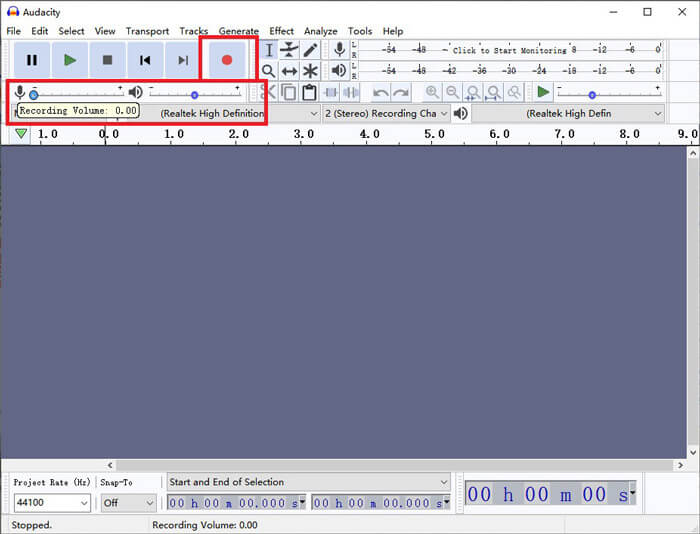
Schritt 3. Wechseln Sie zurück zum Medienplayer und spielen Sie das MP4‑Video ab. Audacity nimmt nun die Audiospur des Videos auf. Sobald das MP4‑Video zu Ende ist, können Sie den Medienplayer schließen.
Schritt 4. Gehen Sie zurück zu Audacity und klicken Sie auf das Symbol Stop. Navigieren Sie anschließend in der oberen Menüleiste zu File. Wählen Sie Export und dann Export as WAV.
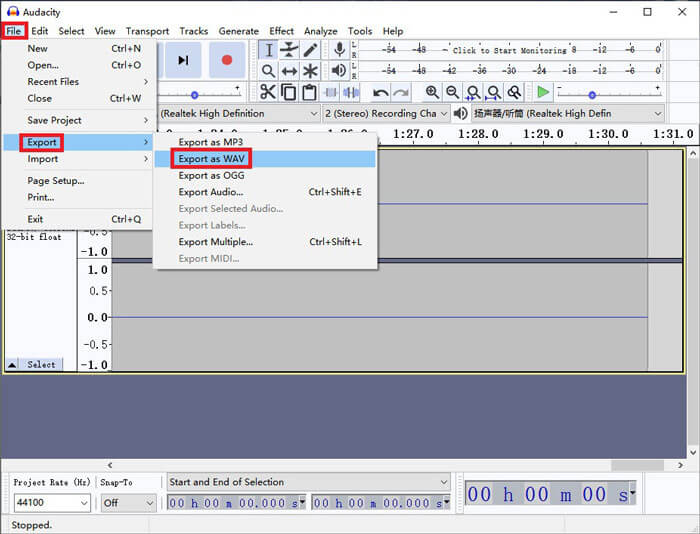
Schritt 5. Vergeben Sie einen Namen für diese Audiodatei, bevor Sie sie auf Ihrem Computer speichern.
Teil 4. FAQs zum Konvertieren von MP4 in WAV
1. Wie konvertiere ich MP4 in WAV in iTunes?
Öffnen Sie iTunes und klicken Sie in der oberen Menüleiste auf Edit. Wählen Sie dann 'Preferences'. Suchen Sie im Fenster 'General Preferences' den Punkt Import Settings. Ändern Sie dann Import Using von AAC Encoder zu WAV Encoder. Klicken Sie auf OK. Klicken Sie mit der rechten Maustaste auf die Videodatei, die Sie konvertieren möchten, und wählen Sie Create WAV Version.
2. Wie konvertiere ich MP4 in WAV in Windows Media Player?
Öffnen Sie die MP4‑Datei mit dem Windows Media Player. Klicken Sie auf das Menu-Symbol, um zur Startseite des Windows Media Players zu gelangen. Klicken Sie auf Organize und wählen Sie Options. Gehen Sie dann zur Registerkarte Rip Music und ändern Sie das Ausgabeformat auf WAV. Hier können Sie auch den Speicherort für Ihre Audiodatei anpassen. Klicken Sie auf die Schaltfläche OK, um die MP4‑zu‑WAV‑Konvertierung zu starten.
3. Was ist besser, MP4 oder WAV?
Wenn Sie nur die Klangqualität vergleichen möchten, ist WAV MP4 eindeutig überlegen, weil Audiodateien im WAV‑Format unkomprimiert und verlustfrei sind. Aus demselben Grund kann eine WAV‑Datei jedoch größer sein als eine MP4‑Datei, die denselben Audiocontent enthält. Wenn Sie mehr Informationen über MP4‑Videos erhalten möchten, sollten Sie es zumindest mit anderen Videoformaten vergleichen, zum Beispiel AVI vs. MP4 oder MOV vs. MP4.
Fazit
Einschließlich der Methoden, die wir in den FAQs erwähnt haben, stehen Ihnen jetzt 4 Wege zur Verfügung, um MP4 in WAV umzuwandeln. Wenn Sie lediglich ein zeitsparendes Konvertierungstool für Audiodateien nutzen möchten, erledigt FVC Free Audio Converter diese Aufgabe hervorragend und ohne zusätzlichen Aufwand.
Wenn Sie diesen Artikel hilfreich finden, können Sie ihn mit Ihren Freunden teilen. Fühlen Sie sich frei, uns Ihre Meinung zu hinterlassen.
-
 So konvertieren Sie MP4 in WMV für Mac / Windows
 In diesem Beitrag erfahren Sie, wie Sie MP4-Videos unter Mac oder Windows in das WMV-Format konvertieren. Wir bieten Ihnen auch verschiedene Optionen an, darunter Desktop-Software und webbasierte Online-Konverter. Sind Sie bereit, die besten Konvertierungswerkzeuge für MP4 in WMV zu kennen?
-
 So konvertieren Sie MP4 in MP3 unter Windows / Mac / iPhone / Android / Online
 Wenn Sie MP3-Audio aus MP4-Video extrahieren möchten, können Sie diesen Artikel lesen und 8 Lösungen erhalten. Es gibt Online- und Offline-Möglichkeiten, um MP4 auf Ihrem Telefon oder Computer problemlos in MP3 zu konvertieren.
-
 So konvertieren Sie WMV in MP3 auf Desktop und Online
 Sie können jede kostenlose Videokonverter-Software von FVC Studio finden. Jedes Video- / Audioformat wird unterstützt, einschließlich MP4, MOV, TS, AVI, WMV, FLAC, MP3 usw.
