


 Video Converter Ultimate
 Bildschirm recorder
 Videoreparatur
Verstehen, was Metadaten sind: Typen, Beispiele, Bedeutung und wie man sie anzeigt
Metadaten sind für jede Datei unerlässlich, weil sie viele Informationen über die Mediendatei erklären. Aber die Fragen lauten: Was sind Metadaten? Wofür werden sie verwendet? Was sind Beispiele für Metadaten? Ist es notwendig, Metadaten zu haben? Die Antworten auf all diese Fragen erfahren Sie später in diesem Artikel. Darüber hinaus stellen wir Ihnen einen perfekten Metadaten-Editor vor, mit dem Sie die Metadaten Ihrer Mediendatei hinzufügen oder bearbeiten können. Lesen Sie den gesamten Artikel unten und erfahren Sie mehr über Metadaten.

Teil 1. Was sind Metadaten
Definition
Metadaten sind Daten über die Daten, die in der Mediendatei verborgen sind. Was sind Metadaten? Angenommen, Sie möchten den Dateiinhalt und andere Merkmale erkennen, dann sind Metadaten ein Cheat-Code. Jede Mediendatei hat Metadaten, und wenn Sie eine organisierte Mediendatei haben, helfen Ihnen Metadaten beim Anordnen der Datei, wenn Sie es mit Mediendateibibliotheken zu tun haben. Nachdem wir nun eine Vorstellung von Metadaten haben, schauen wir uns als nächstes die Arten von Metadaten an.
Was sind die verschiedenen Arten von Metadaten?
Wussten Sie, dass Metadaten verschiedene Typen haben? Wenn nicht, helfen Ihnen die folgenden Informationen, die sechs anderen Metadatenstrukturen und ihren Zweck beim Speichern von Daten zu verstehen. Um nun zu erfahren, was die Beispiele für Metadaten sind, lesen Sie die folgende Tabelle.
| Arten von Metadaten | Beschreibung |
| Beschreibende Metadaten | Es identifiziert die Ressourcen eines bestimmten Objekts, einschließlich mehrerer Elemente wie Titel, Zusammenfassung, Autor und Schlüsselwort. |
| Administrative Metadaten | Es wird verwendet, um Informationen wie Art der Ressource, Erstellung oder Erfassung von Daten, Genehmigung und Verfügung zu verwalten. |
| Referenzmetadaten oder erläuternde Metadaten | Die Insiderdaten beschreiben den Inhalt und die Qualität statistischer Daten aus der eigenen Perspektive. |
| Statistische Metadaten | Es beschreibt den statistischen Datenprozess durch Erhebung, Verarbeitung und Produktion. |
| Rechtliche Metadaten | Die Informationen umfassen Daten über den Urheberrechtsinhaber, die öffentliche Lizenzierung und das Eigentum. |
| Strukturelle Metadaten | Die Daten beschreiben Typ, Version, Beziehungen und andere Eigenschaften des digitalen Materials. |
Welche Bedeutung haben Metadaten?
Was Metadaten sind und welche Typen sie haben, wurde oben bereits erklärt; Jetzt müssen wir seine Bedeutung bestimmen. Mit Metadaten können Sie die anderen Informationen über die Mediendatei erfahren, wie z. B. Autor, Datum und Uhrzeit, anderes digitales Material und vieles mehr. Wenn Sie Ihre Mediendatei schützen möchten, ist dies auch eine der besten Möglichkeiten, sie anstelle eines Wasserzeichens zu verwenden. Wenn Ihre Mediendatei also Metadaten enthält, können Sie viele Dinge tun, die Sie nicht glauben können, wie z. B. das Organisieren in Ihrem Ordner oder Ihrer Bibliothek.
Teil 2. So zeigen Sie die Metadaten auf verschiedenen Plattformen an
Wussten Sie, dass Sie Ihre Metadaten in Ihrer Mediendatei über Ihre Geräte überprüfen können, ohne ein spezielles Tool zu installieren? Möchten Sie wissen, wie es geht? In diesem Fall müssen Sie die folgenden Details lesen, um mehr darüber zu erfahren, welche Metadaten sich in Ihrer Mediendatei befinden.
Für Windows-Benutzer
Schritt 1. Suchen Sie die Datei auf Ihrem Desktop und klicken Sie mit der rechten Maustaste.
Schritt 2. Klicken Sie dann auf Eigenschaften und suchen Sie den Reiter Details; darunter sehen Sie die Metadaten Ihres Videos.
Für Mac-Benutzer
Schritt 1. Suchen Sie die Mediendatei im Finder, klicken Sie mit der rechten Maustaste und wählen Sie Werkzeuge.
Schritt 2. Klicken Sie darunter auf Inspektor einblenden.
Schritt 3. Ein weiteres Fenster wird angezeigt, klicken Sie dann auf Beenden, und Sie sehen die Metadaten Ihrer Datei.
Für iPhone-Benutzer
Schritt 1. Öffnen Sie die Fotos‑App.
Schritt 2. Klicken Sie auf das Video oder Bild, dessen Metadaten Sie überprüfen möchten.
Schritt 3. Klicken Sie auf das i‑Symbol, und die Metadaten werden auf Ihrem Bildschirm angezeigt.
Für Android-Benutzer
Schritt 1. Starten Sie Google Fotos auf Ihrem Gerät – wenn Sie es noch nicht auf Ihrem Smartphone installiert haben, müssen Sie es zuerst im Play Store herunterladen.
Schritt 2. Öffnen Sie die Datei und klicken Sie auf das i‑Symbol, um die Metadaten anzusehen.
Teil 3. Wie man Metadaten mit dem besten Metadaten-Editor auf dem Desktop bearbeitet oder hinzufügt
Mit dem besten Metadaten-Editor können Sie problemlos Metadaten zu einer Mediendatei hinzufügen, die noch keine Metadaten hat, oder vorhandene bearbeiten. FVC Video Converter Ultimate ist das perfekte Werkzeug, mit dem Sie Metadaten ganz einfach in jeder Mediendatei ändern oder hinzufügen können. Um also zu verstehen, wofür Metadaten verwendet werden, können Sie die folgenden Schritte befolgen und leicht lernen, welche weiteren Informationen Sie in Metadaten eintragen können.
Schritt 1. Tippen Sie auf die Download-Schaltfläche unten, um das Tool unter Windows oder macOS herunterzuladen, klicken Sie auf die heruntergeladene Datei, folgen Sie dem Installationsvorgang und öffnen Sie es.
Gratis DownloadFür Windows 7 oder neuerSicherer Download
Gratis DownloadFür MacOS 10.7 oder neuerSicherer Download
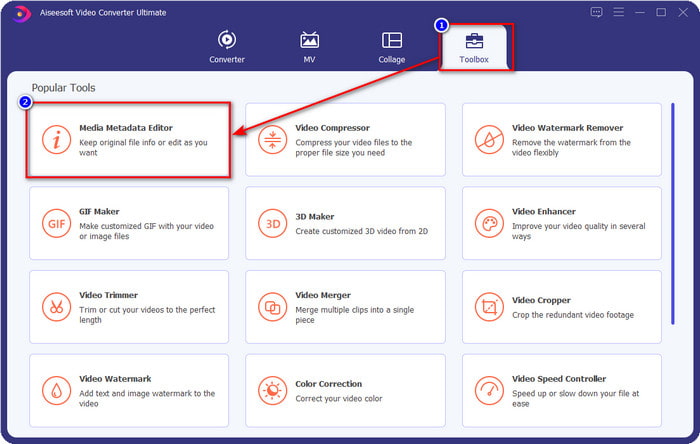
Schritt 2. Gehen Sie zum Bereich Toolbox und suchen Sie den Media Metadata Editor; klicken Sie darauf, um ihn zu öffnen.
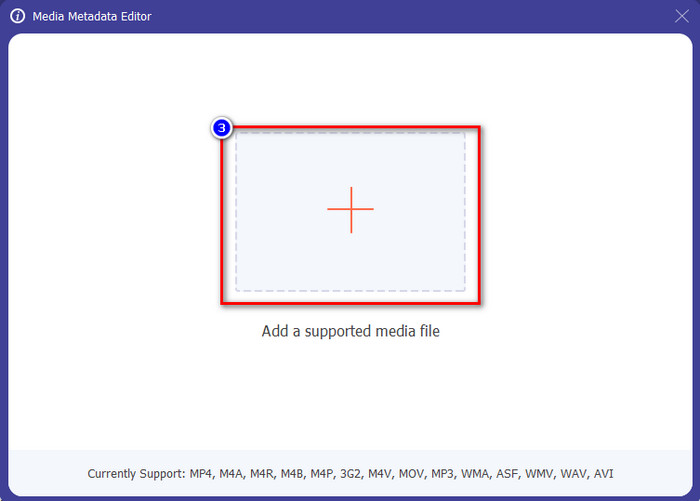
Schritt 3. Ein neues Fenster wird auf Ihrem Bildschirm eingeblendet; klicken Sie auf die +-Schaltfläche, um das Video hinzuzufügen, dessen Metadaten Sie hinzufügen oder bearbeiten möchten. Suchen Sie das Video im Ordner auf Ihrem Computer und klicken Sie auf Öffnen, um fortzufahren.
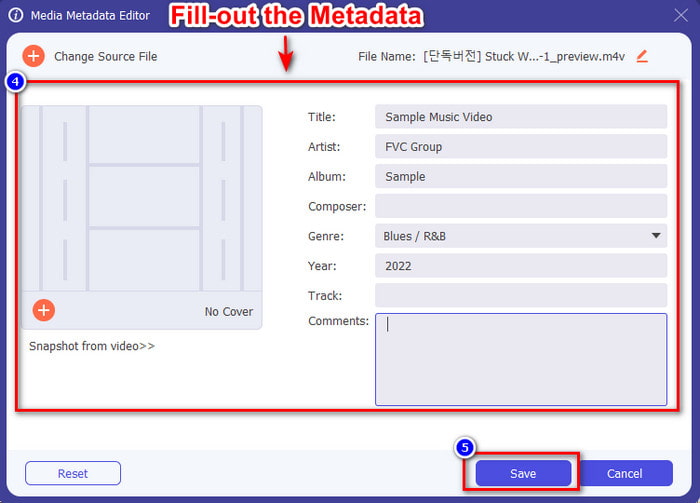
Schritt 4. Warten Sie, bis das Tool geladen ist; dann wird der Metadaten-Editor angezeigt. In diesem Bereich können Sie Ihre eigenen Metadaten hinzufügen, indem Sie die Textfelder ausfüllen. Nachdem Sie die wichtigen Daten eingetragen haben, klicken Sie auf Speichern, um die Mediendatei mit den hinzugefügten Metadaten herunterzuladen. Ohne große Mühe haben Sie die Metadaten Ihrer Datei hinzugefügt oder bearbeitet.
Verwandt:
Wie man ein Bild zu einem Video hinzufügt
Wie man in iMovie ein Wasserzeichen hinzufügt
Teil 4. FAQs zu Metadaten
Warum wird die Dateigröße nach dem Hinzufügen von Metadaten größer?
Sie sollten sich nicht wundern, wenn die Größe der Mediendatei aufgrund der Metadaten größer wird, denn das wird sie. Der Grund dafür ist, dass die Metadaten ein Element sind, das in jeder Mediendatei gespeichert ist; Metadaten tragen zur Größe des Videos bei.
Beeinflussen Metadaten die Qualität des Videos?
Die Qualität des Videos ändert sich auch dann nicht, wenn Sie ein Video mit Metadaten hinzufügen, bearbeiten oder herunterladen.
Welche wichtigen Metadaten müssen hinzugefügt werden?
Angenommen, Sie möchten der Datei Metadaten ohne Metainformationen hinzufügen. Sie müssen die wichtigen Dinge ausfüllen: Name des Autors, Titel, Datum und Uhrzeit. Alle Dinge sind wichtig, aber diese sind der wesentliche Teil der Metadaten.
Fazit
Abschließend verfügen wir nun über ein umfangreiches Wissen über Metadaten; alle Fragen, die Sie beschäftigt haben, wurden in diesem Beitrag bereits beantwortet. Jetzt, da Sie Metadaten kennen, sollten Sie sie zu Ihren Dateien hinzufügen, um mit Hilfe des besten Metadaten-Editors auf dem Desktop eine zusätzliche Schutzebene zu schaffen. Zweifellos ist der FVC Video Converter Ultimate das perfekte Werkzeug, mit dem jeder ganz einfach Metadaten auf seine Dateien anwenden oder vorhandene bearbeiten kann. Mit Hilfe dieser Software können Sie viele Dinge tun – möchten Sie wissen, welche das sind? Nun, wenn Sie auf die Download-Schaltfläche klicken, sehen Sie die anderen erstaunlichen Funktionen, die sie bietet.
-
 3 effektive Möglichkeiten, Videos und Bilder auf Tiktok hinzuzufügen
 Möchten Sie wissen, wie Sie Bilder zu Tiktok-Videos hinzufügen? Klicken Sie in diesem Fall auf diesen Artikel und lesen Sie ihn, um zu erfahren, wie Sie die Bilder einfach zu Ihrem Tiktok-Video hinzufügen können.
-
 Text zum Video hinzufügen mit den 3 besten Video-Editoren [mühelos]
 Das Hinzufügen von Text zu einem Video ist mit dem richtigen Tool eine einfache Aufgabe. Deshalb stellen wir Ihnen heute die verschiedenen Tools vor, mit denen Sie Text zu Ihrem Video hinzufügen können, bevor Sie es teilen.
-
 Bona Fide Review über 6 Textvideo-Apps [2022]
 Möchten Sie wissen, welche Textvideo-Apps Sie auf der gesamten Plattform verwenden können? Dieser Artikel bietet einen ehrlichen Überblick über die sechs Textvideo-Apps auf dem Markt.
