


 Video Converter Ultimate
 Bildschirm recorder
 Videoreparatur
Konvertieren Sie mühelos AVI in MKV mit den 3 besten Konvertierungstools.
Die Umwandlung von AVI in MKV mag kompliziert klingen, besonders wenn Sie noch neu im Konvertieren von Dateiformaten sind. Es ist schwierig, Tools zu finden, die Ihnen bei der Konvertierung Ihrer Dateien helfen. Aber keine Sorge mehr! Dieser Artikel stellt Ihnen Methoden vor, mit denen Sie Ihre AVI-Datei ganz einfach mit drei Tools in eine MKV-Datei umwandeln können.

Teil 1. AVI-Dateien VS. MKV-Dateien
AVI oder Audio Video Interleave ist ein von Microsoft entwickeltes Dateicontainerformat. AVI-Dateien enthalten Audio- und Videodaten, die eine Audio-mit-Video-Wiedergabe ermöglichen. Dieser Dateityp ist das Standard-Videoformat für Windows, kein Wunder, dass es eines der gängigsten Dateiformate ist. Im Gegensatz dazu ist MKV oder Matroska ein Multimedia-Containerformat. Dieser Dateityp speichert Audio-, Video- und Untertitelspuren in einer einzigen Datei. Darüber hinaus ist es zukunftssicher, sodass Sie sich keine Sorgen machen müssen, dass diese Datei veraltet ist. Aber warum konvertieren wir AVI-Dateien in MKV-Formate? Ganz einfach, weil MKV-Formate mehrere Untertitel-Streams und Audiospuren in verschiedenen Sprachen verarbeiten können.
Teil 2. Der beste AVI-zu-MKV-Konverter, den Sie ausprobieren müssen
Wenn Sie nach einem Offline-AVI-zu-MKV-Konverter mit beeindruckenden Funktionen suchen, ist FVC Video Converter Ultimate das passende Tool für Sie. Dieser Konverter verfügt über spezielle Funktionen, die andere Konverter nicht haben. So können Sie Ihre Videodatei bearbeiten, Dateien komprimieren und sogar mehrere Dateien im Stapel zu einer einzigen zusammenführen. Außerdem unterstützt er eine ultraschnelle Konvertierung, die so schnell wie ein Blitz arbeitet. Darüber hinaus unterstützt er zahlreiche Dateiformate zur Konvertierung, darunter AVI zu MKV, WMV, MOV, MP4, WebM und viele mehr.

FVC Videokonverter Ultimate:
Über 5.689.200 Downloads- Sie können oder hinzufügen Entfernen Sie ein Wasserzeichen auf Ihren Videos.
- Es verfügt über einen integrierten ultraschnellen Konvertierungsprozess und eine Hardwarebeschleunigung.
- Es hat eine benutzerfreundliche GUI.
- Sie können eine Stapelkonvertierung durchführen, um mehrere Dateien in eine zu konvertieren.
- Verfügbar auf allen Plattformen wie Windows und Mac.
Gratis DownloadFür Windows 7 oder neuerSicherer Download
Gratis DownloadFür MacOS 10.7 oder neuerSicherer Download
Wenn Sie also daran interessiert sind, diesen Konverter zu verwenden, folgen Sie den einfachen Schritten unten.
Schritt 1. Laden Sie zunächst die Software herunter, indem Sie unten auf die Schaltfläche Download für Windows/Mac klicken. Folgen Sie anschließend dem Installationsprozess und starten Sie dann die App.
Gratis DownloadFür Windows 7 oder neuerSicherer Download
Gratis DownloadFür MacOS 10.7 oder neuerSicherer Download
Schritt 2. Nachdem Sie die Anwendung geöffnet haben, sehen Sie die Hauptoberfläche des Konverters. Hier sehen Sie die erste Oberfläche des Tools.
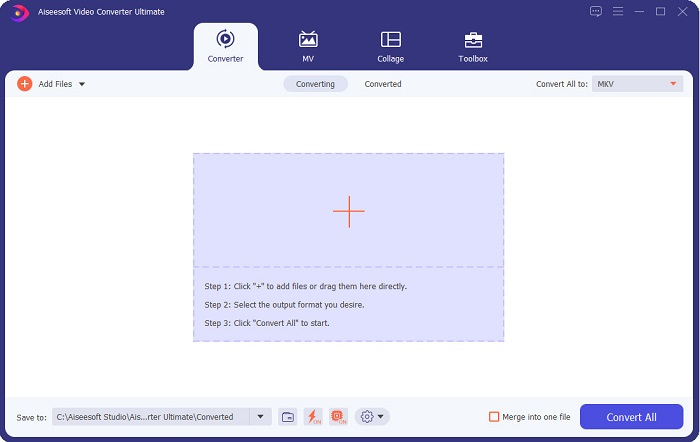
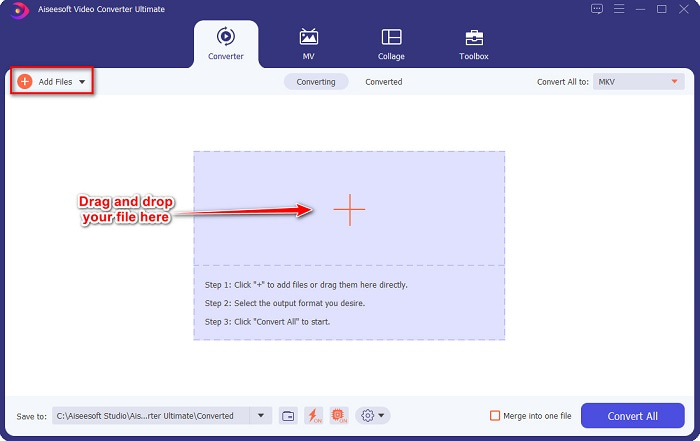
Schritt 3. Klicken Sie auf die Schaltfläche Dateien hinzufügen oder ziehen Sie die Dateien per Drag & Drop auf das +-Symbol, um Ihre AVI-Datei hochzuladen.
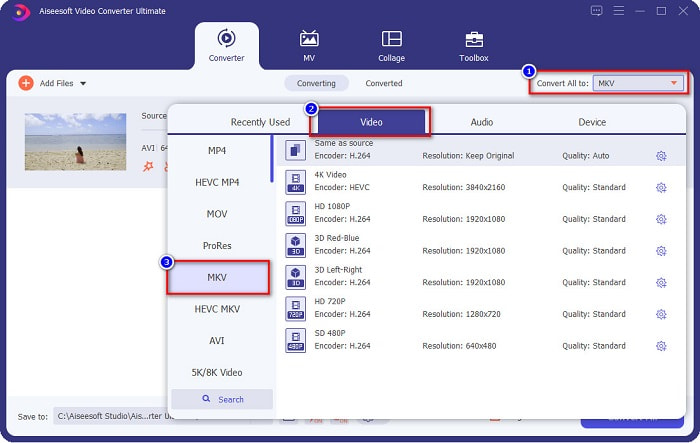
Schritt 4. Nachdem Sie Ihre AVI-Datei hochgeladen haben, klicken Sie auf die Schaltfläche Alle konvertieren in, um MKV als Ausgabeformat auszuwählen.
Schritt 5. Klicken Sie abschließend auf die Schaltfläche Alle konvertieren, um Ihre AVI-Datei in das MKV-Dateiformat umzuwandeln. Warten Sie dann ein paar Sekunden. Und voilà! Ihre AVI-Datei wurde nun in MKV umgewandelt.
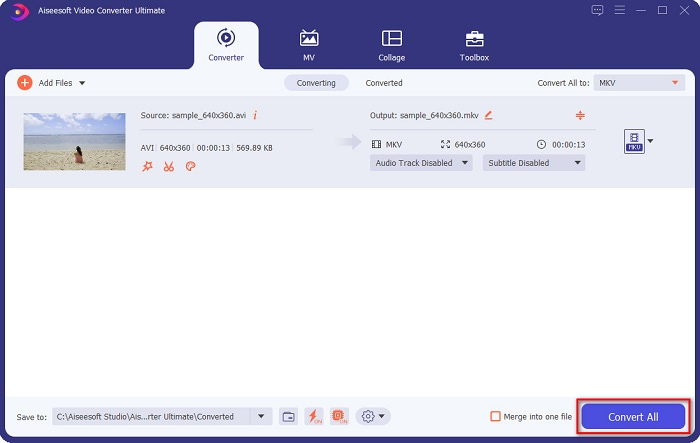
Indem Sie die obigen einfachen Schritte befolgen, können Sie AVI einfach in MKV konvertieren.
Teil 3. Der beste Weg, AVI-Dateien online in MKV-Dateien zu konvertieren
FVC Free Online Video Converter ist einer der besten Online-Konverter, die im Web verfügbar sind. Mit diesem Konverter können Sie viele Dateiformate umwandeln, wie AVI in MKV, WMA, MOV, TS, MP4 usw. Dieser Konverter ist außerdem leicht zu bedienen und damit besonders anfängerfreundlich. Zudem können Sie die Auflösung, die Videobitrate und die Bildrate Ihrer Datei bearbeiten. Allerdings ist dieser Konverter von einer Internetverbindung abhängig; daher kann es zu langsamen Konvertierungen kommen.
Hier sind die Schritte, wie Sie AVI in MKV Free Online konvertieren können:
Schritt 1. Klicken Sie auf diesen Link, um zur Webseite des FVC Free Online Video Converter zu gelangen.
Schritt 2. Klicken Sie dann auf die Schaltfläche Dateien zum Konvertieren hinzufügen und starten Sie die Anwendung.
Laden Sie die Desktop‑Version herunter, um Dateien stapelweise zu konvertieren.
Schritt 3. Nachdem Sie die App gestartet haben, werden Sie zu den Dateien auf Ihrem Computer weitergeleitet. Wählen Sie dann Ihre AVI-Datei aus und klicken Sie auf Öffnen.
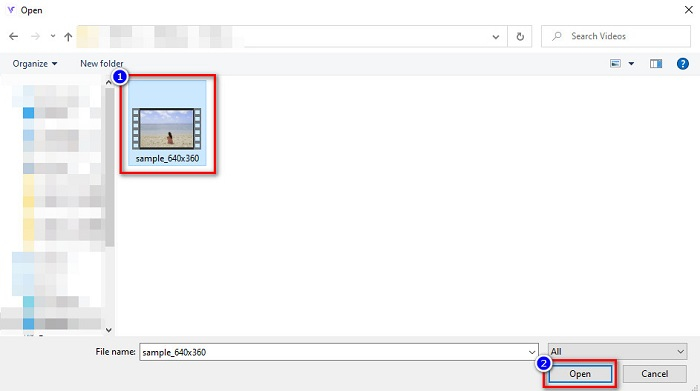
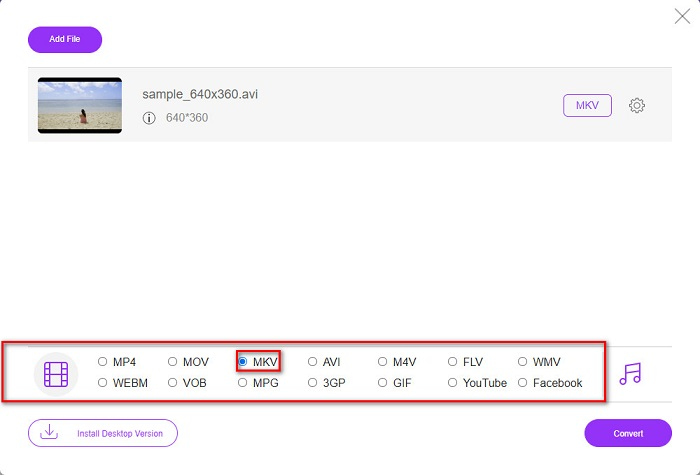
Schritt 4. Unten in der Softwareoberfläche sehen Sie die Liste der Dateiformate. Wählen Sie MKV als Ausgabeformat. Fahren Sie dann mit dem letzten Schritt fort.
Schritt 5. Klicken Sie auf die Schaltfläche Konvertieren, um im letzten Schritt mit der Umwandlung Ihrer AVI-Datei in MKV zu beginnen.
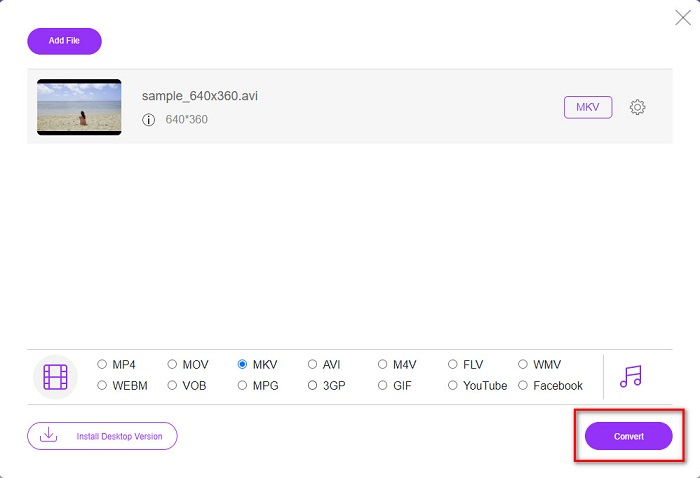
So einfach können Sie Ihre AVI-Dateien mit einem Online-Konverter in MKV konvertieren.
Teil 4. Konvertieren Sie AVI in MKV mit einem Freeware-Konverter
Der Vorteil bei der Verwendung von Freeware als Konverter besteht darin, dass Sie sie kostenlos herunterladen können. Eines der besten verfügbaren Freeware-Tools ist der VSDC Free Video Converter. Dieser Konverter ist schnell, leistungsstark und besitzt eine benutzerfreundliche Oberfläche. Er unterstützt gängige Dateiformate wie die Konvertierung von AVI in MKV, MPEG, WMV, FLV, MP4 und mehr. Allerdings bietet er nur begrenzte Funktionen beim Konvertieren von Dateien.
Eine Kurzanleitung zur Verwendung von VSDC Free Video Converter
Schritt 1. Laden Sie den Freeware-Konverter herunter, indem Sie in Ihrem Browser nach VSDC Free Video Converter suchen. Folgen Sie dem Installationsprozess und öffnen Sie die App. Nachdem Sie die Anwendung gestartet haben, klicken Sie auf das +-Symbol, um Ihre AVI-Datei in die Oberfläche der Software zu laden.
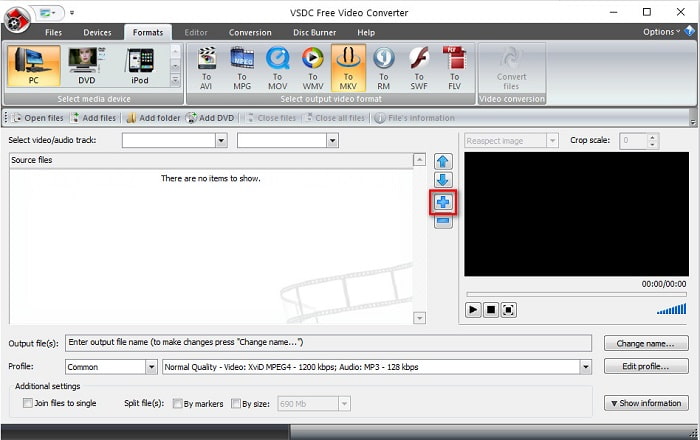
Schritt 2. Wählen Sie anschließend Ihr gewünschtes Ausgabeformat aus den Dateiformaten oberhalb der Softwareoberfläche aus. In Ihrem Fall klicken Sie auf MKV.
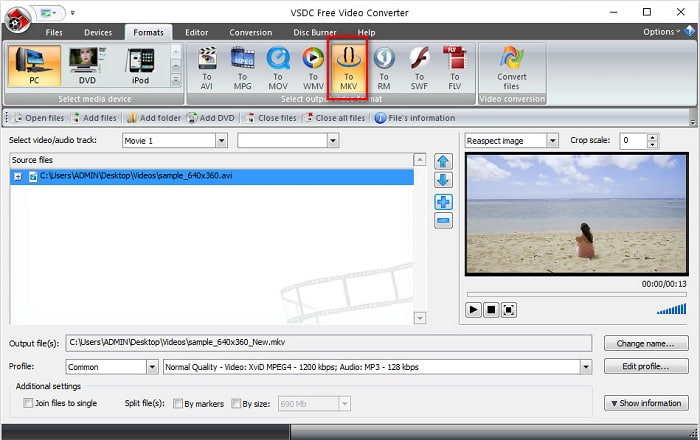
Schritt 3. Klicken Sie im letzten Schritt auf die Schaltfläche Dateien konvertieren. Dann beginnt die Umwandlung Ihrer AVI-Datei in eine MKV-Datei.
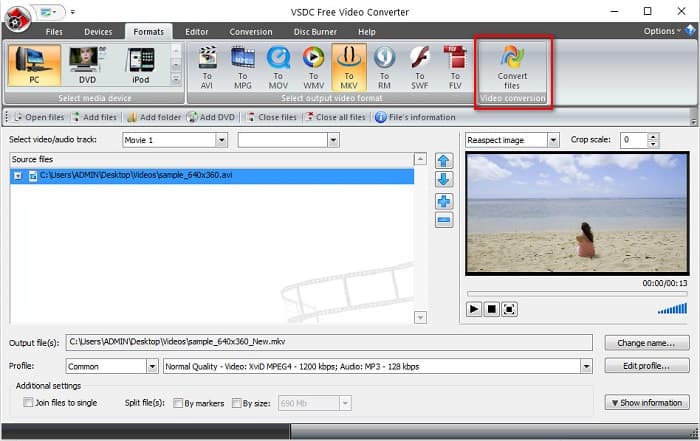
Wenn Sie dieser Kurzanleitung folgen, können Sie Ihre AVI-Datei mit einem Freeware-Konverter ganz einfach in eine MKV-Datei konvertieren.
AVI vs. MKV
Basierend auf dem Resource Interchange File Format (RIFF) wurde das AVI-Format 1992 von Microsoft eingeführt. Es kann Video/Audio in hoher Qualität speichern, da es weniger Komprimierung verwendet. Aber das verursacht auch die große Dateigröße einer AVI-Datei, was bei begrenztem Speicherplatz ein Problem sein kann.
Das 2002 veröffentlichte Multimedia-Containerformat Matroska ist ein Open-Source-Format, das eine Reihe von Video-, Audio-, Bild- und Untertitelspuren enthalten kann. So können Sie damit ganz einfach kurze Videoclips, Fernsehsendungen und Filme speichern. Es ist sehr beliebt für Anime-Fans.
Teil 5. Häufig gestellte Fragen zum Konvertieren von AVI in MKV
Was sind die Nachteile der Konvertierung von AVI in MKV?
Da AVI ein häufiger verwendetes Format als MKV ist, können Sie, wenn Sie Ihre AVI-Datei in MKV konvertieren, Ihre Datei nicht in anderen Videoplayern abspielen, die keine MKV-Dateien unterstützen.
Was hat eine bessere größere Dateigröße, AVI oder MKV?
MKV hat im Vergleich zu AVI eine große Dateigröße, da MKV viele Video-, Audio- und Untertitelspuren enthält. Es speichert auch einen ganzen Film mit Untertiteln.
Wie kann ich AVI-Dateien auf dem Mac abspielen?
Mac-Computer können AVI-Videos nicht nativ abspielen. Es gibt jedoch bestimmte Möglichkeiten, mit denen Sie Ihre Datei auf dem Mac trotzdem wiedergeben können. Eine davon ist, Ihre AVI-Datei in ein Format zu konvertieren, das Mac abspielen kann, nämlich MP4. Um mehr über das Konvertieren von AVI in MP4 zu erfahren, klicken Sie auf diesen Link.
Fazit
Alles in allem können die oben vorgestellten Konverter mühelos AVI- in MKV-Dateien konvertieren. Sie alle haben eine leicht verständliche GUI, die Ihnen bei der Verwendung keine Schwierigkeiten bereiten wird. Sie haben auch einzigartige Eigenschaften, die andere Konverter nicht haben. Aber wenn Sie einen Konverter suchen, der das Beste aus Ihrer Datei herausholt, wo er Funktionen hat, die ultraschnell bearbeiten und konvertieren können, möchten Sie vielleicht FVC Video Converter Ultimate als erste Wahl verwenden. Laden Sie es jetzt herunter und erleben Sie seine einzigartigen Funktionen, die Sie verwenden können.
-
 Entscheiden Sie sich für die ideale AVI-zu-MP3-Konvertierungssoftware [PC & Mac]
 Möchten Sie wissen, wie Sie AVI in ein MP3-Audioformat konvertieren? In der folgenden Liste finden Sie auch verschiedene Tools und Schritte, die Ihren Anforderungen entsprechen.
-
 So konvertieren Sie AVI in MOV mit einfachen Schritten und Tools
 Möchten Sie wissen, wie Sie AVI in ein abspielbares MOV umwandeln? Sie müssen diesem Artikel folgen, um zu wissen, wie es geht und Tipps für eine erfolgreiche Konvertierung.
-
 Importieren und Konvertieren von AVI in das von iMovie unterstützte Format [2021]
 Haben Sie ein Problem, weil Sie Ihre AVI-Datei nicht in iMovie importieren können? Wenn Sie diesen Artikel lesen, haben Sie bereits das richtige Mittel gegen dieses Problem gewählt.

