


 Video Converter Ultimate
 Bildschirm recorder
 Videoreparatur
So entfernen Sie Metadaten aus Dateien über Windows, Mac, Online und Telefone
Jede Mediendatei hat mit ihr verknüpfte Metadaten – ganz gleich, ob es sich um ein Video, ein Bild, Audio usw. handelt. Angenommen, Sie stellen eine Mediendatei online: Über diesen Beitrag kann jemand Informationen zu den Koordinaten Ihres Standorts, Uhrzeit, Datum, Hersteller, Gerätemodell und vieles mehr erhalten – bekannt als EXIF‑Daten. Ist es nicht beängstigend, dass jemand allein über die Metadaten Ihres Posts an solche Informationen gelangen kann? Zum Glück zeigt Ihnen dieser Artikel, wie Sie auf jedem Mediendateityp unter Windows, Mac, online und sogar auf Ihren Smartphones Metadaten entfernen, bevor Sie die Datei posten.

Teil 1. Die besten Möglichkeiten zum Entfernen von Metadaten aus beliebigen Dateien in Windows
Die Möglichkeiten, die wir in diesem Artikel vorstellen, sind der integrierte Datenentferner, den Sie unter Windows verwenden können, und das Tool eines Drittanbieters, mit dem Sie die Metadaten einfach löschen können. Um weitere Ideen zum Löschen der Metadaten in Ihrer Datei zu erhalten, können Sie die folgenden Details lesen und die Schritte befolgen, um dies erfolgreich zu tun.
Verwenden Sie Eigenschaften unter Windows
Unter Windows können Sie Metadaten ganz einfach aus Videos entfernen, wenn Sie möchten. Indem Sie die folgenden Schritte ausführen, können Sie die Informationen zu Ihrer Datei entfernen, bevor Sie sie online stellen.
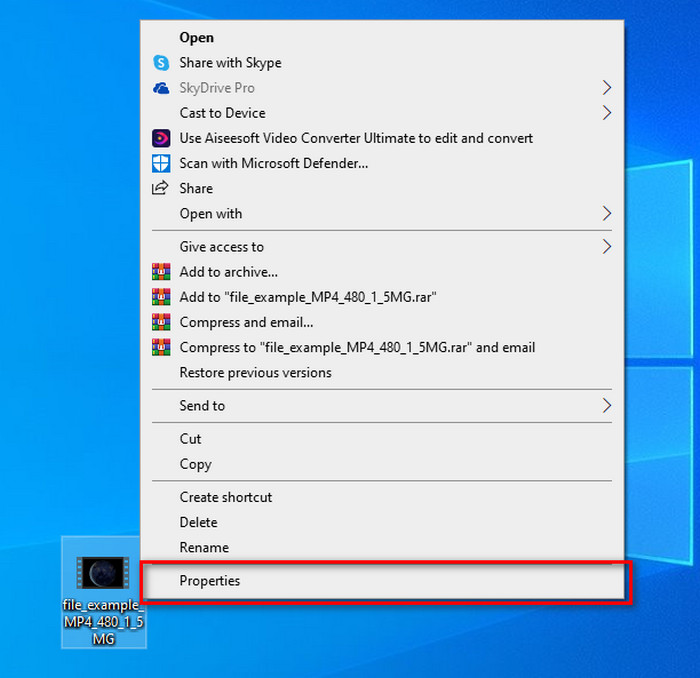
Schritt 1. Suchen Sie die Datei auf Ihrem Desktop und klicken Sie mit der rechten Maustaste darauf. Im Kontextmenü sehen Sie Eigenschaften, klicken Sie darauf.
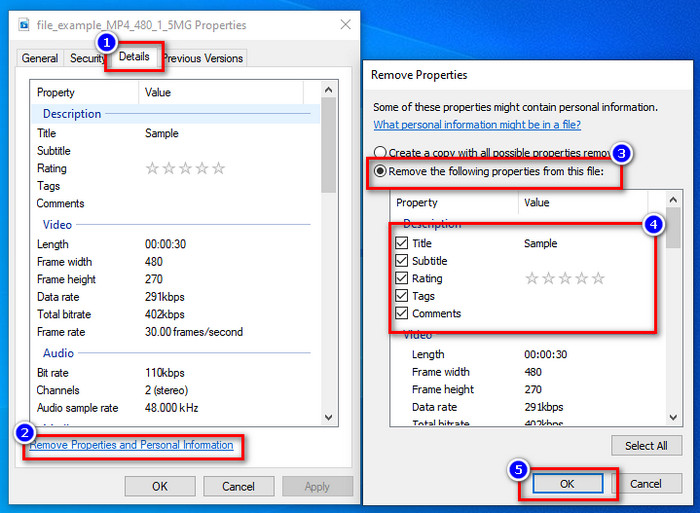
Schritt 2. Wechseln Sie zum Reiter Details und klicken Sie dort auf Eigenschaften und persönliche Informationen entfernen.
Schritt 3. Aktivieren Sie die Kontrollkästchen der Metadaten, die Sie nicht in Ihrer Mediendatei belassen möchten, bevor Sie sie posten. Wenn Sie fertig sind, klicken Sie auf OK; es wird eine Kopie der Datei ohne Metadaten erstellt.
Verwenden Sie das beste Tool zum Entfernen von Metadaten unter Windows und macOS
Wenn Sie das beste Tool zum Entfernen von Metadaten haben möchten, ist FVC Video Converter Ultimate genau das richtige Programm für Sie. Es ist das Profi‑Werkzeug, um Metadaten aus Ihrer Mediendatei zu entfernen, bevor Nutzer die Datei online stellen. Obwohl es ein Tool für Experten ist, kann es dennoch jeder ganz einfach nutzen, ohne großen Aufwand betreiben zu müssen, um die Daten aus Ihrer Datei zu entfernen. Darüber hinaus ist es eine Drittanbieter‑Option für Sie, falls die von uns beschriebenen Techniken die Metadaten Ihrer Datei nicht vollständig entfernen können. Die folgenden Schritte helfen Ihnen, die Daten, die Sie löschen möchten, aus Ihrer Datei zu tilgen – folgen Sie ihnen einfach.
Schritt 1. Bevor Sie Metadaten entfernen, müssen Sie das Tool zunächst herunterladen, indem Sie auf die Download‑Schaltfläche unten klicken. Wählen Sie das Betriebssystem, das Sie verwenden, also Windows oder Mac, und installieren Sie das Programm. Danach öffnen Sie das Tool, indem Sie auf Jetzt starten klicken.
Gratis DownloadFür Windows 7 oder neuerSicherer Download
Gratis DownloadFür MacOS 10.7 oder neuerSicherer Download
Für einen reibungslosen Ablauf müssen Sie sich mit der Benutzeroberfläche der Tools vertraut machen, bevor Sie mit dem nächsten Schritt fortfahren.
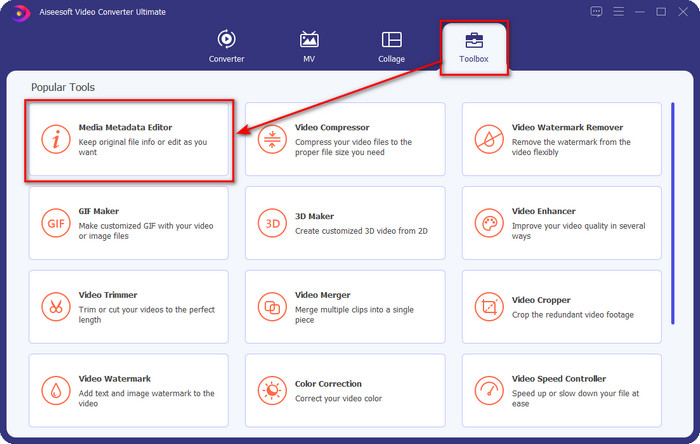
Schritt 2. Nun, da Sie den Bereich Toolbox geöffnet haben, klicken Sie dort auf Medien‑Metadaten‑Editor.
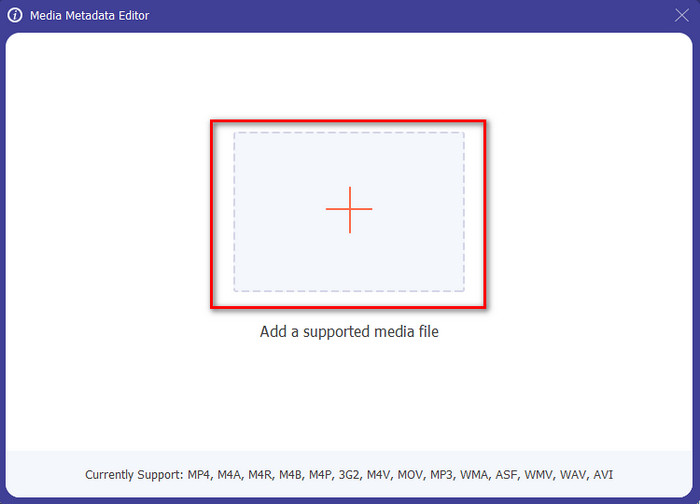
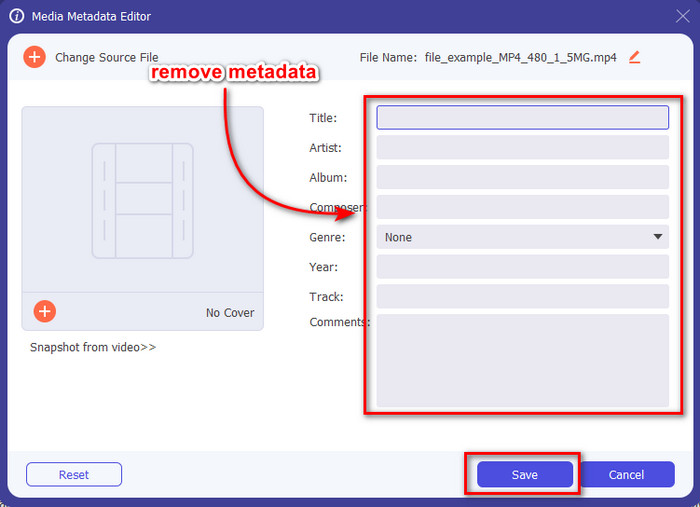
Schritt 3. Ein neues Fenster erscheint auf Ihrem Bildschirm; durch Anklicken der +-Schaltfläche können Sie die Mediendatei hinzufügen, bei der Sie die Metadaten entfernen möchten, und anschließend auf Öffnen tippen, um sie hochzuladen.
Schritt 4. Klicken Sie in das jeweilige Textfeld jeder Metadatenangabe, die Sie entfernen möchten, und drücken Sie dann die Entf‑Taste auf Ihrer Tastatur. Um die Datei zu speichern, klicken Sie auf Speichern; es wird dabei keine Kopie ohne Metadaten erstellt, sondern die bestehende Datei ohne Metadaten gesichert. Einfach, oder? So sparen Sie Platz auf Ihrem Desktop, weil keine zusätzliche Kopie der Datei mit entfernten Metadaten angelegt wird.
Teil 2. Der beste Weg, Metadaten aus Dateien auf dem Mac zu löschen
Auf dem Mac können Sie die Informationen zu Ihrem Foto ganz einfach entfernen. Sie können jedoch nur die Standortdaten entfernen. Wenn Sie also lernen möchten, Metadaten aus einer Datei auf dem Mac zu entfernen, müssen Sie das oben vorgestellte Tool verwenden.
Schritt 1. Öffnen Sie die Datei mit Vorschau.
Schritt 2. Klicken Sie auf Werkzeuge, dann auf Informationen einblenden, und klicken Sie auf das i, um die Standortdaten zu sehen.
Schritt 3. Klicken Sie im GPS‑Tab auf Standortinformationen entfernen; dadurch werden die Informationen zu Ihrer Mediendatei automatisch entfernt.
Teil 3. So entfernen Sie Metadaten auf Android- und iOS-Geräten
Verwenden Sie Exiftool – Anzeigen, Bearbeiten von Metadaten von Fotos und Videos (Android)
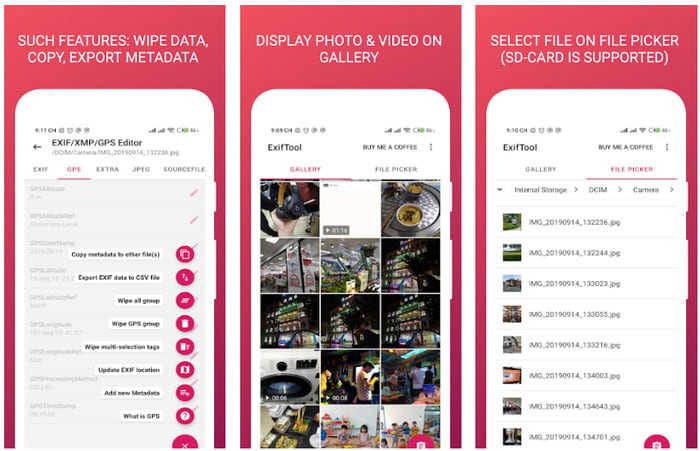
Exiftool – Metadaten von Fotos und Videos anzeigen und bearbeiten kann Ihnen helfen, Videometadaten auf Android zu entfernen, indem Sie das Tool herunterladen. Mit diesem Tool können Sie EXIF‑Daten von Videos und Fotos kostenlos hinzufügen, entfernen und aktualisieren. Wenn Sie diese App verwenden möchten, folgen Sie den nachstehenden Schritten.
Schritt 1. Laden Sie die App im Play Store herunter und klicken Sie auf Installieren.
Schritt 2. Öffnen Sie die App und wählen Sie die Datei aus, deren Metadaten Sie entfernen möchten.
Schritt 3. Drücken Sie die Optionen und klicken Sie auf Wipe Quicktime Group, um die Metadaten automatisch zu entfernen.
Photo & Video Metadata Remover (iOS) verwenden
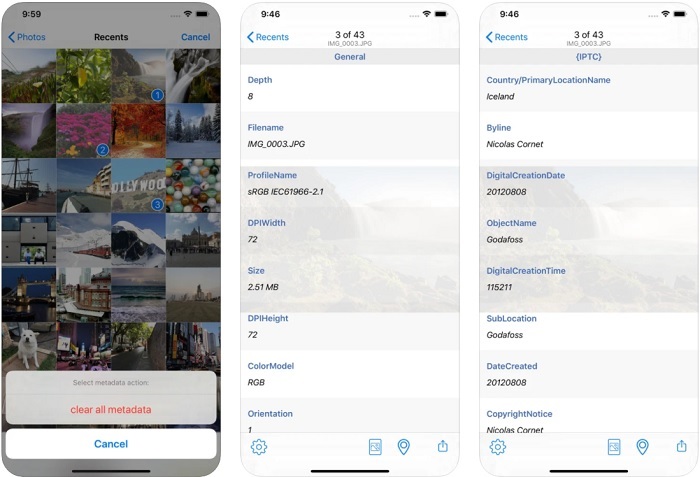
Wenn Sie ein iOS-Benutzer sind, können Sie Photo & Video Metadata Remover verwenden und erfahren, wie Sie Metadaten auf Ihren iOS-Geräten löschen. Diese App unterstützt alle nativen Medienformate auf Apple-Geräten und erfüllt genau ihre Aufgabe als Metadaten-Entferner. Wenn Sie ein iOS-Gerät haben, können Sie die folgenden Schritte kopieren.
Schritt 1. Um die App herunterzuladen, gehen Sie in den App Store, suchen Sie nach ihr und installieren Sie sie.
Schritt 2. Öffnen Sie das Tool und erlauben Sie der App den Zugriff auf Ihre Fotos. Wählen Sie das Video oder Foto aus, bei dem Sie die Metadaten entfernen möchten.
Schritt 3. Tippen Sie auf das Zahnrad-Symbol und klicken Sie dann auf alle Metadaten löschen; es wird eine Kopie der Datei ohne Metadaten erstellt.
Teil 4. So entfernen Sie Metadaten mit einem kostenlosen Webtool
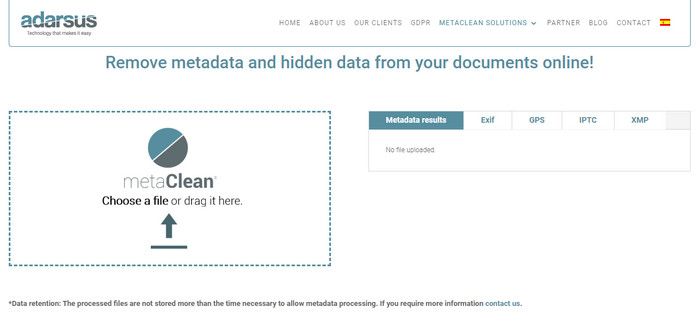
Adarsus – Remove Metadata kann Ihnen helfen, Metadaten online zu entfernen, und das kostenlos. Anders als bei den oben genannten Konvertern müssen Sie das Tool nicht auf Ihren Desktop herunterladen, da es ein Web‑Tool ist; um darauf zuzugreifen, benötigen Sie lediglich eine Internetverbindung. Wenn Sie kostenlos Metadaten entfernen möchten, folgen Sie den nachstehenden Schritten.
Schritt 1. Öffnen Sie Ihren Webbrowser und suchen Sie nach dem Tool.
Schritt 2. Klicken Sie auf der Website des Tools auf die Schaltfläche Upload und wählen Sie die Datei aus, deren Metadaten entfernt werden sollen.
Schritt 3. Klicken Sie auf Get my File Clean; daraufhin wird eine Kopie ohne Metadaten erstellt.
Teil 5. Vergleichstabelle zum Metadata Remover unter Windows, Mac, Online, Android und iOS
| Eigenschaften | FVC Video Converter Ultimate | Eigenschaften unter Windows | Vorschau auf dem Mac | Exiftool – Anzeigen, Bearbeiten von Metadaten von Fotos und Videos (Android) | Foto- und Video-Metadaten-Entferner | Adarsus – Metadaten entfernen |
| Sicher zu benutzen |  | | | | | |
| Benutzerfreundlich | | | | | | |
| Gesamte Metadaten löschen | | |  | | | |
| Metadaten bearbeiten | | | | | | |
| Duplizieren Sie die Datei | | | | | | |
| Einschränkungen | Es ist nicht auf Mobilgeräten und online verfügbar | Manchmal werden die Daten nicht vollständig gelöscht. | Andere Metadaten außer dem Standort werden nicht entfernt. | Nicht so effektiv wie das ultimative Werkzeug. | Meistens schlägt es beim Entfernen der Metadaten fehl | Die Dateigröße ist auf 5 MB begrenzt. |
Teil 6. Häufig gestellte Fragen zum Entfernen von Metadaten
Verringert das Entfernen von Metadaten die Dateigröße?
Ja, das wird es, weil Metadaten die Mediendatei mit ihren Informationen vergrößern. Sie können weniger Platz sparen, indem Sie es entfernen, und es wird kleiner als zuvor sein. Die Informationen in Ihrer Datei werden jedoch entfernt.
Wirkt sich die Qualität nach dem Entfernen von Metadaten aus?
Nein, das wird es nicht; Die Qualität wird nicht beeinträchtigt, selbst wenn Sie die Metadaten Ihrer Mediendatei ändern oder entfernen. Machen Sie sich also keine Sorgen, denn Sie haben immer noch die gleiche Qualität, auch ohne oder mit Metadaten darauf.
Haben alle Dateiformate Metadaten?
Die meisten Medienformate haben unterschiedliche Metadatenstrukturen, aber nicht alle Medienformate enthalten Metadaten. In manchen Fällen können Formate aufgrund ihres Aufbaus, ihres Designs und vieler weiterer Faktoren überhaupt keine Metadaten enthalten.
Fazit
Wir haben nun gelernt, wie man Metadaten entfernt, um die eigene Privatsphäre zu schützen – so einfach ist das. Mit den in diesem Artikel vorgestellten Tools ist es möglich geworden, Metadaten zu löschen, bevor Sie etwas ins Web stellen. Obwohl wir fünf Werkzeuge zum Entfernen von Metadaten anbieten, besteht kein Zweifel an den Fähigkeiten von FVC Video Converter Ultimate, denn das Tool kann entweder sämtliche Daten oder bestimmte Teile davon im Handumdrehen – so schnell wie 1‑2‑3 – entfernen. Wenn Sie an unserem Test zweifeln, können Sie das Tool herunterladen, auf Ihrem Computer installieren und selbst ausprobieren, ob es hält, was es verspricht!
-
 4 Möglichkeiten, WMV in MKV auf Mac, Windows und online verlustfrei zu konvertieren
 Möchten Sie WMV in MKV auf Mac und Windows konvertieren? Dieser Artikel stellt die besten Möglichkeiten vor, WMV schnell in MKV zu konvertieren.
-
 4 der besten Metadaten-Viewer online und offline [Aktualisiert 2022]
 Kann ich die Metadaten meiner Datei überprüfen? Ja, das können Sie, mit Hilfe dieses Beitrags stellen wir Ihnen die verschiedenen Metadaten-Viewer vor, die Sie verwenden können.
-
 Die besten WebM-zu-MKV-Konverter, die Sie verwenden müssen, um schnell zu konvertieren
 Suchen Sie nach Möglichkeiten, WebM in MKV-Dateien zu konvertieren? Dieser Artikel stellt die besten WebM-zu-MKV-Konverter vor, die Sie ausprobieren können.
