


 Video Converter Ultimate
 Bildschirm recorder
 Videoreparatur
So konvertieren Sie mühelos AVI in 3GP-Dateien
Mobilgeräte der dritten Generation können keine AVI-Dateien wiedergeben, da 3G-Mobilgeräte dieses Format nicht unterstützen. Wenn Sie Ihre AVI-Datei auf Ihrem 3G-Mobilgerät abspielen möchten, müssen Sie Ihre AVI-Datei in eine 3GP-Datei konvertieren. Zum Glück haben wir die besten Möglichkeiten für Sie gefunden, um Dateien von AVI in 3GP ganz einfach mit den Top-Konvertern umzuwandeln.

Teil 1. 2 beste Optionen zum Konvertieren Ihrer AVI-Datei in 3GP auf dem Desktop
Wenn Sie nach einem Konverter suchen, den Sie offline auf Ihrem Desktop verwenden können, könnten diese Optionen die Lösung für Ihr Problem sein. Dieser Teil des Artikels listet die 2 wichtigsten Optionen zum Konvertieren von AVI in das 3GP-Dateiformat auf.
Option 1. Verwenden Sie FVC Video Converter Ultimate [Offline-Tool]
Ohne Zweifel gehört FVC Video Converter Ultimate zu den besten Offline-Konvertern auf dem Markt. Dieser Konverter unterstützt über 1000 Dateiformate, einschließlich AVI, 3GP, MOV, MP4, WMV, WebM und viele mehr. Er bietet außerdem hervorragende Funktionen wie das Hinzufügen von Effekten zu Ihrem Video, das Komprimieren Ihrer Datei und sogar das Zusammenfügen mehrerer Videodateien zu einer. Darüber hinaus ist dieses Tool sehr benutzerfreundlich, da es über eine leicht zu bedienende Oberfläche verfügt. Befolgen Sie die folgenden Schritte, um AVI mit FVC Video Converter Ultimate in 3GP zu konvertieren.
Schritt 1. Laden Sie FVC Video Converter Ultimate auf Ihren Desktop herunter, indem Sie auf die Schaltfläche Download unten klicken. Folgen Sie dem Installationsprozess und öffnen Sie anschließend die App.
Gratis DownloadFür Windows 7 oder neuerSicherer Download
Gratis DownloadFür MacOS 10.7 oder neuerSicherer Download
Schritt 2. Klicken Sie auf der Hauptoberfläche des Konverters auf die Schaltfläche Dateien hinzufügen, oder ziehen Sie Ihre AVI-Datei per Drag & Drop auf das +-Symbol, um Ihre AVI-Datei hochzuladen.
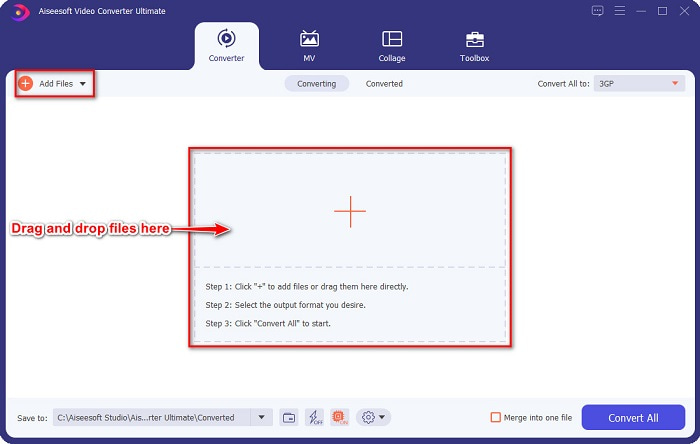
Schritt 3. Klicken Sie dann auf die Schaltfläche Alle konvertieren in, um das gewünschte Ausgabeformat auszuwählen. Wählen Sie das Dateiformat 3GP.
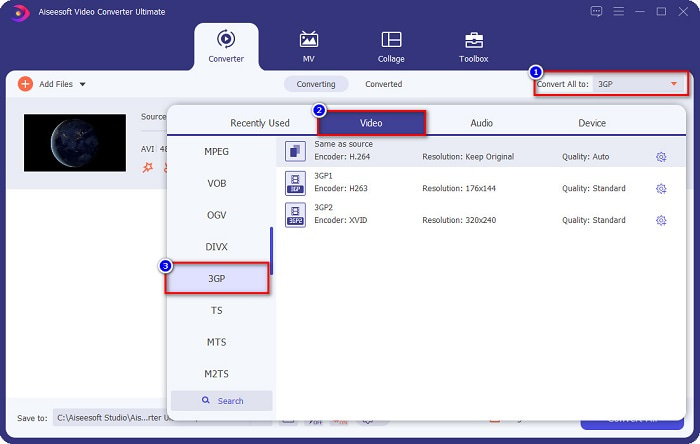
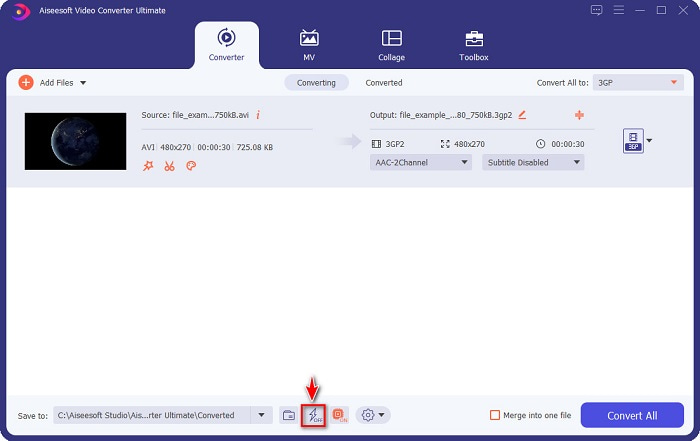
Aktivieren Sie die ultrasschnelle Konvertierung, indem Sie das Blitzsymbol unterhalb der Softwareoberfläche anklicken.
Schritt 4. Nachdem Sie das Ausgabeformat ausgewählt haben, klicken Sie auf die Schaltfläche Alle konvertieren, um Ihre AVI-Datei in eine 3GP-Datei zu konvertieren.
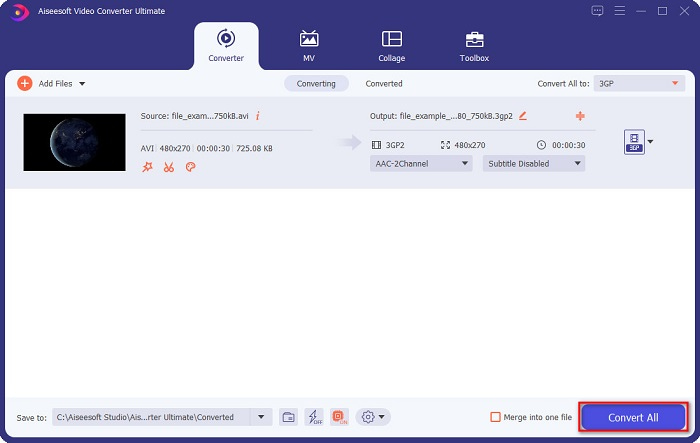
Dann warten Sie einfach ein paar Sekunden. Und voila! So einfach können Sie AVI in eine 3GP-Datei umwandeln.
Vorteile
- Es erlaubt Ihnen, Ihre Dateien zu bearbeiten, zu verbessern und zu komprimieren.
- Es bietet eine Stapelkonvertierung, um mehrere Dateiformate zu einem zusammenzuführen.
- Kann Dateien blitzschnell konvertieren.
- Verfügbar auf allen Plattformen, einschließlich Windows und Mac.
Nachteile
- Um die Funktionen ausschließlich zu nutzen, müssen Sie die App kaufen.
Option 2. Prism Video Converter [Freeware-Tool]
Prism Video Converter Software ist ein kostenloser Konverter, der mehrere Dateiformate unterstützt. Außerdem ist dieser Konverter sehr einfach zu bedienen. Allerdings unterstützt er nicht so viele Formate wie andere Konverter. Nichtsdestotrotz wird dieser Konverter von vielen wegen seiner Effizienz verwendet.
Hier sind die Schritte zur Verwendung von VLC Media Player als Konverter:
Schritt 1. Laden Sie Prism Video Converter herunter und öffnen Sie dann die App.
Schritt 2. Klicken Sie auf Dateien hinzufügen, um die AVI-Datei hochzuladen. Klicken Sie beim Ausgabeformat auf die Dropdown-Schaltfläche und wählen Sie das Format 3GP.
Schritt 3. Klicken Sie abschließend auf „Konvertieren“, um den Konvertierungsvorgang zu starten.
Teil 2. Konvertieren Sie AVI in 3GP mit dem besten Online-Konverter
Die Verwendung eines Online-Konverters ist bequemer als ein Offline- oder Freeware-Tool, da Sie nichts herunterladen müssen. Und wenn Sie nach dem besten Online-Konverter im Web suchen, ist der FVC Free Online Video Converter die richtige Wahl für Sie. Dieser Online-Konverter kann viele Dateiformate konvertieren, wie AVI, 3GP, MP4, MOV, FLV, WMV, MKV usw. Und wenn Sie die Bildwiederholrate Ihres Videos ändern möchten, bietet dieser Konverter ebenfalls eine entsprechende Funktion. Außerdem kann er schneller konvertieren als jedes andere Online-Tool, das Sie im Internet finden werden. Befolgen Sie daher die unten genannten Schritte, um diesen Online-Konverter zu verwenden.
Schritt 1. Geben Sie FVC Free Online Video Converter in Ihren Browser ein, oder gehen Sie direkt auf die Webseite, indem Sie auf diesen Link klicken.
Schritt 2. Klicken Sie auf die Schaltfläche Dateien zum Konvertieren hinzufügen. Ihre Computerdateien werden angezeigt, wählen Sie dann die AVI-Datei aus, die Sie konvertieren möchten.
Laden Sie die Desktop‑Version herunter, um Dateien stapelweise zu konvertieren.
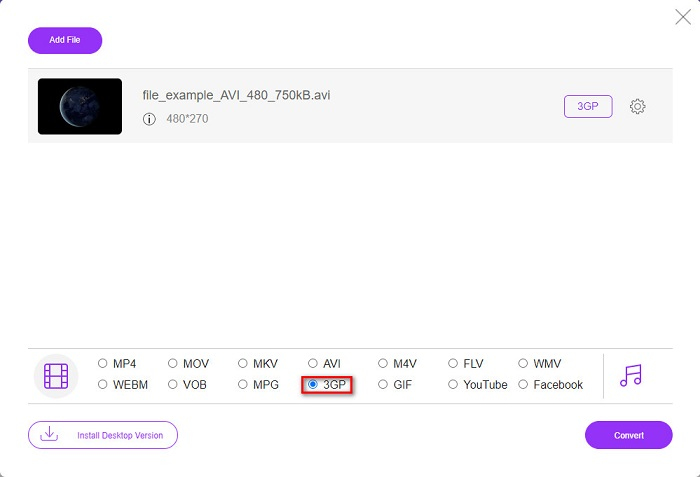
Schritt 3. Aktivieren Sie anschließend in der zweiten Oberfläche der Software den Kreis für das 3GP-Dateiformat.
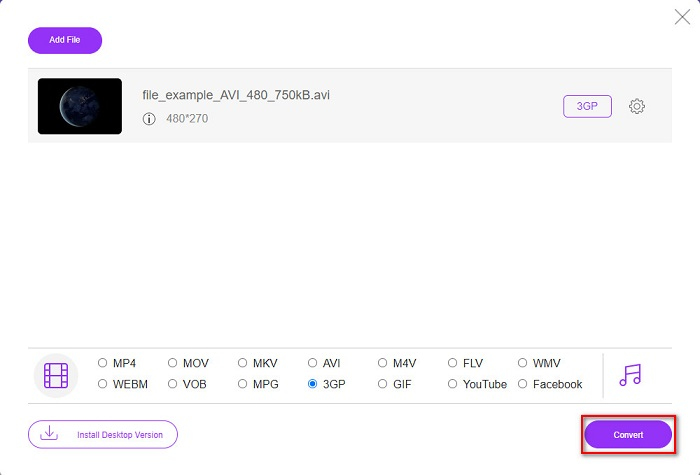
Schritt 4. Klicken Sie zum Schluss auf die Schaltfläche „Konvertieren“, um Ihre AVI-Datei in eine 3GP-Datei zu konvertieren.
Teil 3. Erweitertes Wissen über AVI und 3PG
Weitere Informationen zu diesen beiden Formaten finden Sie in den folgenden Informationen:
AVI oder Audio Video Interleave ist ein weit verbreitetes Dateiformat, das von Microsoft entwickelt wurde. Dieser Dateityp enthält verschiedene Videokomprimierungen wie DivX und XviD. Darüber hinaus können fast alle Medienplattformen AVI-Dateien abspielen, und Windows unterstützt dies weitgehend. Es ist auch als Standard zum Speichern von Filmen und Medienarchiven bekannt.
Andererseits ein 3GP-Dateiformat, das Mobilgeräte der dritten Generation unterstützen. Es wird vom Third Generation Partnership Project (3GPP) entwickelt. Darüber hinaus hat dieser Dateityp nur eine geringe Dateigröße, da er für die gemeinsame Nutzung von 3G-Mobilgeräten entwickelt wurde. Darüber hinaus sind beide Dateiformate großartig, obwohl sie ihre Unterschiede haben.
| AVI | VS | 3GP |
| Unkomprimiert | Komprimiert/Unkomprimiert | Komprimiert |
| Auf fast allen Geräten verfügbar | Kompatibilität | Verfügbar auf Mobilgeräten der dritten Generation |
| High-Definition-Auflösung | Auflösung unterstützt | Niedrige Auflösung |
| Spielbar | Auf 4g-Mobilgeräten spielbar | Nicht spielbar |
| Wenn Sie ein allgemeineres Format haben möchten, das von fast allen Geräten unterstützt wird, verwenden Sie dieses Dateiformat | Vorteile der Verwendung dieses Dateiformats | Wenn Sie ein mobiles Gerät der dritten Generation verwenden und eine geringere Dateigröße wünschen, verwenden Sie dieses Dateiformat |
AVI vs. 3GP
Basierend auf dem Resource Interchange File Format (RIFF) wurde das AVI-Format 1992 von Microsoft eingeführt. Es kann Video/Audio in hoher Qualität speichern, da es weniger Komprimierung verwendet. Aber das verursacht auch die große Dateigröße einer AVI-Datei, was bei begrenztem Speicherplatz ein Problem sein kann.
Das 3rd Generation Partnership Project (3GPP) produzierte das 3GP/3GPP-Format als Multimedia-Containerformat. Es basiert tatsächlich auf dem ISO-Mediendateiformat. Wir verwenden es oft, um Video-/Audiostreams zu speichern, die zwischen 3G-Mobiltelefonen und online übertragen werden.
Teil 4. Häufig gestellte Fragen zum Konvertieren von AVI in 3GP
Können Sie AVI-Dateien auf dem Mac abspielen?
Leider nein. Der native Mediaplayer von Mac, QuickTime, unterstützt AVI nicht. Sie können Ihre AVI-Datei jedoch in ein Dateiformat konvertieren, das Mac unterstützt, nämlich MOV. Um zu erfahren, wie Sie AVI ganz einfach in MOV konvertieren, klicken Sie auf diesen Link.
Kann ich AVI verlustfrei in 3PG konvertieren?
Ja. Sie können AVI-Dateien mit FVC Video Converter Ultimate in 3PG-Dateien konvertieren, ohne Qualität zu verlieren. Dieser ultimative Konverter kann AVI verlustfrei in 3PG umwandeln.
Können Sie 3GP-Dateien auf 4G-Mobilgeräten abspielen?
Leider nein. Wie der Name schon sagt, sind 3G-Mobilgeräte diejenigen, die 3GP-Dateien abspielen können. Wenn Sie jedoch eine 3GP-Datei auf Ihrem 4G-Mobilgerät abspielen möchten, sollten Sie Ihre 3GP-Datei in MOV konvertieren. Um zu erfahren, wie Sie 3GP-Dateien in MOV konvertieren, lesen Sie den Artikel, indem Sie auf diesen Link klicken.
Fazit
Wenn Sie nach Lösungen zum Konvertieren von AVI- in 3GP-Dateien suchen, sind wir für Sie da. Die Suche nach einem Konverter mit hohem Standard ist schwierig. Aber wenn Sie nach einem erstklassigen Konverter suchen, ist FVC Video Converter Ultimate das am besten geeignete Tool für Sie. Dieser Konverter bietet Ihnen die einzigartigsten und nützlichsten Funktionen nur für Sie! Wenn Sie also diesen absolut hervorragenden Konverter verwenden möchten, laden Sie ihn jetzt kostenlos herunter.
-
 Top 4 der effektivsten Möglichkeiten zum Konvertieren von 3GP in das AVI-Format [2021]
 Kann ich meine 3GP-Dateien in AVI konvertieren? Nun, Sie können es leicht konvertieren, wenn Sie diese verfügbaren Tools ausprobieren, da wir alle möglichen Lösungen für Ihr 3GP-zu-AVI-Konvertierungsproblem zusammengestellt haben.
-
 Bester 3GP-zu-FLV-Konverter zum Konvertieren von 3GP-zu-FLV [2022]
 Haben Sie jemals versucht, 3GP in FLV zu konvertieren, wissen aber nicht, welche Art von Konverter Sie verwenden werden? Lesen Sie diesen Artikel, um alle Details zum Konvertieren von 3GP in FLV zu erfahren.
-
 2 bestmögliche Wege zum Konvertieren von nicht unterstütztem 3GP in DivX [2022]
 Viele Benutzer fragen, wie man 3GP in DivX konvertiert. Deshalb stellen wir Ihnen jetzt einen Artikel dafür zur Verfügung, der Ihnen hilft, Ihre .3gp-Datei problemlos zu konvertieren.

