


 Video Converter Ultimate
 Bildschirm recorder
 Videoreparatur
Erfahren Sie, wie Sie iD3-Tags in iTunes bearbeiten [am schnellsten und einfachsten Weg]
iTunes ist eine multifunktionale Software, die Sie als Mediaplayer, Medienbibliothek, Verwaltungs‑Tool und Client‑App für Apple‑Geräte verwenden können. Ursprünglich konzentrierte sich die Software nur auf eine Sammlung käuflicher Musikarten. Doch mit der steigenden Nachfrage nach weiteren Funktionen wurde das System der Software umfassend aufgerüstet. So kann das Tool nun auch die oben genannten Aufgaben übernehmen. Wenn Sie also wissen möchten, wie man ID3‑Tags in iTunes bearbeitet, ist dies der richtige Beitrag für Sie – lesen Sie weiter, um mehr darüber zu erfahren.

Teil 1. Effektive Methoden zum Bearbeiten von ID3-Tags in iTunes mit 3 verschiedenen Methoden
Sie können drei verschiedene Methoden verwenden, um iTunes-Metadaten auf dem Mac zu bearbeiten, wenn Sie nicht wissen, wie Sie die Metadaten mit iTunes bearbeiten. Sie können sich die folgenden Schritte ansehen und auswählen, welche Methode Sie verwenden möchten; Wir garantieren, dass Sie die Metadaten für keines der drei von Ihnen ausgewählten mithilfe von iTunes aktualisieren.
Methode 1. Verwenden Sie die Bearbeitung in iTunes
Schritt 1. Öffnen Sie die iTunes‑App auf Ihrem Mac.
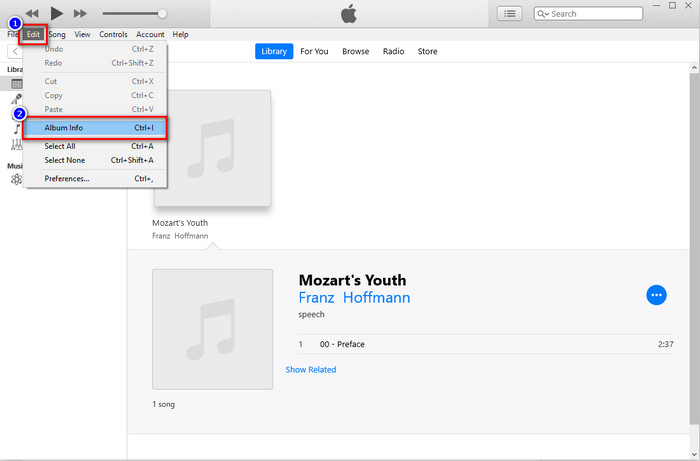
Schritt 2. Klicken Sie einmal auf die Mediendatei, klicken Sie auf Bearbeiten und darunter auf Albuminformationen.
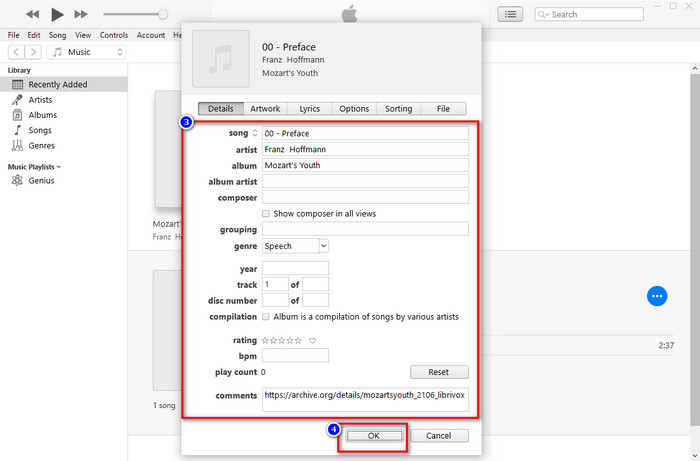
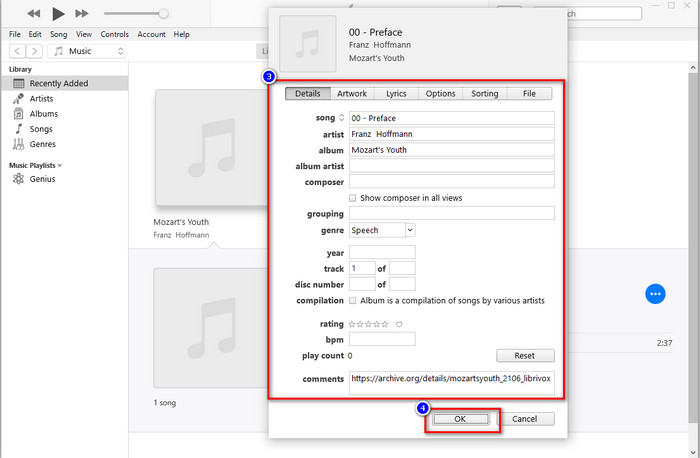
Schritt 3. Es wird ein neues Fenster angezeigt, in dem Sie die Tags der Dateien auf Ihrem Bildschirm ändern können. Wenn Sie die Informationen bearbeitet haben, klicken Sie auf OK, um die vorgenommenen Änderungen zu speichern.
Methode 2. Verwenden Sie den Rechtsklick auf iTunes
Schritt 1. Starten Sie iTunes und suchen Sie die Mediendatei.
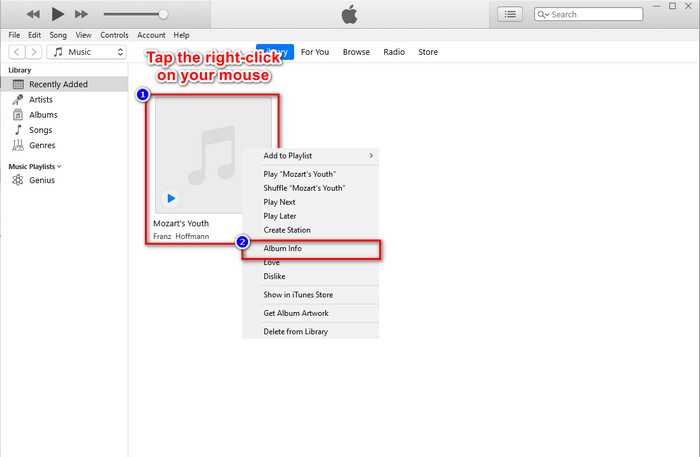
Schritt 2. Anstatt zu „Bearbeiten“ zu gehen, können Sie die Rechtsklick-Taste Ihrer Maus drücken und auf Albuminformationen klicken.
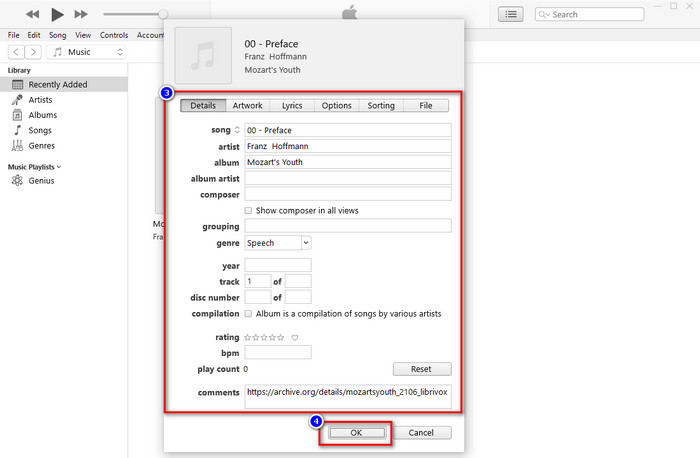
Schritt 3. Ändern Sie die Metadaten im Fenster, indem Sie die Textfelder ausfüllen, um die Metadaten in iTunes zu aktualisieren; wenn Sie fertig sind, können Sie auf OK klicken, um zu speichern.
Methode 3. Verwenden Sie die Drei-Punkte in iTunes
Schritt 1. Suchen Sie iTunes im Finder und klicken Sie darauf, um es zu öffnen.
Schritt 2. Sobald Sie die Software gestartet haben, klicken Sie einmal auf die Datei. Auf Ihrem Bildschirm werden drei Punkte angezeigt, klicken Sie darauf und wählen Sie Albuminformationen aus.
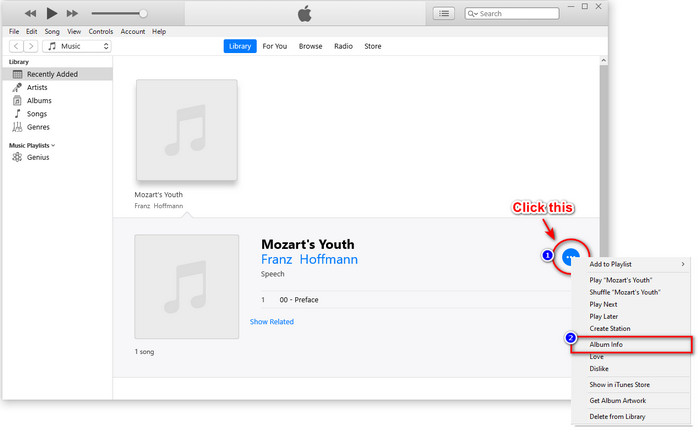
Schritt 3. Ein Fenster erscheint auf Ihrem Bildschirm, in das Sie die wichtigen Daten eingeben, die Sie als Ihre ID3‑Tags benötigen; drücken Sie anschließend auf OK, wenn Sie die Änderungen speichern möchten.
Wie Sie bemerken, gibt es keine wesentlichen Änderungen an den Methoden, aber wir haben immer noch alle für Sie zur Auswahl. Obwohl iTunes auf Mac verfügbar ist, unterstützt die Upgrade-Version von Mac iTunes nicht mehr; was sollte man dann verwenden? Glücklicherweise enthalten wir Software, die Sie verwenden können, anstatt iTunes-Metadaten auf dem Mac zu reparieren. Um mehr über diese Softwarealternative zu erfahren, können Sie Teil 2 weiter unten lesen und lernen, wie man sie benutzt.
Teil 2. Ultimative Alternative zum einfachen Bearbeiten von MP3-Metadaten auf dem Mac ohne iTunes [empfohlen]
Ursprünglich wird iTunes von drei unterschiedlichen Funktionen auf Apple überholt: Musik, Podcast und Shows oder Filme. Jetzt, in der modernen Version von Mac, können Sie iTunes nicht verwenden, weil sie es ersetzt haben. Was sollten Sie also tun, um MP3-Metadaten auf dem Mac ohne iTunes zu bearbeiten? Ist es noch möglich? Nun, mit Hilfe des ultimativen Tools ist alles möglich.
FVC Video Converter Ultimate ist die beste Alternative, die Sie verwenden können, um Metadaten auf Ihrem Mac oder Windows zu ändern. Mit diesem Tool können Sie Ihre MOV-, M4V-, WMV-, FLV-, RMVB-, MP4- und über 1000 weitere Formate mühelos hochladen. Selbst wenn Sie ein äußerst ungewöhnliches Format haben, unterstützt dieses Tool Ihr Format. Eine weitere fantastische Funktion, die dieses Tool bietet und die Sie in iTunes nicht haben, befindet sich komplett in der Toolbox rund um Videos. Wenn Sie dieses wunderbare Tool auf Ihrem Mac verwenden möchten, um Ihre Metadaten zu ändern, lesen Sie die Anleitung unten und folgen Sie ihr entsprechend.
Schritt 1. Klicken Sie bitte auf die Download-Schaltfläche unten und wählen Sie Mac aus; wenn Sie Windows verwenden, müssen Sie jedoch auf die entsprechende Schaltfläche klicken. Installieren Sie das Programm anschließend, folgen Sie kurz den Schritten und öffnen Sie dann das Tool.
Gratis DownloadFür Windows 7 oder neuerSicherer Download
Gratis DownloadFür MacOS 10.7 oder neuerSicherer Download
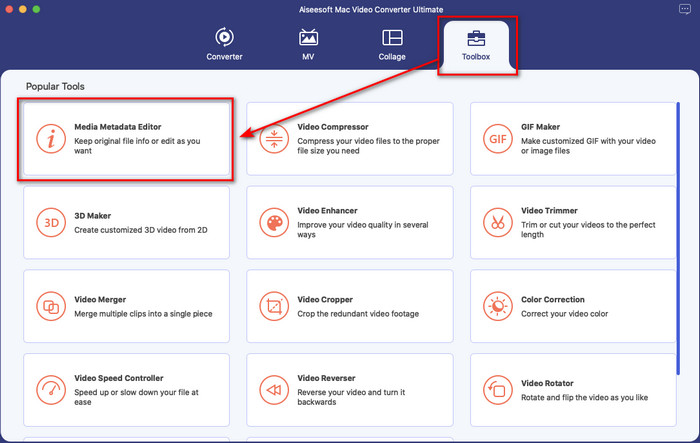
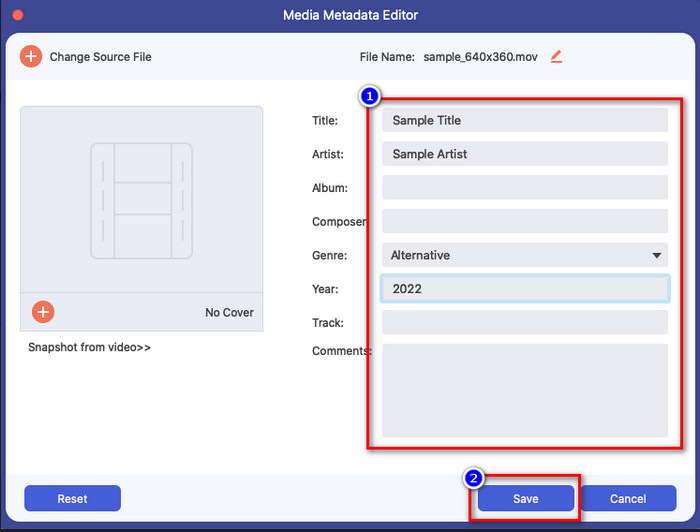
Schritt 2. Öffnen Sie die Toolbox des Ultimate‑Tools und suchen Sie dort den Media Metadata Editor.
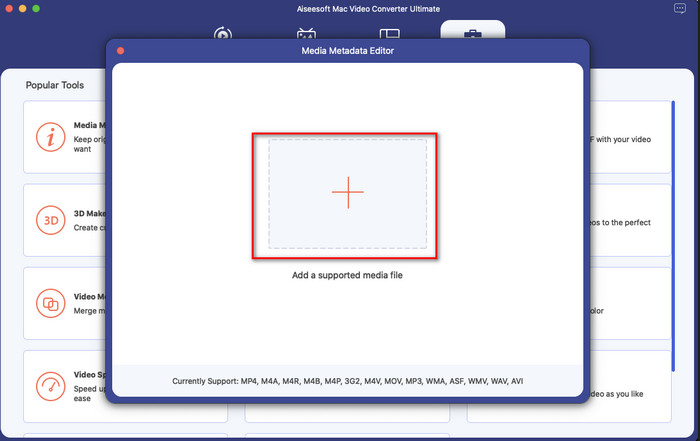
Schritt 3. Klicken Sie auf die +-Schaltfläche, dann wird auf Ihrem Mac‑Bildschirm ein Dateifenster angezeigt; wählen Sie die Mediendatei aus, klicken Sie darauf und drücken Sie auf Öffnen, um fortzufahren.
Schritt 4. Füllen Sie die Metadaten in jedem Textfeld entsprechend aus und klicken Sie anschließend auf Speichern, um alle Metadaten zu übernehmen, die Sie mit der Ultimate‑Software hinzugefügt haben. Einfach, nicht wahr? Dank des Ultimate‑Tools können Sie es kostengünstig nutzen, anstatt den iTunes‑Musik‑Metadaten‑Editor zu verwenden.
Vorteile
- Es bietet Ihnen die Möglichkeit, alle Mediendateien, die Sie haben, einfach hochzuladen.
- Laut den Bewertungen einer der besten Metadaten-Editoren des Jahres 2022.
- Es ist in der Lage, Video- und Audiobearbeitung sowie Konvertierung durchzuführen.
- Es ist in allen Betriebssystemen wie Windows 10/11 oder macOS verfügbar.
Nachteile
- Es ist nicht integriert, daher müssen Sie das Tool herunterladen.
- Der Kauf ist unerlässlich, um das volle Potenzial der Software auszuschöpfen.
Teil 3. Häufig gestellte Fragen zum Bearbeiten von iD3-Tags in iTunes
Warum kann ich iTunes auf meinem Mac nicht finden?
Wenn die Version Ihres Mac 10.14 oder höher ist, ist iTunes dort nicht verfügbar, da die integrierte App in drei verschiedene Tools unterteilt ist: Shows oder Filme, Musik und Podcast. Sie können iTunes jedoch weiterhin in 10.13 oder der niedrigeren Version von Mac verwenden.
Unterstützt iTunes das Windows-Betriebssystem beim Ändern von Metadaten?
Glücklicherweise können Sie iTunes unter Windows OS herunterladen, wenn Sie es auf Ihrem Desktop haben möchten. Wenn Sie also iTunes-Metadaten unter Windows ändern möchten, können Sie die gleichen Schritte wie oben ausführen. Auch wenn es sich bei den Bildern um Tools auf dem Mac handelt, ist es dennoch möglich, die obigen Schritte zu kopieren, um die Metadaten in Ihrer Mediendatei einfach zu ändern.
Werden meine Dateien auf iTunes entfernt?
Der Name der Marke wurde geändert, aber die Datei, die Sie in Ihrem iTunes haben, befindet sich in der Apple Music App. Außerdem kann die iTunes-Geschenkkarte weiterhin verwendet werden, um Musik im neuen Musikgeschäft zu kaufen. Obwohl Musik, Podcasts und Filme aufgeteilt sind, ist ihre Funktion immer noch dieselbe, aber ihre GUI ist jetzt viel besser als das vorherige iTunes.
Wann ist der erste Start von iTunes?
Es war der 9. Januar 2001; Apple hat den besten Multimedia-Player geöffnet, der verschiedene Mediendateien wie Musik, Videos und Podcasts enthält.
Fazit
Jetzt, da wir wissen, wie man ID3‑Tags in iTunes bearbeitet, ist es an der Zeit, dies zu tun, indem Sie den obigen Schritten folgen. Wenn Sie mit iTunes nicht zufrieden sind oder es nicht finden können, empfehlen wir Ihnen, die beste Alternative zu verwenden, nämlich den FVC Video Converter Ultimate. Mit diesem Tool können Sie Metadaten jeder von Apple durch DRM geschützten Video- oder Audiodatei ganz einfach hinzufügen oder entfernen. Wenn Sie es also besser kennenlernen möchten, sollten Sie es jetzt herunterladen und selbst ausprobieren.
-
 Vollständige Überprüfung für FFmpeg-Metadaten zu Verwendung und Funktionalität
 Möchten Sie wissen, wie Sie den FFmpeg-Metadaten-Editor verwenden? Sicherlich ist die Software nicht einfach zu bedienen, aber mit diesem Artikel können Sie dies problemlos tun.
-
 So können Sie Metadaten von Fotos und Videos auf iOS einfach anzeigen
 Möchten Sie wissen, wie Sie Metadaten auf iPhone und iPad anzeigen können? Dann könnte Ihnen das Lesen dieses Artikels dabei helfen, dieses Problem mühelos zu lösen.
-
 4 Vorgeschlagene Hörbuch-Metadaten-Editoren im Jahr 2022
 Wenn Sie keine Ahnung vom Audiobook-Tag-Editor haben, hilft Ihnen dieser Artikel. Lernen Sie es besser kennen, indem Sie jedes Detail unten und die zu verwendenden Tools lesen.
