


 Video Converter Ultimate
 Bildschirm recorder
 Videoreparatur
[Bewährt] So bearbeiten Sie mühelos die Eigenschaften von WAV-Dateien unter Windows 10/11 und Mac
Wenn Sie einen Audiobitstream auf dem PC speichern möchten, ist WAV ohne Zweifel das Standard-Audioformat, das Sie verwenden sollten. Als Nachbildung von RIFF speichern WAV-Dateien ihre Metadaten in INFO-Chunks. Obwohl es mehr als nur Audio speichern kann, sind die Daten in WAV-Dateien manchmal ungenau. Wenn die Daten in Ihren WAV-Dateien also falsch sind, sollten Sie diese Anleitung nutzen, um zu erfahren, wie Sie die Eigenschaften von WAV-Dateien unter Windows 10/11 und auf dem Mac mit leicht nachvollziehbaren, detaillierten Schritten bearbeiten können.

Teil 1. So bearbeiten Sie die Eigenschaften von WAV-Dateien mit den besten Tools unter Windows
Bester Metadaten-Editor für Windows und Mac – FVC Video Converter Ultimate
Zu lernen, wie man Eigenschaften von WAV-Dateien unter Windows 10/11 und Mac bearbeitet, ist mit Hilfe des besten Metadaten-Editors, den Sie auf der genannten Plattform herunterladen können, kein großes Problem. FVC Video Converter Ultimate präsentiert den besten Konverter und einen der erstklassigen Metadaten-Editoren, die Sie verwenden und auf Ihren Desktop herunterladen können. Im Gegensatz zu den anderen Tools auf dem Markt und dieser Liste bietet dieses Tool einen leistungsstarken Tag-Editor für über 1000 Mediendateien, einschließlich WAV.
Darüber hinaus haben sogar Sie Erfahrung mit der Bearbeitung der Metadaten-Tags; Sie können alles schnell herausfinden, indem Sie den ultimativen Konverter verwenden. Keine komplizierte Aufgabe kann mit diesem Tool schnell übertroffen werden, was die Software einzigartig und leistungsstark macht. Möchten Sie wissen, wie Sie das Tool verwenden? Sie können der Anleitung folgen, die wir unten hinzufügen, und die Schritte kopieren, um die Aufgabe erfolgreich abzuschließen.
Schritt 1. Bitte klicken Sie auf die unten angezeigte Download-Schaltfläche und wählen Sie die passende Download-Option. Installieren und richten Sie das Tool anschließend ein und starten Sie es.
Gratis DownloadFür Windows 7 oder neuerSicherer Download
Gratis DownloadFür MacOS 10.7 oder neuerSicherer Download
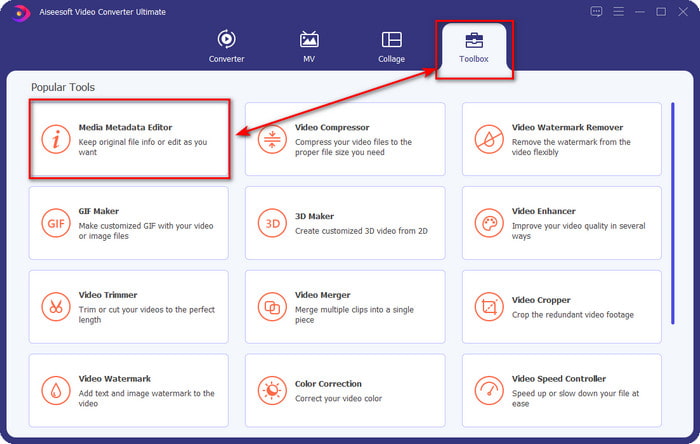
Schritt 2. Sobald Sie die Software geöffnet haben, wechseln Sie zum Bereich Toolbox und wählen dort unter der unten aufgeführten Liste den Media Metadata Editor aus.
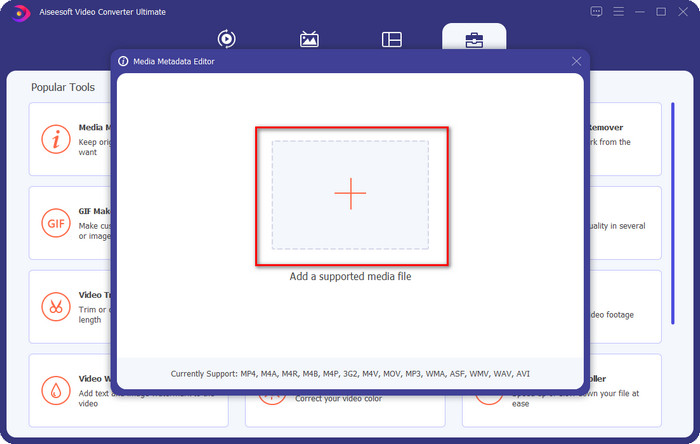
Schritt 3. Fügen Sie die Datei hinzu, indem Sie auf die auf Ihrem Bildschirm angezeigte +-Schaltfläche klicken, suchen Sie im Ordner Ihres Computers nach der WAV-Datei, der Sie Metadaten hinzufügen möchten, und klicken Sie dann auf Öffnen.
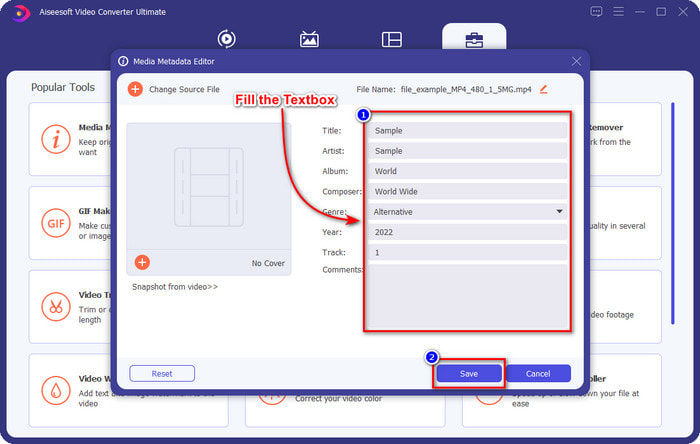
Schritt 4. Bearbeiten oder löschen Sie die Informationen im Textfeld. Wenn Sie alle Felder erfolgreich ausgefüllt haben, können Sie auf „Speichern“ klicken, um die Änderungen zu übernehmen. Damit haben Sie gelernt, wie Sie Tags von WAV-Dateien mit Hilfe des Ultimate-Tools bearbeiten.
Kühnheit
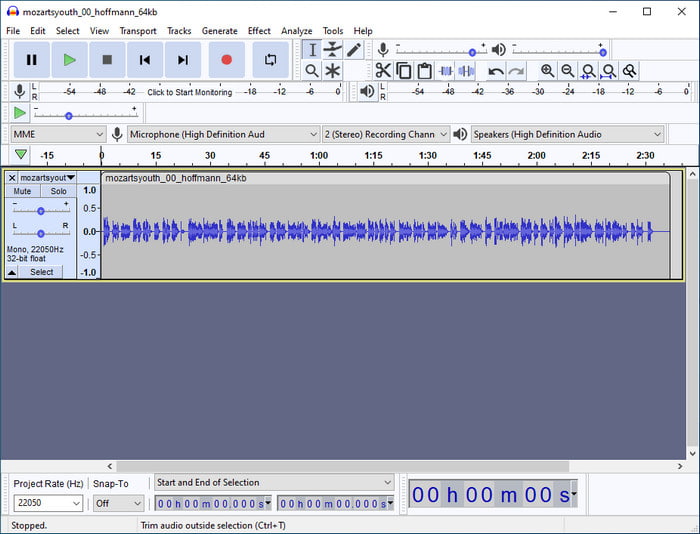
Eine der besten Softwares, die Sie zur Verbesserung Ihres Audios verwenden können, ist Audacity. Diese Windows-Software bietet einen leistungsstarken Enhancer und Editor, den Sie kostenlos nutzen können. Obwohl sie Ihre Audiodatei verbessern kann, kann sie bei Bedarf auch die Tags in Ihrer Audiodatei ändern. Wenn Sie wissen möchten, wie Sie mit diesem Tool die Eigenschaften von WAV-Dateien bearbeiten, können Sie der folgenden Anleitung folgen.
Schritt 1. Laden Sie Audacity unter Windows herunter und öffnen Sie es.
Schritt 2. Ziehen Sie dann die gewünschte WAV-Datei per Drag & Drop hinein, klicken Sie auf „Bearbeiten“ und darunter auf Metadaten.
Schritt 3. Klicken Sie in jedes Feld unter „Wert“, um die Tags Ihrer WAV-Datei zu bearbeiten, dann klicken Sie auf OK, um dies zu übernehmen, klicken Sie auf Datei und anschließend auf Projekt speichern.
Teil 2. So bearbeiten Sie die Eigenschaften von WAV-Dateien mit der Top-Software auf dem Mac
Musik-Tag Pro
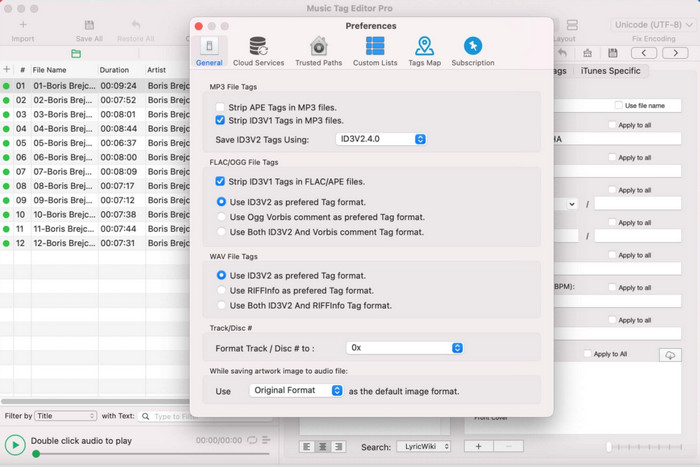
Music Tag Pro ist eine Software, die Sie auf Ihrem Mac herunterladen können, um Metadaten von Audio- und Videodateien zu bearbeiten. Sie kann auch Metadaten-Tags in großen Mengen bearbeiten, um die Metadaten der Dateien effizient zu ändern. Aufgrund der Gesamtleistung dieses Tag-Editors auf dem Mac verwenden ihn viele Nutzer gerne und hinterlassen zahlreiche positive Kommentare im App Store, wenn Sie dort nachsehen. Die Informationen in Ihrer Mediendatei sind zwar begrenzt, aber mit dem Tool dennoch bearbeitbar. Wenn Sie es verwenden möchten, zeigt Ihnen dieses Tutorial, wie Sie die Eigenschaften von WAV-Dateien auf dem Mac bearbeiten.
Schritt 1. Suchen Sie das Tool im App Store und laden Sie es herunter.
Schritt 2. Klicken Sie auf die Schaltfläche Import, um die WAV-Dateien hinzuzufügen.
Schritt 3. Klicken Sie auf die WAV-Dateien, bearbeiten Sie die Tags in den jeweiligen Spalten und klicken Sie auf Alle speichern, wenn Sie mit dem Bearbeiten der WAV-Datei fertig sind.
Tag-Editor für Mac
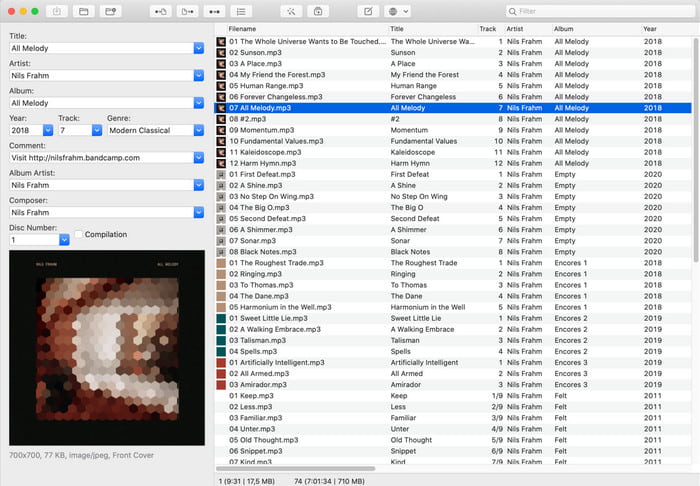
Tag Editor for Mac ist eine hilfreiche Software, um Tags zu Ihren Audiodateien wie WAV hinzuzufügen. Mit dieser Software können Sie Metadaten zu jeder Audiodatei hinzufügen, ohne sie zu verschlechtern – so wie es auch das Ultimate-Tool ermöglicht. Außerdem wird sie nicht nur von den Nutzern für ihre Tag-Bearbeitungsfunktionen gelobt, sondern auch für den schnellen Kundendienst, den sie Anwendern in Problemsituationen bietet. Wenn Sie eine Schritt-für-Schritt-Anleitung benötigen, wie Sie damit die Eigenschaften von WAV-Dateien bearbeiten, lesen Sie unten weiter.
Schritt 1. Öffnen Sie Ihren App Store und laden Sie dort den Tag Editor herunter; öffnen Sie ihn anschließend.
Schritt 2. Klicken Sie oben auf die +-Schaltfläche, um die WAV-Dateien hinzuzufügen; sie werden dann automatisch in der Liste unten angezeigt.
Schritt 3. Klicken Sie auf Edit, um die Metadaten zu ändern, und klicken Sie auf Save, um die Änderungen zu speichern.
Teil 3. Häufig gestellte Fragen zum Bearbeiten von Eigenschaften von WAV-Dateien
Warum nimmt die Audioqualität von WAV nach der Bearbeitung von Metadaten ab?
Einige Tools können die Audioqualität Ihrer WAV-Datei beeinträchtigen; Viele Benutzer beschweren sich über dieses Problem, obwohl sie die Qualität nicht bearbeitet haben. Wenn Sie sich also nicht sicher sind, welche Software Sie verwenden, lesen Sie besser eine zuverlässige Bewertung, um festzustellen, ob die Audioqualität nach dem Export verloren geht.
Kann ich meine WAV-Metadaten anzeigen?
Ja, auf jeden Fall. Klicken Sie auf diesen Link, wenn Sie nicht wissen, wie Sie die Metadaten Ihrer Mediendatei unter Windows, auf dem Mac und mit Online-Diensten anzeigen können.
Sind Metadaten für WAV notwendig?
Definitiv ja. Metadaten sind für jede Mediendatei wichtig, egal ob Audio oder Video. Das Hinzufügen von Metadaten zu Ihrer WAV-Datei kann Ihnen und Ihrer Bibliothek helfen, jede WAV-Datei nach Autorname, Titel, Zeit, Datum, Ort und vielem mehr zu ordnen. Wenn Sie noch nicht überzeugt sind, Metadaten zu Ihren WAV-Dateien hinzuzufügen, empfehlen wir Ihnen, diesen Artikel zu lesen, um mehr über Metadaten zu erfahren.
Fazit
Mit Hilfe dieses Artikels wissen wir nun, wie man die Eigenschaften von WAV-Dateien unter Windows 10/11 und auf dem Mac bearbeitet. Wenn Sie Nutzer beider Systeme sind, können Sie die Programme kostenlos nutzen, einige sind jedoch kostenpflichtig. Unabhängig davon, wofür Sie sich entscheiden, sind wir der Ansicht, dass das Bearbeiten von Metadaten einfach ist. Wenn Sie jedoch einen kostengünstigen Metadaten-Editor an Ihrer Seite haben möchten, der WAV-Tags mühelos bearbeiten kann, sollten Sie das Ultimate-Tool wählen. Der FVC Video Converter Ultimate ist der preisgünstige, professionelle Metadaten-Editor, den Sie sowohl unter Windows als auch auf dem Mac verwenden können. Sie können die fantastischen Funktionen dieses Tools entdecken, wenn Sie es herunterladen – klicken Sie also auf die Download-Schaltfläche und probieren Sie es aus.
-
 So bearbeiten und reparieren Sie MP4-Metadaten auf sehr clevere Weise
 Möchten Sie wissen, wie Sie MP4-Metadaten reparieren können? Lesen Sie in diesem Fall den gesamten Inhalt dieses Artikels, um die Tricks zu kennen, wie Sie die MP4-Tags einfach reparieren können.
-
 4 beste Methoden zum Reparieren und Bearbeiten von MP3-Metadaten unter Windows und Mac
 Möchten Sie die Geheimnisse der einfachen Bearbeitung von MP3-Metadaten kennenlernen? Dieser Blog wird Ihnen verschiedene Techniken mit den verschiedenen Tools beibringen, auf die Sie leicht zugreifen können.
-
 2 beste Möglichkeiten zum Bearbeiten von OGG-Metadaten, die Sie kostenlos ausprobieren sollten
 Müssen Sie OGG-Metadaten bearbeiten? Nun, Sie können die Tags problemlos bearbeiten, indem Sie die richtige Software verwenden. Wenn Sie keinen haben, ist das Lesen dieses Artikels ein Muss.
