


 Video Converter Ultimate
 Bildschirm recorder
 Videoreparatur
 Sicherer Download
Erfahren Sie in einer Minute, wie Sie mit den ultimativen Methoden Tags zu einer Datei hinzufügen
Wenn du eine Mediendatei online postest, ist es ideal, ein Tag zu verwenden, um Nutzer zu schützen, die Eigentumsrechte an deinem Beitrag beanspruchen möchten. Einige Nutzer wissen jedoch, wie man Metadaten aus der Mediendatei entfernt. Auch wenn sie entfernbar sind, ist das Hinzufügen von Tags zur Datei weiterhin sinnvoll als Sicherheitsvorkehrung. Bevor du also etwas im Web veröffentlichst, hast du Glück, denn du befindest dich in diesem Artikel. Doch bevor wir fortfahren, müssen wir die Grundlagen davon lernen, wie man einer Datei Tags hinzufügt – in weniger als einer Minute.

Teil 1. Phänomenaler Tag-Editor zum mühelosen Hinzufügen von Tags zu einer Datei [ultimative Software]
Wir möchten, dass Sie den FVC Video Converter Ultimate kennenlernen; warum? Der erste Grund ist, dass es sich um ein Tool handelt, das Tags zu jeder Mediendatei hinzufügen kann, sei es ein Bild oder ein Video. Zweitens, anstatt zu lernen, wie man andere Tools verwendet, ist dieses Tool, das c1urve lernt, viel reibungsloser als das, was Sie denken, während Sie einen fachmännischen Touch haben. Drittens ist die Software auf allen Plattformen wie Windows und Mac verfügbar, sodass beide Benutzer des genannten Systems die ultimative Leistung eines Metadaten-Editors erleben können.
Willst du mehr? Millionen von Benutzern bestätigen bereits, dass dies ihre erste Wahl für die Bearbeitung der Tags bei anderen audio- und videobezogenen Aufgaben ist, und sie sind mit den Ergebnissen zufrieden. In der Tat ist die Software so wie sie ist perfekt, angefangen von der GUI bis hin zu ihren Features und Funktionen.
Funktionen von FVC Video Converter Ultimate:
Es unterstützt ein breites Format, in dem Sie Metadaten hochladen und ändern können, z. B. MP4, AVI, WMV, TS, RMVB und über 1000 mehr.
Es verfügt über einen ultraschnellen Prozess und eine Hardwarebeschleunigung, mit der Sie eine Aufgabe in kürzester Zeit erledigen können.
Eine der am besten aussehenden GUIs, die ein Metadaten-Editor und ein zuverlässiger Editor auf einem Desktop ist.
Es verfügt über eine Mehrzweck-Toolbox, mit der Sie die wichtigsten und grundlegendsten Bearbeitungen vornehmen können, die Sie für Ihr Video und Audio benötigen.
Es ist sowohl für Windows als auch für Mac verfügbar; Sie haben die gleichen Merkmale und Funktionen.
Erstaunlicherweise haben wir ein Tutorial hinzugefügt, mit dem du lernen kannst, wie du einer Datei Tags hinzufügst – im Handumdrehen.
Schritt 1. Du kannst die Software sofort auf deinen Windows- und Mac-Computer herunterladen, indem du auf die Download-Schaltfläche klickst. Klicke auf die heruntergeladene Datei, richte sie nach deinen Wünschen ein und installiere sie.
Gratis DownloadFür Windows 7 oder neuerSicherer Download
Gratis DownloadFür MacOS 10.7 oder neuerSicherer Download
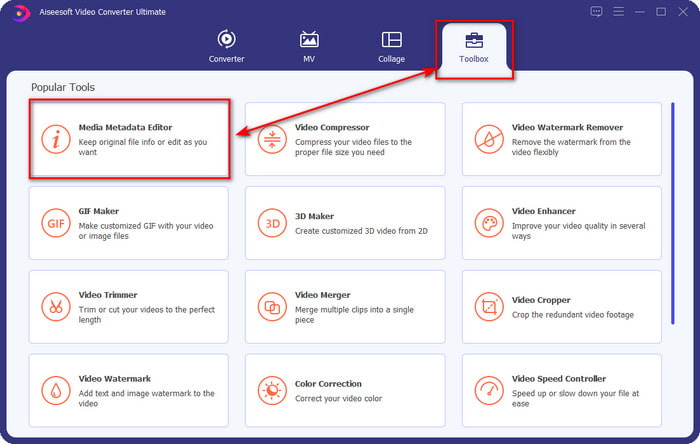
Schritt 2. Starte die Software, indem du auf Jetzt starten klickst. Sobald du die Ultimate-Software geöffnet hast, musst du die Toolbox öffnen, indem du darauf klickst, und dann darunter den Media Metadata Editor finden.
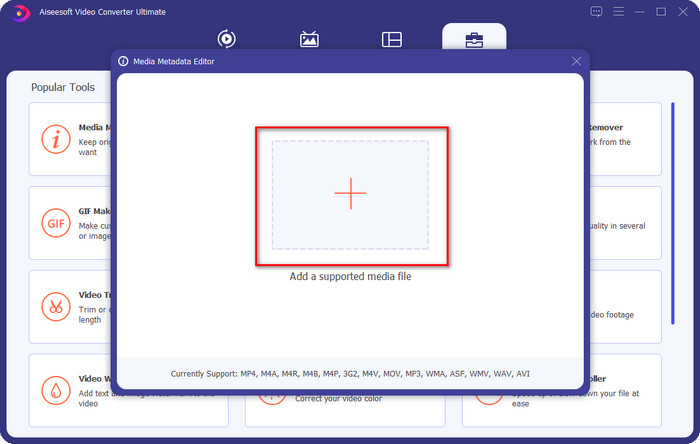
Schritt 3. Klicke auf das +-Symbol, suche die Mediendatei im Dateimanager und klicke anschließend auf Öffnen.
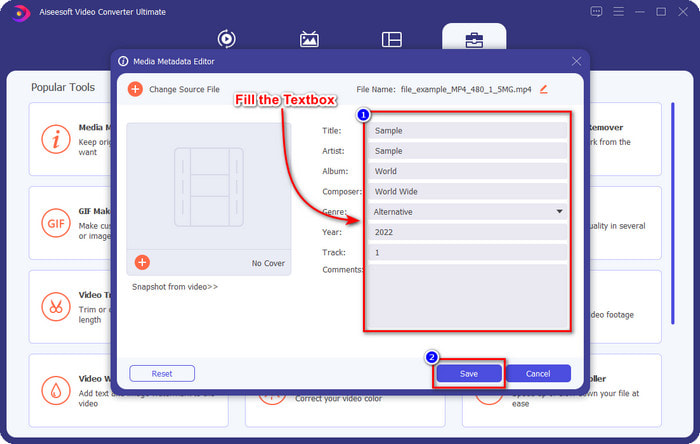
Schritt 4. Gib alle Informationen ein, die du als Metadaten benötigst, in das Textfeld. Wenn du alles ausgefüllt hast, kannst du auf die Schaltfläche Speichern klicken.
Verwandt:
So bearbeitest du Eigenschaften von WAV-Dateien
So änderst du Dateidetails in Windows
Teil 2. Hinzufügen von Tags zu einer Datei ohne Software von Drittanbietern [Integrierter Tag-Editor unter Windows]
Diese nachfolgenden Methoden zum Hinzufügen eines Tags zu Dateien sind nur unter Windows verfügbar. Der Schritt kann in der aktualisierten Version von Windows in Kürze variieren; Wenn Sie ein Windows 10 oder 11 sind, sollten Sie diese Methode kennen. Lassen Sie uns ohne weiteres auf die integrierten Funktionen eingehen, mit denen Sie die Tags auf dem Windows-PC ändern oder bearbeiten können.
Eigenschaften unter Windows
Diese Methode ist uns nicht neu, denn sie ist als die gängigste bekannt, um die Tags von Mediendateien unter Windows zu ändern. Die Eigenschaften in Windows sind ein einfaches Werkzeug, das eine einfache Aufgabe mühelos erledigt. Außerdem ist es mit Hilfe dieses Tools noch einfacher zu lernen, wie man einer Datei Tags hinzufügt. Um mehr zu erfahren, lies die folgenden Details weiter.
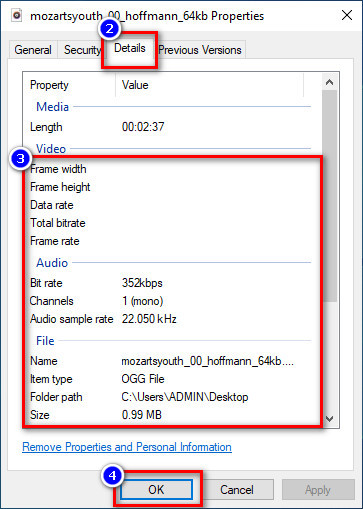
Schritt 1. Suche die Mediendatei auf deinem Windows-Laufwerk.
Schritt 2. Drücke die rechte Maustaste und gehe zu den Eigenschaften.
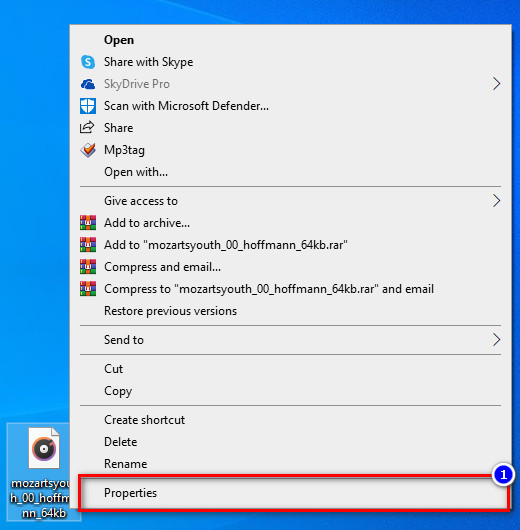
Schritt 3. Unter Eigenschaften siehst du den Reiter Details. Füge dort die Informationen oder Tags hinzu, die du benötigst, und klicke auf OK.
Detailbereich
Nicht alle Windows-Nutzer wissen, dass wir den Detailbereich verwenden können, um die Metadaten der Mediendatei anzupassen. Du kannst damit jedoch nicht so viele Informationen hinzufügen wie mit der ersten Methode. Wenn du diese Methode trotzdem ausprobieren möchtest, folge nun den Schritten, wie du einer Datei Tags hinzufügst, ohne sie zu öffnen, mit den nachstehenden Details.
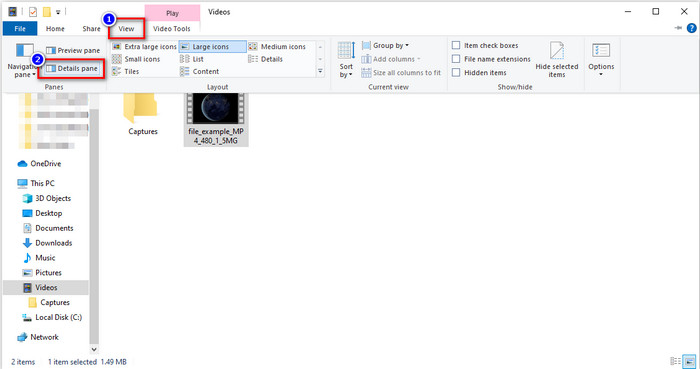
Schritt 1. Öffne den Datei-Explorer und suche die Datei.
Schritt 2. Klicke auf die Datei und gehe zu Ansicht. Wenn du auf der Symbolleiste Ansicht geklickt hast, klicke auf den Detailbereich.
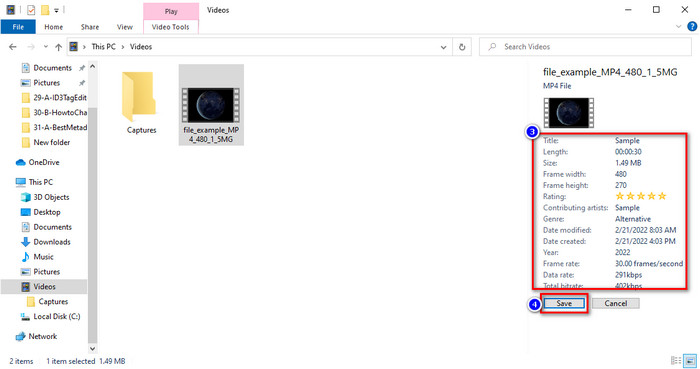
Schritt 3. Jetzt kannst du die Tags anpassen und auf Speichern klicken, wenn du fertig bist.
Teil 3. Häufig gestellte Fragen zum Hinzufügen von Tags zu einer Datei
Was ist besser: Eingebauter oder Drittanbieter-Tag-Editor?
Beide Techniken zum Hinzufügen oder Entfernen von Metadaten machen sich gut. Wenn wir jedoch professionelle Software benötigen, empfehlen wir die Installation eines Tools, das mehr Optionen bietet, als das integrierte Tool nicht bieten kann. Wie der FVC Video Converter Ultimate ist es das perfekte Drittanbieter-Tool, um das Tag einer anderen Mediendatei zu bearbeiten. Lesen Sie die Informationen oben, um mehr zu erfahren.
Welchen Vorteil bietet die Verwendung eines integrierten Metadaten-Editors?
Anstatt alles herunterzuladen, zu installieren und einzurichten, können Sie im Gegensatz zu Tools von Drittanbietern sofort mit den Schritten zum Ändern der Metadaten fortfahren. Einer der besten Vorteile der Verwendung eines integrierten Laufwerks ist auch, dass es zweifellos sicher zu verwenden ist, da es sich bereits auf Ihrem Laufwerk befindet. Denken Sie jedoch daran, dass der integrierte Tag-Editor keine große Auswahl zum Taggen der Mediendatei bietet. Das Herunterladen eines geeigneten Drittanbieters ist also ein Muss, aber stellen Sie sicher, dass die Software, die Sie herunterladen, sicher ist und über mehr Optionen in Bezug auf Metadaten verfügt. Dennoch ist der eingebaute Metadaten-Editor zuverlässig und einfach zu bedienen.
Kann ich Metadaten online bearbeiten?
Ja, Sie können die Metadaten online bearbeiten. Die Online-Bearbeitung von Metadaten ist viel besser als die Verwendung integrierter Apps, aber nicht alle Web-Tools sind sicher zu verwenden. Wenn Sie also ein Online-Tool verwenden, stellen Sie sicher, dass das Internet gesichert ist, um Hackerangriffe oder Viren zu vermeiden. Und wenn Sie sich bei der Website nicht sicher sind, können Sie einige zuverlässige Artikel über die Überprüfung des Webtools lesen und erfahren, ob der Zugriff sicher ist.
Fazit
Egal, ob du Metadaten mit integrierten Funktionen oder mit Software von Drittanbietern hinzufügst – die Erfolgsquote dabei ist 100% sicher. Obwohl die genannten Tools für sich allein am besten funktionieren, ist es dennoch besser, wenn du dich auf die beste Software verlässt, etwa auf das Ultimate-Tool für diese Aufgabe. Warum? Weil es deutlich mehr leisten kann als der integrierte Tag-Editor unter Windows. Wenn du unserer Einschätzung über den FVC Video Converter Ultimate nicht glaubst, solltest du ihn installieren und ausprobieren, ob er genauso funktioniert, wie wir es beschreiben.
-
 Vollständige Überprüfung für FFmpeg-Metadaten zu Verwendung und Funktionalität
 Möchten Sie wissen, wie Sie den FFmpeg-Metadaten-Editor verwenden? Sicherlich ist die Software nicht einfach zu bedienen, aber mit diesem Artikel können Sie dies problemlos tun.
-
 So können Sie Metadaten von Fotos und Videos auf iOS einfach anzeigen
 Möchten Sie wissen, wie Sie Metadaten auf iPhone und iPad anzeigen können? Dann könnte Ihnen das Lesen dieses Artikels dabei helfen, dieses Problem mühelos zu lösen.
-
 Beste Techniken zum Bearbeiten von iD3-Tags in iTunes [Effektive Tipps]
 Möchten Sie wissen, wie Sie Tags in iTunes bearbeiten? Dann sind Sie hier genau richtig. Wie wir die Methoden besprochen haben, können Sie folgen, um die Tags mit iTunes zu bearbeiten.
