


 Video Converter Ultimate
 Bildschirm recorder
 Videoreparatur
 Sicherer Download
So konvertieren Sie MPG in 3GP mit den Top-Konvertern
Suchen Sie nach Möglichkeiten, Ihre MPG‑Datei unter Windows und Mac in 3GP‑Dateien zu konvertieren? Machen Sie sich keine Sorgen mehr, denn wir haben die Lösungen für Sie. In diesem Artikel erfahren Sie, wie Sie MPG‑Dateien ganz einfach in 3GP‑Dateien umwandeln und MPG‑zu‑3GP‑Converter kostenlos herunterladen können – sowohl online als auch offline. Lehnen Sie sich also zurück und entspannen Sie sich, denn wenn Sie diesen Artikel bis zum Ende lesen, werden Sie eine Menge lernen.

Teil 1. Warum MPG in das 3GP-Dateiformat konvertieren
Angeblich möchten Sie eine MPG-Datei auf Ihrem Mobilgerät der dritten Generation abspielen. Das Mobilgerät der dritten Generation unterstützt jedoch keine MPG-Dateiformate. Damit Sie also Ihre MPG-Datei auf einem 3G-Gerät abspielen können, müssen Sie sie in ein Dateiformat konvertieren, das das 3G-Gerät unterstützt. In diesem Fall müssen Sie Ihre MPG-Datei in ein 3GP-Dateiformat konvertieren.
Teil 2. Einfaches Konvertieren Ihrer MPG- in 3GP-Datei mit FVC Video Converter Ultimate
FVC Video Converter Ultimate ist einer der leistungsstärksten Offline-Konverter, die Sie im Internet finden können. Dieser Konverter ist auf allen Cross-Media-Plattformen verfügbar, einschließlich Windows und Mac. Es unterstützt auch über 1000+ Formate wie MPG, 3GP, AVI, MP4, MOV, WMA, MP3 und viele mehr. Wenn Sie außerdem nach einem Konverter suchen, der Stapelkonvertierungen durchführen kann, ist dieses Tool genau das Richtige für Sie, da dieser Konverter mehrere Dateiformate zu einem zusammenführen kann. Lesen Sie die folgende Beschreibung, um mehr darüber zu erfahren, was dieser Konverter kann.

FVC Video Converter Ultimate
Über 5.689.200 Downloads- Verfügbar auf allen bekannten Medienplattformen, einschließlich Windows und Mac.
- Es hat unglaubliche Funktionen, die Sie ausprobieren können, wie das Bearbeiten, Verbessern und Komprimieren Ihrer Datei.
- Es verfügt über einen GIF- und 3D-Ersteller, der eine professionelle Ausgabe erstellen kann.
- Es verfügt über einen ultraschnellen Konvertierungsprozess, um Ihre Dateien ultimativ schnell zu konvertieren.
- Es unterstützt fast alle Dateiformate, einschließlich MPG, 3GP, MOV, AVI, MP4, TS, M4V usw.
Gratis DownloadFür Windows 7 oder neuerSicherer Download
Gratis DownloadFür MacOS 10.7 oder neuerSicherer Download
Hier sind die Schritte zum Konvertieren von MPG in 3GP mit dem FVC Video Converter Ultimate:
Schritt 1. Laden Sie zunächst den Converter herunter, indem Sie unten auf die Schaltfläche Download für Windows oder Mac klicken.
Gratis DownloadFür Windows 7 oder neuerSicherer Download
Gratis DownloadFür MacOS 10.7 oder neuerSicherer Download
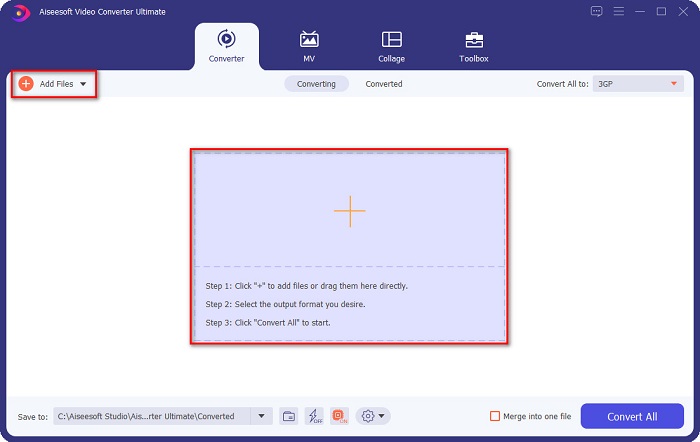
Schritt 2. Klicken Sie im ersten Fenster auf Ihrem Bildschirm auf die Schaltfläche Add Files oder auf das +-Symbol, um Ihre MPG‑Datei in die Warteschlange hochzuladen.
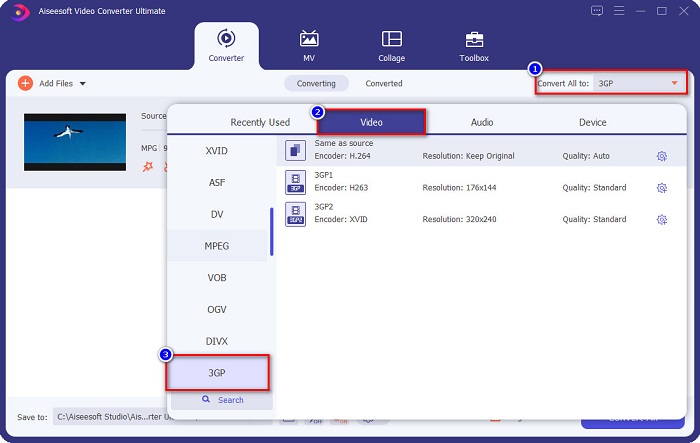
Schritt 3. Nachdem Sie Ihre Datei hochgeladen haben, klicken Sie auf die Schaltfläche Convert All to und wählen Sie 3GP als Ausgabeformat.
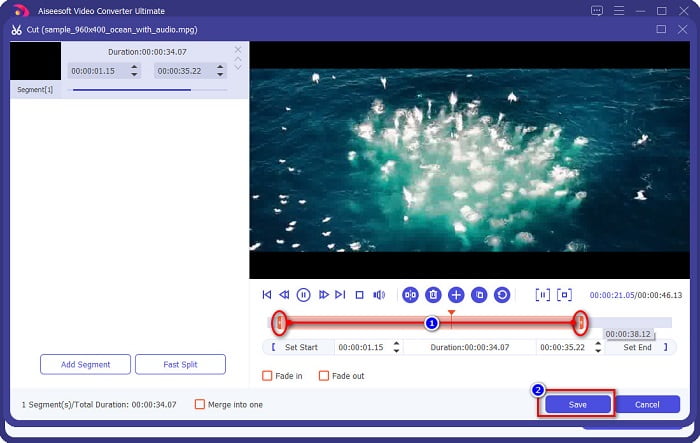
Optional. Wenn Sie die Länge Ihrer Videodatei kürzen möchten, klicken Sie auf die scissor-Schaltfläche. Passen Sie dann die play‑in- und play‑out-Regler auf die gewünschte Videolänge an und klicken Sie anschließend auf Save. Wenn Sie Ihr Video nicht trimmen möchten, fahren Sie mit dem nächsten Schritt fort.
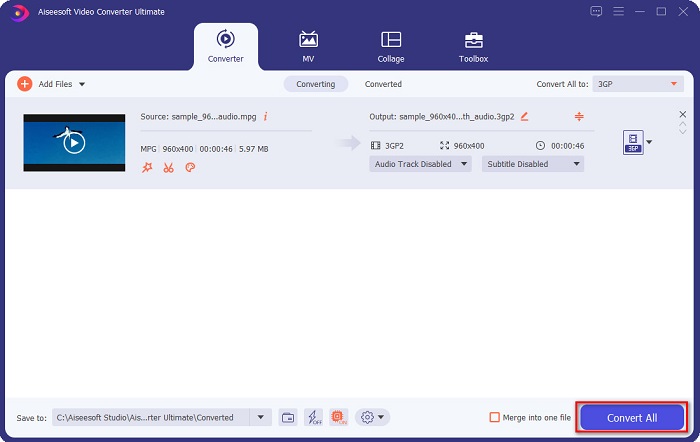
Schritt 4. Klicken Sie abschließend auf die Schaltfläche Convert All, um Ihre MPG‑Datei in das 3GP‑Dateiformat zu konvertieren. Warten Sie einfach ein paar Sekunden – fertig! Ihre MPG‑Datei wurde nun in eine 3GP‑Datei umgewandelt.
Teil 3. Fantastische Online-MPG-zu-3GP-Konverter, die Sie ausprobieren müssen
Wenn es um die Konvertierung geht, sind Online-Tools bequemer, da Sie nichts herunterladen müssen. Und wenn Sie nach einem Online-Konverter suchen, der MPG online in 3GP konvertieren kann und zugänglich ist, haben wir die besten Lösungen für Sie.
FVC Free Online Video Converter
Der FVC Free Online Video Converter ist ein Online‑Converter, der MPG in 3GP‑Dateien umwandeln kann. Dieser Converter ermöglicht es Ihnen, zahlreiche Formate wie MPG, 3GP, FLV, WMA, WMV, MP4 und weitere zu konvertieren. Er verfügt zudem über eine benutzerfreundliche Oberfläche, was besonders für Anfänger von Vorteil ist. Außerdem ist er anderen Online‑Convertern gegenüber einzigartig, weil er keine störende Werbung enthält, die Sie nerven würde.
Befolgen Sie diese einfachen Schritte unten, um mit FVC Free Online Video Converter zu konvertieren.
Schritt 1. Suchen Sie in Ihrem Webbrowser nach FVC Free Online Video Converter oder klicken Sie auf diesen Link, um direkt auf die Webseite zu gelangen.
Schritt 2. Klicken Sie als Nächstes im ersten Fenster der Software auf die Schaltfläche Add Files. Anschließend werden Ihre Computerdateien angezeigt, aus denen Sie die MPG-Datei auswählen, die Sie konvertieren möchten.
Laden Sie die Desktop‑Version herunter, um Dateien stapelweise zu konvertieren.
Schritt 3. Nachdem Sie Ihre MPG‑Datei hochgeladen haben, wählen Sie im zweiten Fenster der Software unten das gewünschte Ausgabeformat. Klicken Sie auf das Format 3GP.
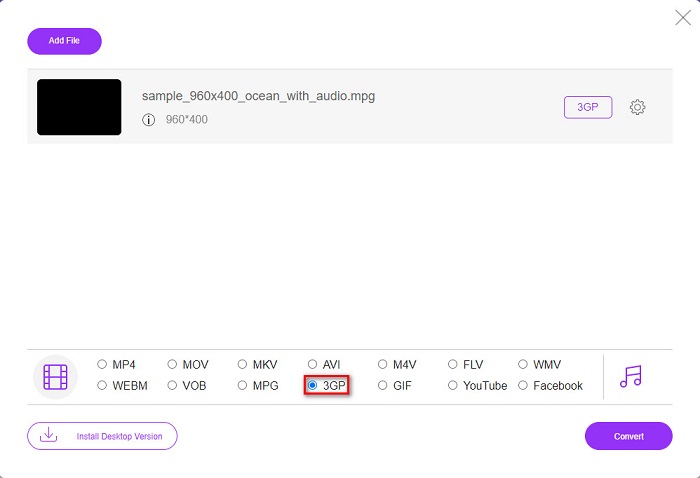
Wenn Sie die Videoauflösung Ihrer Datei ändern möchten, klicken Sie auf die Gear-Schaltfläche, über die Sie Ihre Videoauflösung, Video‑ und Audio‑Bitrate und mehr anpassen können. Wenn Sie dies nicht wünschen, fahren Sie mit dem nächsten Schritt fort.
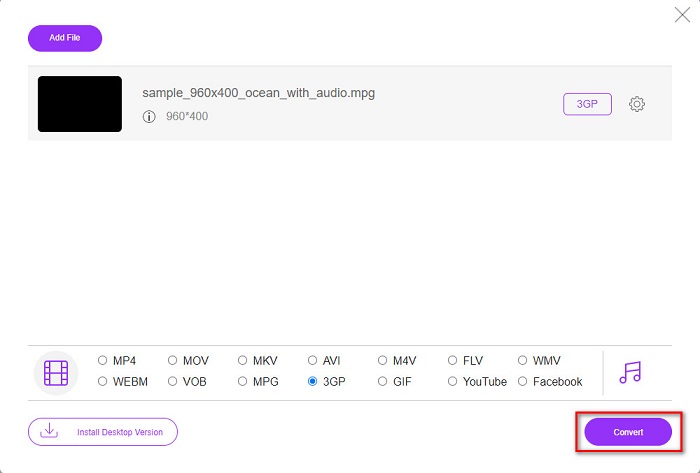
Schritt 4. Um mit der Konvertierung Ihres MPG‑Videos in 3GP zu beginnen, klicken Sie auf die Schaltfläche Convert.
DocsPal
Ein weiterer Converter, den Sie ausprobieren sollten, ist DocsPal. Es handelt sich um einen kostenlosen Online‑Dateikonverter, der fast alle gängigen Dateiformate konvertieren kann. Er ist ebenfalls anfängerfreundlich, da er eine einfache Benutzeroberfläche besitzt. Dieses Tool ist jedoch auf eine Internetverbindung angewiesen; daher kann der Konvertierungsprozess langsam sein, wenn Ihre Internetverbindung langsam ist.
Schritte zum Konvertieren von MPG in 3GP mit DocsPal:
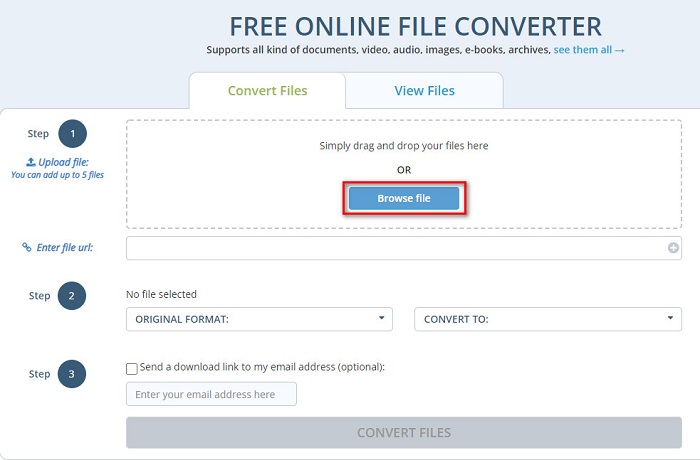
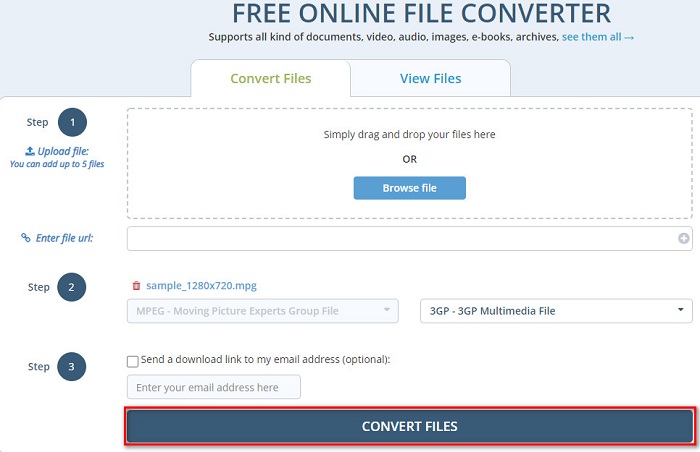
Schritt 1. Suchen Sie in Ihrem Browser nach DocsPal, dann werden Sie auf die Webseite weitergeleitet. Klicken Sie im ersten Fenster der Software auf die Schaltfläche Browse Files und wählen Sie Ihre MPG-Datei zum Hochladen aus.
Schritt 2. Klicken Sie auf die drop‑down-Schaltfläche, um Ihr Ausgabeformat auszuwählen.
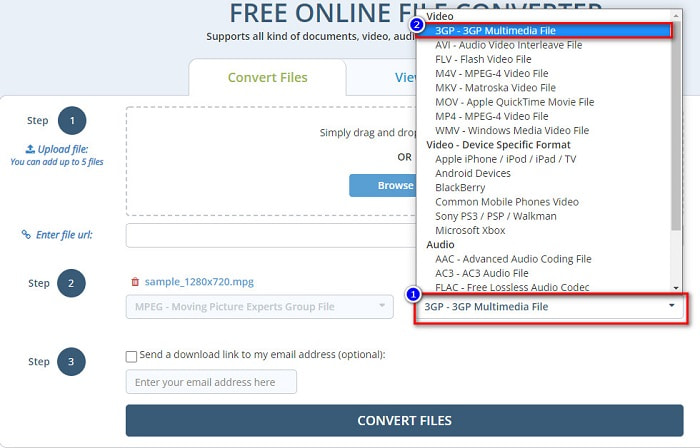
Schritt 3. Klicken Sie zuletzt auf die Schaltfläche Convert Files, um Ihre MPG‑Datei in das 3GP‑Dateiformat zu konvertieren.
Mit diesen benutzerfreundlichen Konvertern können Sie MPG bequem in ein 3GP-Dateiformat konvertieren. Also, worauf wartest Du? Probieren Sie sie jetzt kostenlos aus!
Teil 4. Mehr Wissen über MPG und 3GP
Das MPG-Dateiformat ist eines der am häufigsten im Internet verbreiteten Dateiformate. Viele Leute verwenden es, weil Sie damit schneller streamen und herunterladen können als mit jedem anderen Format. Es verwendet MPEG-1- und MPEG-2-Kompressoren, um schnell zu streamen und herunterzuladen. Darüber hinaus kann es Video-, Audio- und Metadaten in einer Datei speichern. Fast alle Mediaplayer können diesen Dateityp abspielen.
Im Gegensatz dazu ist eine 3GP-Datei ein Dateiformat, das Geräte der dritten Generation unterstützen. Es enthält H.263- und H.264-Codecs für verlustbehaftete Datenkomprimierung. Darüber hinaus hat dieser Dateityp eine geringere Dateigröße als andere Dateiformate.
MPG im Vergleich zu 3GP
MPG wurde von der Moving Picture Experts Group (MPEG) entwickelt und ist ein gängiges digitales Videoformat zum Speichern von Video-, Audio- und Metadateninformationen. Es ist sehr nützlich, wenn Sie Filme erstellen, die im Internet geteilt werden sollen. Diese Dateien in MPG enthalten normalerweise MPEG-1- oder MPEG-2-Video-/Audiokomprimierung.
Das 3rd Generation Partnership Project (3GPP) produzierte das 3GP/3GPP-Format als Multimedia-Containerformat. Es basiert tatsächlich auf dem ISO-Mediendateiformat. Wir verwenden es oft, um Video-/Audiostreams zu speichern, die zwischen 3G-Mobiltelefonen und online übertragen werden.
Teil 5. Häufig gestellte Fragen zum Konvertieren von MPG in 3GP
Können Sie MPG-Dateien komprimieren?
Auf jeden Fall. Es gibt viele Tools, mit denen Sie Ihr MPG‑Dateiformat komprimieren können. Lesen Sie diesen Artikel, um die acht besten Komprimierungsprogramme kennenzulernen.
Beeinträchtigt das Konvertieren von MPG in 3GP die Videoqualität?
Nein. Das Konvertieren der MPG-Datei in eine 3GP-Datei wird die Qualität Ihres Videos nicht beeinträchtigen. Beim Konvertieren in 3GP-Dateien haben Sie jedoch möglicherweise eine kleinere Dateigröße.
Unterstützt der QuickTime Player MPG?
Ja. QuickTime Player unterstützt MPG-Dateiformate. Daher können Sie Ihre MPG-Datei auf dem QuickTime-Player abspielen, ohne andere Tools zu verwenden.
Fazit
Dieser Artikel hat Ihnen die besten Möglichkeiten gezeigt, MPG kostenlos in 3GP umzuwandeln. Jetzt liegt es an Ihnen, welchen Konverter Sie verwenden werden. Aber wenn Sie mit ultimativer Geschwindigkeit konvertieren möchten und einzigartige Funktionen nutzen möchten, ist FVC Video Converter Ultimate das geeignete Tool für Sie. Haben Sie trotzdem Zweifel? Probieren Sie es jetzt aus und genießen Sie die besonderen und einzigartigen Funktionen.
-
 So konvertieren Sie MPG in FLV ohne Qualitätsverlust [Bewährt]
 Sie müssen Ihren Lieblingsfilm auf diesem Mediaplayer ansehen, aber er unterstützt kein MPG. Versuchen Sie, Ihre MPG-Datei mit diesen in diesem Artikel vorgestellten Konvertern in FLV zu konvertieren.
-
 2 ultimative MPG-Konverter zum kostenlosen Konvertieren von MPG in WMV
 Möchten Sie MPG kostenlos in WMV konvertieren? In diesem Fall haben Sie Glück, denn wir haben herausgefunden, dass es zwei Tools gibt, mit denen Sie Ihre MPG-Dateien konvertieren können.
-
 Die 3 besten Möglichkeiten, MPG schnell in MP4 zu konvertieren
 Möchten Sie Ihr MPG in das MP4-Dateiformat konvertieren? In diesem Artikel listen wir die besten und schnellsten MPG-Konverter für Sie auf!

