


 Video Converter Ultimate
 Bildschirm recorder
 Videoreparatur
 Sicherer Download
Bedeutung von 3GP-Metadaten und wie man sie richtig entfernt, bearbeitet und anzeigt
Durch das Hinzufügen von Metadaten zu 3GP‑Dateien können wir maßgeblich beeinflussen, wie leicht sich die Eigenschaften und der Inhalt der Datei identifizieren lassen – selbst wenn sie auf Handys der dritten Generation gespeichert sind. Mit Tags ist Organisieren nicht das Einzige, was wir durch das Hinzufügen solcher Informationen tun können. Sie können diese Tags auch nutzen, um sich zu merken, wo oder wann die Mediendatei aufgenommen oder aufgezeichnet wurde. Wenn Sie eine Datei mit dieser Erweiterung haben, sollte sie Metadaten enthalten, um Informationen darüber zu speichern. Passen Sie die 3GP‑Metadaten an, indem Sie die Informationen lesen, die dieser Artikel zusammengetragen hat; alles, was Sie wissen müssen, ist, wie Sie die Tags in den Dateien ganz einfach entfernen, bearbeiten und anzeigen können.

Teil 1. Einführung in 3GP-Metadaten
3GP-Metadaten enthalten normalerweise den Haupttitel, den Autor, das Datum und die Uhrzeit, die in jeder 3GP-Datei enthalten sind. Obwohl diese Daten der Anwendung helfen und sogar erkennen können, worum es in der Datei geht, gibt es einige Fälle, in denen Sie sie ändern oder anzeigen müssen, um die Informationen zu korrigieren. Wenn Sie ein Telefonbenutzer der 3. Generation sind, ist dies ein hilfreicher Tipp, um zu verstehen, wie wichtig die Metadaten in Ihrer 3GP-Datei sind. Und später lernen Sie, wie Sie sie mit dem ultimativen Tool bearbeiten oder anzeigen.
Aber bevor wir beginnen, möchten wir Sie darüber informieren, dass Sie Ihrem 3GP weitere Informationen hinzufügen können, um es präzise und relevant zu machen. Angenommen, die gewünschten Metadaten sind nicht im Internet verfügbar, sodass die automatische Tag-Kennzeichnung möglicherweise nicht die beste Wahl ist. Glücklicherweise können Sie die Metadaten Ihrer 3GP-Dateien manuell bearbeiten, um sie mit dem ultimativen Tool präzise zu machen. Wenn Sie die Techniken zum Umgang mit den Metadaten in Ihrer 3GP-Datei kennenlernen möchten, lesen Sie diesen Artikel weiter, um mehr darüber zu erfahren.
Teil 2. Bester 3GP-Metadaten-Viewer, -Entferner und -Editor für Windows und Mac
Der beste 3GP‑Metadaten‑Viewer, den Sie verwenden können, um 3GP‑Dateien hochzuladen und anschließend deren Metadaten anzuzeigen oder zu bearbeiten, ist niemand anderes als FVC Video Converter Ultimate. Mit diesem Tool können Sie zusätzliche Informationen zu Ihrer 3GP‑Datei hinzufügen, wie z. B. Jahr, Albumcover, Genre und vieles mehr. Außerdem bietet es wertvolle Funktionen und Features sowie eine professionelle und dennoch leicht verständliche Benutzeroberfläche. So können Nutzer das perfekte Vorgehen erleben, um Tags zu beliebigen Dateien hinzuzufügen – ganz gleich, ob Video oder Audio.
Dieses Tool ist nicht dasselbe wie der andere Metadaten-Editor und unterstützt Bearbeitungsfunktionen, um Ihr Video noch besser aussehen zu lassen oder das Audio mit dem Video zu synchronisieren, wenn sie nicht synchron sind. Erstaunlicherweise unterstützt das Tool eine breite Palette von Features und Funktionen, die Sie alle haben können, wenn Sie die Software auf Ihrem Windows oder Mac herunterladen. Wenn Sie weitere wichtige Funktionen kennenlernen möchten, die dieses Tool bietet, bevor Sie zu den Methoden zum Anzeigen und Bearbeiten der 3GP-Metadaten gehen, lesen Sie die folgenden Details unten und stellen Sie sicher, dass Sie es jetzt herunterladen.
Funktionen:
◆ Das Hochladen einer Mediendatei wurde einfacher, da mehr als 1000 Formate unterstützt werden.
◆ Unglaubliche Toolbox, die eine Reihe von Merkmalen und Funktionen unterstützt, ist verfügbar.
◆ Ultraschnelle Prozess- und Hardwarebeschleunigung werden unterstützt.
◆ Es unterstützt zusätzliche Funktionen wie MV, Collage und Konverter.
◆ Laden Sie es auf Windows oder Mac herunter, um die ultimative Software zu haben.
Gratis DownloadFür Windows 7 oder neuerSicherer Download
Gratis DownloadFür MacOS 10.7 oder neuerSicherer Download
Teil 3. Anzeigen, Entfernen und Bearbeiten von Metadaten mit dem FVC Video Converter Ultimate
Wenn Sie der Meinung sind, dass das ultimative Tool die beste Lösung für Ihr Problem mit 3GP-Tags ist, bieten wir Ihnen zwei verschiedene Möglichkeiten, Metadaten anzuzeigen und mit Hilfe dieser Software zu bearbeiten. Um zu erfahren, wie es geht, können Sie die folgenden Details lesen, die wir unten hinzufügen.
So zeigen Sie 3GP-Metadaten mit der Ultimate Software an:
Schritt 1. Laden Sie den 3GP‑Metadaten‑Viewer auf Ihren Windows‑PC oder Mac herunter und öffnen Sie ihn.
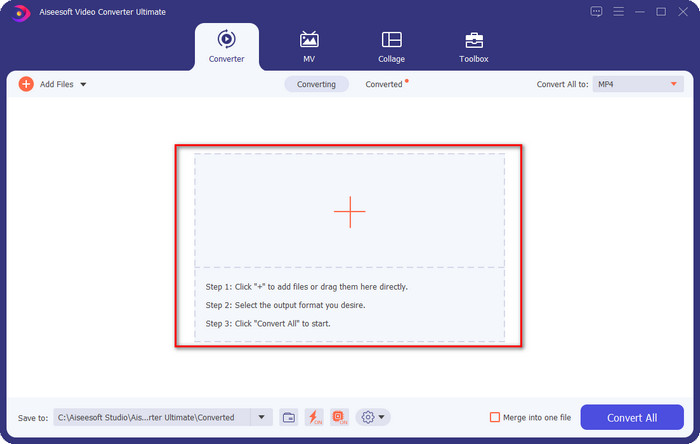
Schritt 2. Klicken Sie auf die Schaltfläche +, um die 3GP‑Datei hinzuzufügen, die Sie anzeigen möchten. Sie können die Datei auch per Drag & Drop hineinziehen, um sie noch einfacher hochzuladen.
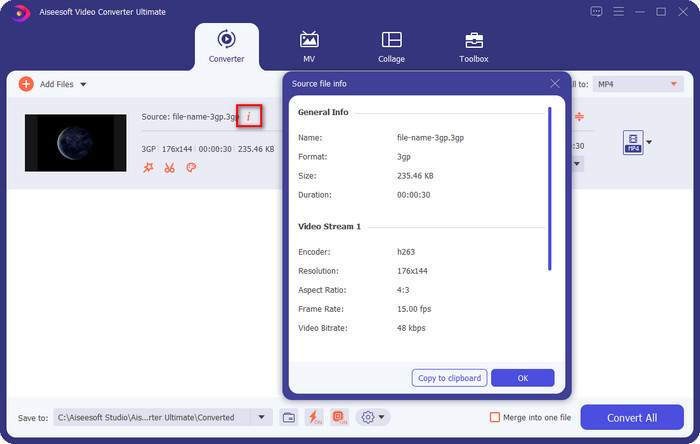
Schritt 3. Drücken Sie auf das i‑Symbol, um die Metadaten Ihrer Datei anzuzeigen.
So ändern Sie 3GP-Metadaten mit dem besten 3GP-Metadaten-Editor:
Schritt 1. Laden Sie die Software auf Ihren Desktop herunter, indem Sie auf die oben dargestellte Download‑Schaltfläche klicken, installieren Sie sie und starten Sie anschließend das Programm.
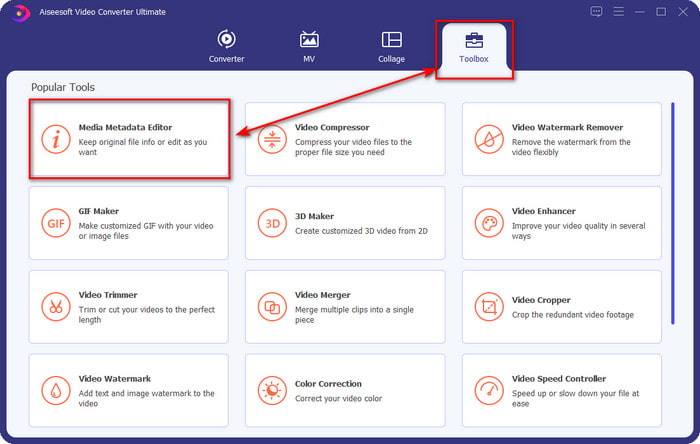
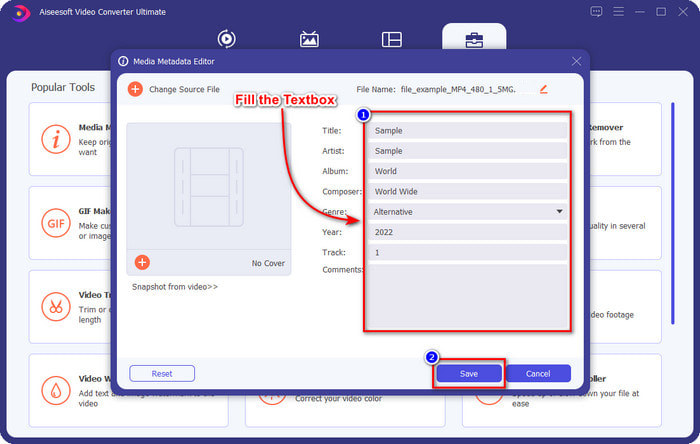
Schritt 2. Öffnen Sie die Toolbox und klicken Sie dort auf Media Metadata Editor, um den Metadaten‑Editor zu öffnen.
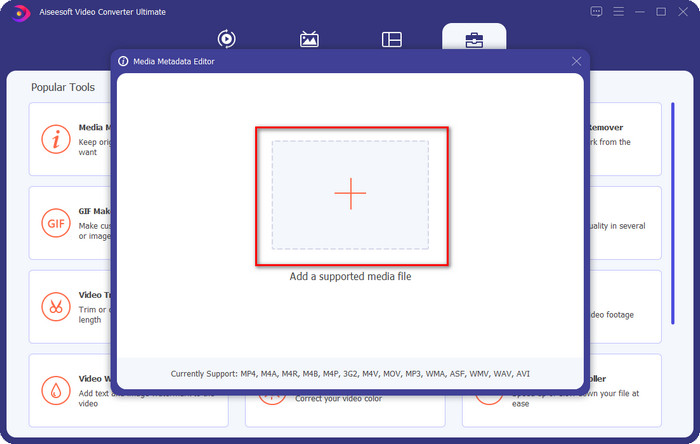
Schritt 3. Klicken Sie auf die +-Schaltfläche, suchen Sie die 3GP‑Datei in Ihrem Ordner und klicken Sie auf Öffnen, um sie hochzuladen.
Schritt 4. Fügen Sie die gewünschten Informationen hinzu, indem Sie alle Textfelder ausfüllen. Drücken Sie auf „Speichern“, wenn Sie das Hinzufügen der Metadaten zu Ihrer 3GP‑Datei abgeschlossen haben. Mit dieser Hilfe wird das Entfernen von 3GP‑Metadaten aus Ihrer Datei kinderleicht.
Teil 4. Häufig gestellte Fragen zum 3GP-Metadaten-Editor
Wie kann ich ein Video im 3GP-Format aufnehmen?
Viele Recorder unterstützen 3GP als Dateiformat für das Endergebnis, aber nicht alle Bildschirmrecorder unterstützen 3GP. Möchten Sie wissen, wie Sie hochwertige 3GP‑Videos unter Windows und Mac aufnehmen können? Wenn ja, öffnet ein Klick auf diesen Link direkt einen neuen Artikel, der sich auf die verschiedenen Recorder konzentriert, die Sie verwenden können und die das 3GP‑Format unterstützen.
Gehen beim Zusammenführen von 3GP-Dateien die Metadaten verloren?
In einigen Fällen verlieren die Metadaten in der zusammengeführten 3GP-Datei ihre Informationen, aber in einigen Fällen bleibt das Tag in der Datei erhalten, unabhängig davon, ob sie zusammengeführt wird oder nicht. Wenn Sie erfahren möchten, wie Sie mehrere 3GP-Dateien mit ihren Metadaten zusammenführen, können Sie auf diesen Link klicken, da wir verschiedene Tools gründlich prüfen.
Warum sind an meine 3GP-Dateien keine Tags angehängt?
Es gibt viele Gründe, warum die 3GP-Metadaten keine Metadaten enthalten. Der erste Grund ist, dass das Video in der 3GP-Datei keine Metadaten enthält. Dieses Problem lässt sich lösen, indem Sie einen Medienmetadaten-Editor verwenden, der das Hochladen von 3GP unterstützt. Zweitens, wenn Sie das 3GP aus dem Internet herunterladen, erwarten Sie, dass der Autor der besagten Datei es entfernt, da es einige wichtige Informationen über Sie enthält. Schließlich hat 3GP keine Metadaten, da das Format viele Informationen nicht unterstützt. Obwohl es das Standard-Videoformat für Telefone der 3. Generation ist, sind einige von der 2. und 4. Generation; Einige Telefone hängen keine Metadaten an, weil Sie dies nicht zugelassen haben. Auch wenn wir nicht alle Gründe vorgestellt haben, sind dies die häufigsten Gründe, warum Ihre 3GP-Datei keine Metadaten enthält. Wenn Sie Ihrer 3GP-Datei Metadaten hinzufügen möchten, müssen Sie die vorherigen Informationen lesen und befolgen.
Fazit
Die obigen Informationen machen deutlich, dass das Ändern von 3GP‑Metadaten möglich ist; nun ist es an der Zeit, die Software herunterzuladen, um Metadaten zu entfernen, hinzuzufügen und anzuzeigen. FVC Video Converter Ultimate wird Ihren Anforderungen gerecht, anders als andere Werkzeuge, die zwar dieselbe Aufgabe erfüllen, deren Funktionsumfang jedoch weit unterlegen ist. Zweifeln Sie an der Leistung dieses ultimativen Tools? Dann machen Sie mit, indem Sie die Software auf Ihren Windows‑PC oder Mac herunterladen und genießen Sie das ultimative Tool, das die meisten Video‑ und Audioprobleme löst.
-
 Beste ID3-Tag-Editoren für Windows/Mac/iOS/Android [Bewährt]
 Ist das Bearbeiten von ID3-Tags ein Problem für Sie? Wenn ja, ist dieser Artikel für Sie. Lesen Sie unten die vollständigen Details zu den zu verwendenden ID3-Tag-Editoren.
-
 So ändern Sie Dateidetails unter Windows 10/11 [einfachster Weg]
 Möchten Sie wissen, wie Sie Dateidetails unter Windows 10/11 ändern? Wenn ja, ist dies der richtige Artikel, den Sie mit den wichtigen Details und den zu verwendenden Tools lesen müssen.
-
 Die 7 besten Metadaten-Editoren für Medien/Fotos/Dokumente [Web & Offline]
 Möchten Sie den besten Metadaten-Editor kennenlernen? Glücklicherweise bietet dieser Artikel den besten Metadaten-Editor, mit dem Sie die Tags in jeder Datei einfach ändern können.
