


 Video Converter Ultimate
 Bildschirm recorder
 Videoreparatur
 Sicherer Download
Ultimative und kostenlose Bildschirmrekorder für Windows, Mac, iPhone und Android
Heutzutage kommen immer mehr Bildschirmrekorder auf, weil viele Menschen ihre Aktivitäten auf dem PC aufzeichnen möchten. Doch es ist ziemlich schwierig, einen zuverlässigen Bildschirmrekorder zu finden, zumal einige Recorder Malware enthalten und andere nur zu Werbezwecken dienen. Daher haben wir einige der besten Bildschirmrekorder online, offline und sogar als mobile Apps getestet, die hervorragende Funktionen bieten und 100% kostenlos sind. Lesen Sie diesen Artikel bis zum Ende, um die besten kostenlosen Bildschirmrekorder für Ihre Zwecke kennenzulernen.

Teil 1. Die 3 besten Online-Bildschirmrekorder
Wenn Sie einen Bildschirmrekorder haben möchten, den Sie nicht herunterladen müssen, suchen Sie möglicherweise nach einem Online-Bildschirmrekorder. Seien Sie versichert, dass Online-Bildschirmrekorder Ihnen Komfort bieten. In diesem Teil lernen Sie also die drei besten kostenlosen Online-Bildschirmrekorder kennen.
FVC Free Screen Recorder Online
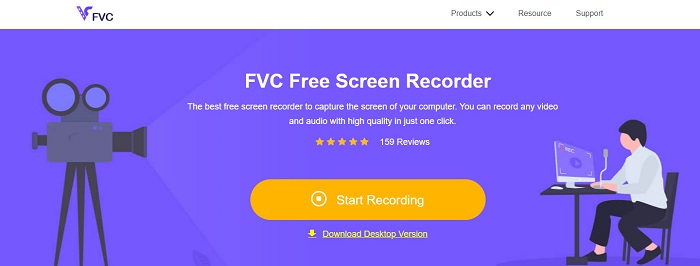
Der beste Online-Bildschirmrekorder, den Sie im Internet finden werden, ist der FVC Free Screen Recorder Online. Dieser Online-Bildschirmrekorder kann die Aktivitäten auf Ihrem Computer aufzeichnen und erfassen. Er kann Ihren Bildschirm in hoher Videoqualität aufnehmen. Wenn Sie nur einen bestimmten Bereich Ihres Bildschirms aufzeichnen möchten, verfügt er zudem über eine Funktion, mit der Sie den Aufnahmebereich für Ihre Bildschirmaufnahme anpassen können.
Darüber hinaus hat es eine sehr einfache Benutzeroberfläche, was es zu einem anfängerfreundlichen Tool macht. Darüber hinaus verfügt es über erweiterte Einstellungen, in denen Sie die Hotkeys anpassen, Ihr Videoausgabeformat auswählen und die Bildrate Ihrer Videoausgabe anpassen können.
Wenn Sie also diesen Online-Konverter verwenden möchten, folgen Sie der einfachen Anleitung unten.
Schritt 1. Suchen Sie in dem von Ihnen verwendeten Browser nach FVC Free Screen Recorder Online, oder klicken Sie einfach auf diesen Link, um direkt auf die Webseite zu gelangen. Starten Sie anschließend die Anwendung.
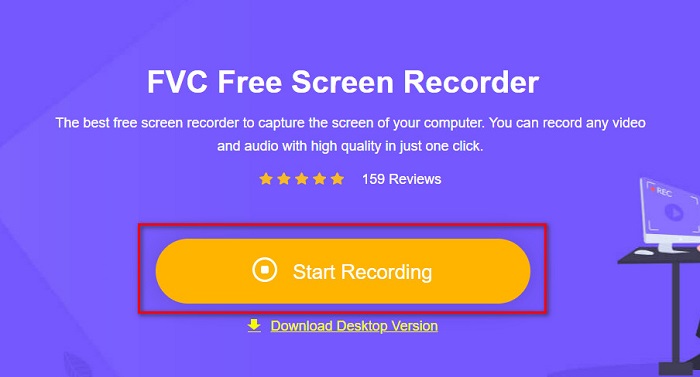
Schritt 2. Klicken Sie auf der Hauptoberfläche der Software auf die Schaltfläche Start Recording, um mit der Bildschirmaufnahme zu beginnen. Danach erscheint ein anpassbarer Rahmen.
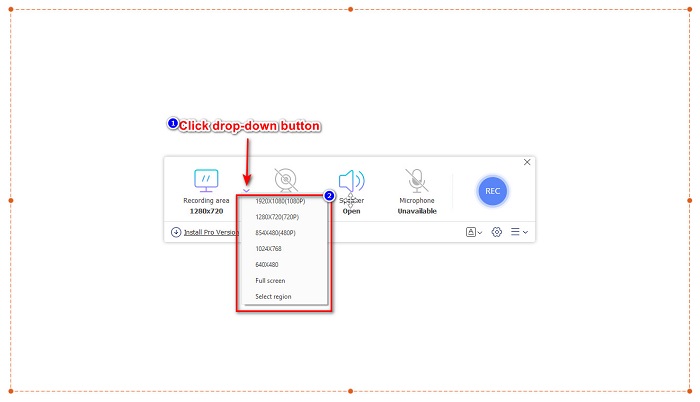
Schritt 3. Wählen Sie als Nächstes den Bereich aus, den Sie auf Ihrem Bildschirm aufnehmen möchten, indem Sie auf die Drop-down-Schaltfläche bei der Option Recording Area klicken. Sie können entweder Ihren gesamten Bildschirm oder nur den gewünschten Bereich aufzeichnen.
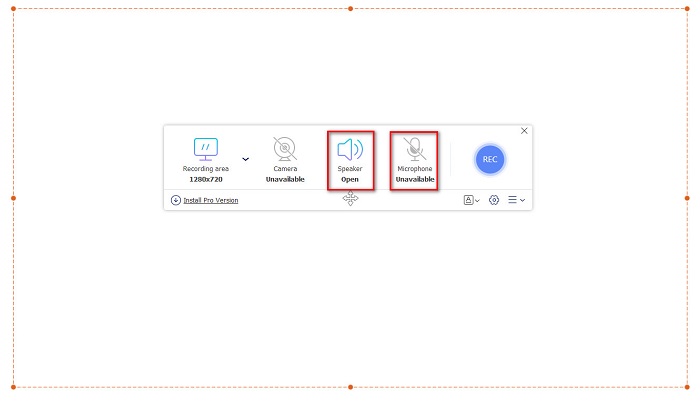
Schritt 4. Wählen Sie dann das gewünschte Audio-Aufnahmegerät, indem Sie auf das Lautsprecher- oder das Mikrofon-Symbol klicken.
Schritt 5. Klicken Sie zuletzt auf die Schaltfläche RECec, um mit der Aufnahme zu beginnen. Wenn Sie mit der Aufnahme fertig sind, klicken Sie auf die Stopp-Schaltfläche, und Ihre Aufnahme wird automatisch in der Softwareoberfläche gespeichert.
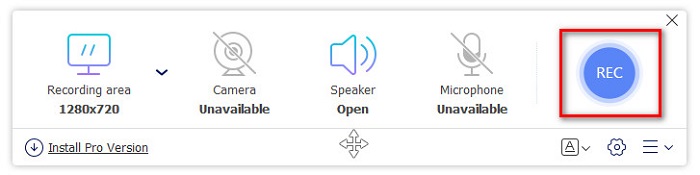
Und das ist es! Sie können Ihre Bildschirmaktivität ganz einfach aufzeichnen, indem Sie die einfache Anleitung oben befolgen.
Vorteile
- Es kann Ihre Bildschirmaktivität mit hochwertiger Videoausgabe aufzeichnen.
- Sie können die Bildrate, den Codec und das Ausgabeformat Ihres Videos anpassen.
- Es verfügt über eine einfach zu bedienende Softwareschnittstelle.
- Zugänglich in allen Webbrowsern, einschließlich Google, Firefox, Safari und mehr.
Nachteile
- Sie müssen die Pro-App herunterladen, um auf die erweiterten Funktionen zugreifen zu können.
ScreenApp.IO
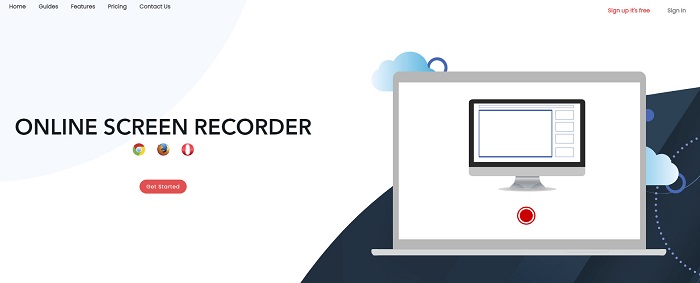
ScreenApp.IO ist ein kostenloser Online-Bildschirmrekorder, mit dem Sie Ihre Bildschirmaktivitäten ganz einfach aufzeichnen können. Dieser Online-Bildschirmrekorder für den Computer verfügt über eine einfache Benutzeroberfläche und ist daher sehr benutzerfreundlich. Sie können bei diesem Online-Tool auch die Audioquelle auswählen. Allerdings bietet dieser Online-Bildschirmrekorder nur einen begrenzten Funktionsumfang. Dennoch nutzen viele Menschen diesen Rekorder, weil er so bequem ist.
Vorteile
- Es verfügt über eine einfach zu bedienende Softwareschnittstelle.
- Verfügbar in fast allen Webbrowsern wie Google und Firefox.
- Sie können den gewünschten Audiorecorder auswählen.
Nachteile
- Es kann zu einem langsamen Ladevorgang kommen.
- Sie können das gewünschte Ausgabedateiformat nicht auswählen.
ClipChamp
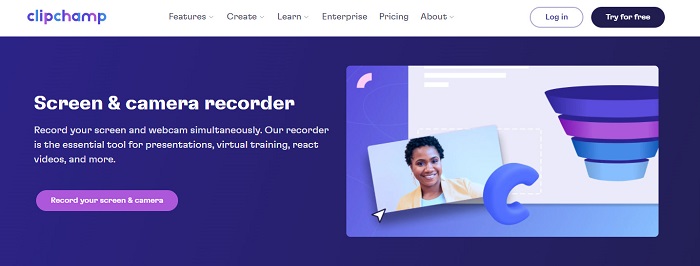
ClipChamp ist einer der beliebtesten Online-Bildschirmrekorder im Internet. Mit diesem Online-Tool können Sie Text zu Ihrer Aufnahme hinzufügen und den Rahmen Ihrer Aufnahme in der Größe anpassen. Obwohl die Softwareoberfläche schwer zu bedienen ist, eignet sie sich dennoch gut zum Aufzeichnen von Präsentationen und Besprechungen. Außerdem verwendet die Seite Cookies, über die Ihre Daten erfasst werden.
Vorteile
- Es kann Ihren Bildschirm bequem aufzeichnen.
- Damit können Sie die Bildgröße Ihrer Bildschirmaufnahme anpassen.
Nachteile
- Es verwendet Cookies für die Website.
- Wenn Ihre Internetverbindung langsam ist, kann dies Ihre Bildschirmaufzeichnung beeinträchtigen.
Teil 2. 2 Bester Bildschirmrekorder für Ihren Desktop
Suchen Sie den besten Bildschirmrekorder für Ihren PC? Machen Sie sich keine Sorgen mehr, denn wir haben den besten Bildschirmrekorder für Ihren Desktop. Obwohl es schwierig ist, einen Bildschirmrekorder mit vielen Funktionen zu finden, haben wir die herausragendsten Bildschirmrekorder gefunden, die Sie offline verwenden können.
Bandicam
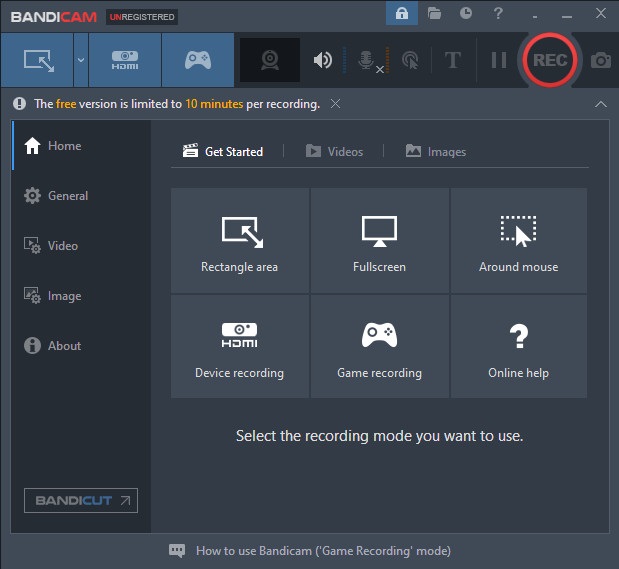
Bandicam ist vermutlich der bekannteste Desktop-Bildschirmrekorder mit zahlreichen Funktionen. Er bietet erweiterte Funktionen wie die Geräteaufnahme, mit der Sie externe Videogeräte wie Webcam, Smartphones, Xbox und mehr aufzeichnen können. Sie können auch Ihre spielentscheidenden Momente festhalten, indem Sie die Option „Game Recording“ wählen. Außerdem können Sie mit diesem Programm während der Bildschirmaufnahme Screenshots machen. Die Benutzeroberfläche ist jedoch recht kompliziert, sodass Einsteiger sie möglicherweise als schwierig empfinden.
Vorteile
- Es verfügt über erweiterte Funktionen wie Geräteaufzeichnung mehr und Spielaufzeichnungsmodus.
- Es ermöglicht Ihnen, Bilder während der Aufnahme aufzunehmen.
- Verfügbar auf fast allen Cross-Media-Plattformen, einschließlich Windows und Mac.
Nachteile
- Es hat eine schwer zu bedienende Softwareschnittstelle.
- Kaufen Sie die App, bevor Sie ihre speziellen Funktionen nutzen können.
ScreenRec
Eine weitere Bildschirmaufnahmesoftware, die Sie verwenden können, ist ScreenRec. Dieser Bildschirmrekorder ist ein leicht zu bedienendes Tool, das hochwertige Bildschirmaufnahmen erzeugt. Außerdem können Sie die Aufnahmequalität auf SD, HD oder 4K einstellen. Darüber hinaus verfügt er über eine Funktion, mit der Sie Screenshots erstellen und Ihre Stimme während der Bildschirmaufnahme mitschneiden können. Der Nachteil ist, dass er nur wenige Funktionen bietet, die andere Desktop-Bildschirmrekorder haben.
Vorteile
- Es hat eine einfache Benutzeroberfläche.
- Der Download ist kostenlos.
- Verfügbar unter Windows, Mac und Linux.
Nachteile
- Es hat ein paar Funktionen zu verwenden.
Teil 3. Die 3 besten Bildschirmrekorder für iPhone und Android
Wenn Ihr iPhone oder Android-Gerät keinen integrierten Bildschirmrekorder hat, ist das bedauerlich für Sie, insbesondere wenn Sie ein Meeting mit Ihrem Telefon aufzeichnen möchten. Aber es ist noch nicht das Ende für Sie, wenn Sie immer noch mit Ihrem iPhone oder Android-Gerät Bildschirmaufnahmen machen möchten. Daher sehen Sie in diesem Teil den besten Bildschirmrekorder für iPhone und andere Android-Geräte.
AZ Bildschirmrekorder
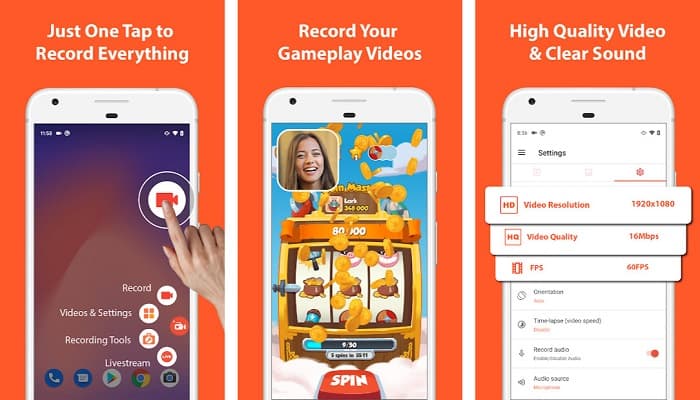
AZ Screen Recorder gilt als einer der besten Bildschirmrekorder für Ihr iPhone oder Android-Gerät. Wenn Sie einen Bildschirmrekorder suchen, der Zeitraffer-Videos aufnehmen kann, bietet dieses Tool genau diese Funktion. Sie können zudem die Auflösung und Bitrate Ihres Bildschirmvideos anpassen. Außerdem kann es Videos in hoher Qualität erzeugen, ohne dass die Bedienung kompliziert wäre.
Vorteile
- Es verfügt über erweiterte Funktionen wie Zeitraffervideos, das Korrigieren von Greenscreens und das Hinzufügen von Text und Logo zu Ihrem Video.
- Es hat eine einfache Benutzeroberfläche.
- Kostenlose Anwendung.
Nachteile
- Es kann zeitweise zu einem langsamen Ladevorgang kommen.
Mobizen
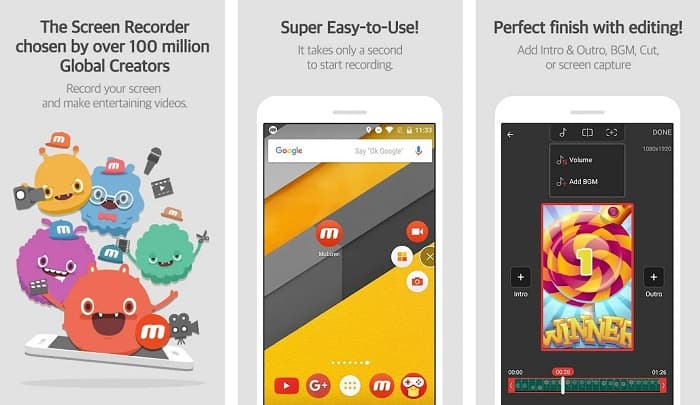
Mobizen ist ein Bildschirmrekorder, der für iPhone- und Android-Smartphones verfügbar ist. Im Vergleich zu anderen Bildschirmrekordern für Mobiltelefone verfügt er über eine schwebende Schaltfläche, über die Sie schnell auf seine Funktionen zugreifen können. Zusätzlich können Sie die Videoqualität, Auflösung und die FPS (Bilder pro Sekunde) Ihrer Bildschirmaufnahme einstellen. Dank der leicht zu bedienenden Benutzeroberfläche können Sie Ihre Bildschirmaktivitäten ganz einfach aufzeichnen.
Vorteile
- Es hat eine schwebende Schaltfläche, mit der Sie einfach eine Bildschirmaufnahme machen können.
- Es verfügt über eine Funktion zum Hinzufügen von Hintergrundmusik zu Ihrer Bildschirmaufnahme.
Nachteile
- Der Ton Ihres Videos kann manchmal fehlerhaft sein.
V-Recorder
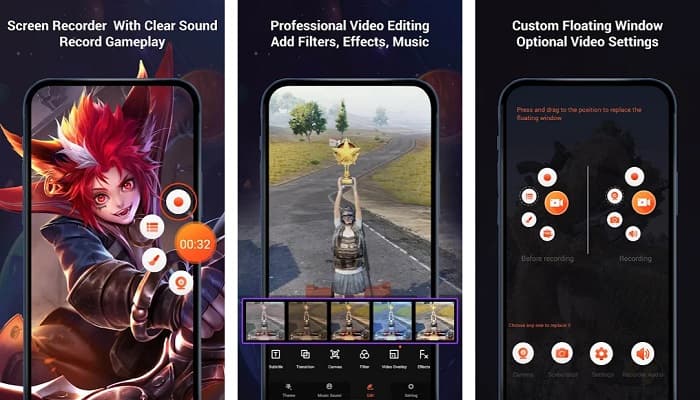
V Recorder ist eine Bildschirmrekorder-App mit integriertem Video-Editor. Dieser Bildschirmrekorder kann Videoausgaben in hoher Qualität erzeugen. Außerdem können Sie Ihre Spiele während des Spielens problemlos aufzeichnen. Und wenn Sie Ihre Reaktionen beim Spielen aufnehmen möchten, bietet dieses Tool eine Facecam-Funktion. Viele Nutzerbewertungen besagen jedoch, dass damit weder interner noch externer Ton aufgezeichnet werden kann. Wenn Sie Audio auf Ihrem iPhone aufnehmen möchten, klicken Sie hier, um weitere Details zu erfahren.
Vorteile
- Es hat eine einfache Benutzeroberfläche.
- Damit können Sie Ihre Videoaufnahme bearbeiten.
- Verfügbar auf iPhone- und Android-Geräten.
Nachteile
- Es nimmt manchmal kein externes und internes Audio auf.
- Sie müssen die App kaufen, bevor Sie auf ihre einzigartigen Funktionen zugreifen können.
Teil 4. Welcher Screen Recorder soll verwendet werden?
Wenn Sie sich immer noch nicht sicher sind, welchen Bildschirmrekorder Sie verwenden sollen, haben wir unten eine Vergleichstabelle der besten Bildschirmrekorder online, offline und für mobile Apps bereitgestellt. Darüber hinaus gibt dieser Teil Einblicke in die Funktionen und Eigenschaften der oben genannten Bildschirmschreiber.
| MERKMALE | FVC Free Screen Recorder Online | ScreenApp.IO | ClipChamp | Bandicam | Bildschirmaufnahme | AZ Bildschirmrekorder | Mobizen | V-Recorder |
| Benutzerfreundliche Software-Oberfläche |  | |  | | | | | |
| Kostenlos zu verwenden | | | | | | | | |
| Kann Ihre Videoeinstellungen ändern | | | | | | | | |
| Sicher zu benutzen | | | | | | | | |
| Kann Geräteaudio aufzeichnen | | | | | | | Habe manchmal einen Fehler | Es nimmt manchmal kein internes und externes Audio auf |
Teil 5. Häufig gestellte Fragen zum besten Bildschirmrekorder
Hat das iPhone 11 einen eingebauten Bildschirmrekorder?
Alle iPhones mit einem iOS 11-System verfügen über einen integrierten Bildschirmrekorder. Sie müssen also keine Apps für die Bildschirmaufzeichnung herunterladen, wenn Sie ein iPhone 11-Benutzer sind.
Wie lange kann ein Bildschirmrekorder aufnehmen?
Wenn es um die Bildschirmaufnahme geht, gibt es keine Einschränkung. Es hängt vom verfügbaren Speicherplatz Ihres Geräts ab, wie lange Ihre Bildschirmaufnahme dauert.
Verfügt QuickTime über einen integrierten Bildschirmrekorder?
Ja. Der native Mediaplayer von Mac, der QuickTime Player, verfügt über eine integrierte Bildschirmaufnahmefunktion. Klicken Sie hier, um zu erfahren, wie Sie mit dem QuickTime Player Bildschirmaufnahmen machen.
Was ist das beste Dateiformat für die Bildschirmaufnahme?
Das beste Dateiformat für Bildschirmaufnahmen ist MPEG-1. MPEG-1 ist eine verlustfreie Datei, und viele Mediaplayer unterstützen dieses Dateiformat, einschließlich Youtube. Wenn Sie also Ihre Bildschirmaufzeichnung auf andere Social-Media-Plattformen hochladen möchten, sollten Sie in Betracht ziehen, Ihre Videodatei in ein MPEG-1-Dateiformat umzuwandeln.
Fazit
Insgesamt gibt es unzählige Bildschirmrekorder, die Sie online und offline verwenden können. Beachten Sie jedoch immer, dass jeder Bildschirmrekorder unterschiedliche Funktionen zu bieten hat. Dieser Artikel hat Ihnen die besten Bildschirmrekorder für Ihren PC, Mac, iPhone und Ihr Android-Gerät vorgestellt. Außerdem liegt es jetzt in Ihren Händen, welchen Bildschirmrekorder Sie wählen.
Wenn Sie jedoch nach einer bequemeren Möglichkeit zur Bildschirmaufzeichnung suchen und über die Funktionen verfügen, die Sie für einen Bildschirmrekorder benötigen, dann verwenden Sie FVC Free Screen Recorder Online, das auch von vielen Menschen verwendet wird.
-
 Wie man die epischen Stunts, Kupplungen oder Tutorials auf Minecraft aufzeichnet [2021]
 Möchten Sie wissen, wie Sie Ihre Stunts in Minecraft aufnehmen können? Dann lesen Sie diesen Artikel, wie wir ihn bereitstellen.
-
 4 beste FLV-Recorder zum Aufnehmen von FLV-Videos auf verschiedenen Plattformen
 Dieser Artikel enthält Lösungen, die Sie beim Aufnehmen von FLV-Videos verwenden können. Entdecken Sie die Liste der FLV-Rekorder in diesem Artikelbericht.
-
 4 neueste Audioaufnahmesoftware für Windows und Mac verfügbar
 Benötigen Sie eine Audioaufzeichnungssoftware auf Ihrem Desktop? In diesem Fall ist dieser Artikel voller Ideen über die besten und mehr. Wenn Sie also einen benötigen, lesen Sie diesen Artikel.
