


 Video Converter Ultimate
 Bildschirm recorder
 Videoreparatur
 Sicherer Download
2 Schritte zum Streamen von DVDs vom Laptop zum Fernseher mit Chromecast
Es ist eine großartige Möglichkeit, Chromecast zu verwenden, um deine Lieblingsmedien auf ein HD‑Streaming‑Ausgabegerät wie einen Fernseher oder Monitor zu übertragen. Wenn du DVD‑Unterhaltung über Chromecast genießen möchtest, kann das frustrierend sein, da du deine DVD‑Filme nicht direkt über das DVD‑Laufwerk deines Computers oder von der Festplatte casten kannst. Um eine DVD auf Chromecast zu streamen, musst du das Format der DVD‑Datei in ein lesbares Format wie H.264‑Video in einem MP4‑Container umwandeln. Nach der Konvertierung kannst du Chromecast verwenden, um die DVD‑Inhalte von deinem PC oder Mac auf deinen Fernseher zu streamen.
Glücklicherweise gibt es verschiedene DVD-Ripping-Tools mit einer Vielzahl verschiedener Optionen, die digitale Kopien von DVDs erstellen und in ein von Chromecast erkanntes Format konvertieren können. Um mehr Details zu erfahren, können Sie der Schritt-für-Schritt-Anleitung folgen, um DVD-Filme von Ihrem Computer über Google Chromecast auf den Fernseher zu streamen und zu übertragen.

Teil 1. Konvertieren Sie DVD-Filme in Chromecast-kompatible Dateiformate
Der erste Schritt zum Streamen Ihrer DVD besteht darin, einen professionellen DVD-Ripper zu verwenden, um Ihre DVD-Filme in von Chromecast unterstützte Dateiformate zu konvertieren. Aiseesoft Video Converter ist ein ausgezeichneter multifunktionaler Videokonverter und DVD-Konverter. Mit den neuesten fortschrittlichen Dekodierungstechniken kann es fast alle Arten von DVDs, die Sie auf dem Markt sehen, schnell in von Chromecast unterstützte Dateiformate konvertieren.
Darüber hinaus bietet Aiseesoft Video Converter mehr als 500 Formate zur Auswahl, darunter MP4, AVI, MKV, MPEG, VOB, MP3, AAC sowie Geräteformate wie iPhone, iPad, PS4, Xbox One und mehr . Laden Sie einfach die Software kostenlos herunter und befolgen Sie die nachstehenden Anweisungen, um den Konvertierungsprozess von DVD zu Chromecast zu starten.
Gratis DownloadFür Windows 7 oder neuerSicherer Download
Gratis DownloadFür MacOS 10.7 oder neuerSicherer Download
Schritt 1. Lege deine DVD in das Laufwerk ein und starte Aiseesoft Video Converter auf deinem Mac oder PC. Gehe in der Hauptoberfläche zum Bereich Ripper und klicke dann auf Load DVD und wähle den Film aus, den du rippen und konvertieren möchtest. Klicke auf „Open“, um die Analyse zu starten.
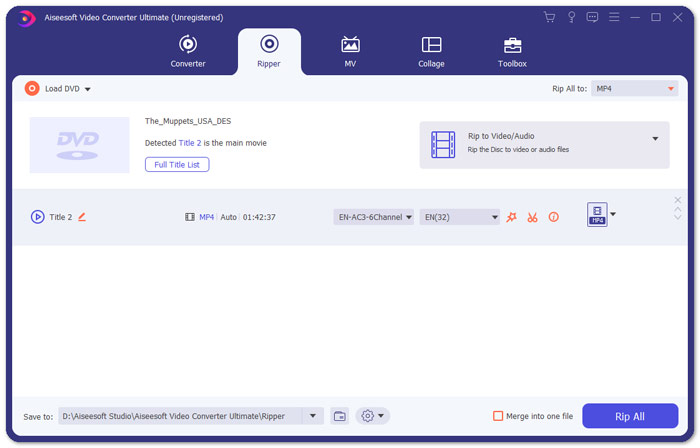
Schritt 2. Nachdem die Dateien hinzugefügt wurden, konvertiere sie in ein Format, das mit Chromecast kompatibel ist, zum Beispiel MP4. Öffne die Dropdown‑Liste der Option Rip All to und wähle MP4 im Tab Video als Ausgabeformat aus.
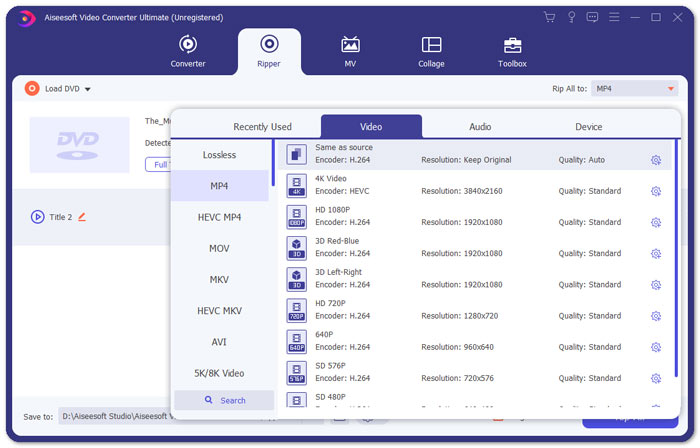
Schritt 3. Navigiere dann zum Feld Save to, um den Speicherort für deine konvertierte DVD‑Datei festzulegen, und klicke anschließend auf die Schaltfläche Rip All, um den Vorgang der DVD‑zu‑Chromecast‑Konvertierung zu starten.
Teil 2. Konvertierte DVD-Inhalte über Chromecast auf den Fernseher streamen
Jetzt haben Sie eine von Chromecast unterstützte Videodatei erhalten. Als nächstes müssen Sie das DVD-Video mit Chromecast auf den Fernseher übertragen. Folgendes müssen Sie tun:
Schritt 1. Öffne deinen Chrome‑Browser und überprüfe, ob die Chromecast‑Erweiterung auf deinem Computer installiert ist. Wenn du die Erweiterung noch nicht installiert hast, kannst du sie aus dem Chrome Web Store beziehen.
Hinweis: Stelle sicher, dass du die neueste Chrome‑Version verwendest, indem du zu „Einstellungen“ und dann zu „Über Chrome“ gehst.
Schritt 2. Verbinde nun den Chromecast mit dem Fernseher und verbinde anschließend beide Geräte mit demselben WLAN‑Netzwerk.
Schritt 3. Installiere dann die Google Cast‑Erweiterung im Chrome‑Browser. Du wirst das Cast‑Symbol im Chrome‑Browser sehen. Du kannst die Qualität der Übertragung anpassen, indem du auf das Cast‑Symbol für deinen Fernseher klickst.
Schritt 4. Ziehe danach deinen konvertierten DVD‑Film in den Chrome‑Browser oder drücke Strg+O, um die Mediendatei zu durchsuchen. Jetzt kannst du mit Hilfe von Chromecast beginnen, deine DVD‑Filme auf deinen Fernseher zu casten.
Teil 3. Häufig gestellte Fragen zum Streamen von DVDs zu Chromecast
Kann ich mit VLC DVDs auf den Fernseher streamen?
Ja. Google hat die VLC-Unterstützung in Chromecast 3 für müheloses Streaming hinzugefügt.
Gibt es eine Alternative zum Chromecast?
Wenn Sie Chromecast nicht zum Streamen Ihrer DVD verwenden möchten, können Sie Chromecast-Alternativen wie Roku, Amazon Fire Stick, Apple TV und andere verwenden.
Welche Formate unterstützt Chromecast?
Chromecast unterstützt Audio-, Video- und Grafikmedienformate wie JPEG, GIF, PNG, BMP, WEBP, HE-AAC, LC-ACC, MP3, WAV und vieles mehr.
Fazit
Wir hoffen, dass du mit den obigen Schritten die DVD erfolgreich auf Chromecast casten konntest. Neben dem Streamen von DVDs auf Chromecast gibt es noch einige andere Streaming‑Möglichkeiten, zum Beispiel das Streamen von DVDs auf Apple TV oder das Streamen von DVDs auf Roku. Wähle einen Dienst, der deinen Anforderungen am besten entspricht, um dein DVD‑Streaming zu vereinfachen. Wenn du deine DVD‑Filme lieber online genießen möchtest, probiere FVC Free Video Player aus.
-
 6 Verifizierte Lösungen zur Behebung von Videos, die nicht in Chrome abgespielt werden
 Um das Problem zu beheben, dass Videos in Chrome nicht abgespielt werden, müssen Sie nur unsere Fehlerbehebung lesen und die verifizierten Lösungen nacheinander ausführen.
-
 100%-Arbeitslösungen zur Behebung eines nicht funktionierenden QuickTime-Players
 Es ist möglich zu beheben, dass QuickTime Player nicht funktioniert, wenn Sie unsere Schritt-für-Schritt-Lösungen nacheinander befolgen. Dann können Sie Videos auf Ihrem Mac reibungslos abspielen.
-
 Android DVD Player – So spielen Sie DVD-Videos auf Android-Handys ab
 Wie spielt man DVD-Dateien auf Android-Handys ab? Gibt es Android-DVD-Player? In diesem Artikel erfahren Sie, wie Sie DVD-Videos auf Android-Handys mit oder ohne externem Treiber abspielen können.
