


 Video Converter Ultimate
 Bildschirm recorder
 Videoreparatur
 Sicherer Download
So konvertieren Sie MP4 in WebM mit hoher Qualität - Hier sind die 4 besten Methoden, die Sie kennen sollten
Wenn Sie ein großes MP4-Video auf HTML 5-Websites und Chromecast hochladen möchten, wie können Sie MP4 in WebM mit der Originalqualität konvertieren? Das WebM enthält entweder VP8-, VP9-, AV1-Video-, Vorbis- oder Opus-Audio, das mit allen gängigen HTML5-Webbrowsern wie Google Chrome, Firefox und Opera kompatibel ist. Erfahren Sie einfach mehr über die 4 effizienten MP4-zu-WebM-Konverter und wählen Sie den gewünschten entsprechend Ihren Anforderungen aus.

Teil 1: 2 Methoden zum kostenlosen Konvertieren von MP4 in WebM Online
Top 1: Konvertieren von MP4 in WebM mit Online Free Video Converter
FVC kostenloser Online-MP4-zu-WebM-Konverter ermöglicht es Ihnen, die meisten Videoformate zu konvertieren und die Video-/Audioeinstellungen mit wenigen Klicks anzupassen. Außerdem können Sie mehrere Formate ohne Wasserzeichen oder Größenbeschränkung konvertieren. Die Konvertierung ist sicher und stabil, sodass keine Daten verloren gehen.
- 1. Unterstützen Sie die Stapelkonvertierung, mit der Sie eine Reihe von Videos oder Audiodaten konvertieren können.
- 2. Bieten Sie eine einfache und intuitive Benutzeroberfläche zum Konvertieren von MP4-Dateien in nur drei Schritten.
- 3. Sichere und stabile Konvertierung, bei der während der Konvertierung keine Daten verloren gehen.
- 4. Bearbeiten Sie die Videobitrate, das Sample, die Bildrate sowie die Auflösung nach Bedarf.
Schritt 1. Gehen Sie zum Online-MP4-zu-WebM-Konverter, dort können Sie die PKG-Datei auf Ihren Computer herunterladen. Danach können Sie auf die Schaltfläche Dateien zum Konvertieren hinzufügen klicken, um die MP4-Dateien in das Programm zu laden.
Laden Sie die Desktop‑Version herunter, um Dateien stapelweise zu konvertieren.

Schritt 2. Sie können die Option WebM als Ausgabeformat auswählen. Wenn Sie die Einstellungen anpassen möchten, können Sie auf das Zahnrad-Symbol klicken, um den Video-Encoder, die Bildrate, die Video-Bitrate und weitere Einstellungen anzupassen.

Schritt 3. Wenn Sie mit der Ausgabedatei zufrieden sind, können Sie auf die Schaltfläche Konvertieren klicken, um MP4 online in WebM zu konvertieren. Es dauert nur wenige Sekunden, um die MP4-Dateien zu konvertieren und auf Ihrem Computer zu speichern.

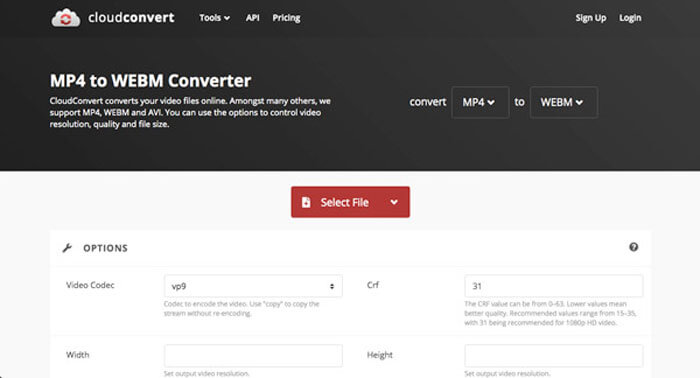
Top 2: So konvertieren Sie MP4 über CloudConvert in WebM Online
CloudConvert ist ein weiterer kostenloser Online-Konverter für MP4-Dateien in WebM, der die meisten Videoformate konvertiert. Außerdem können Sie Videos von Ihrem lokalen Speicher sowie vom Cloud-Dienst hochladen. Sie können es kostenlos verwenden, sind jedoch auf eine maximale Konvertierungszeit von 25 Minuten pro Datei begrenzt.
Schritt 1. Gehen Sie zu CloudConvert.com und klicken Sie dann auf die Schaltfläche Datei auswählen aus verschiedenen Quellen, wie Von meinem Computer, Per URL, Von Google Drive, Von Dropbox und Von OneDrive.
Schritt 2. Wählen Sie MP4 als Eingabeformat und WebM als Ausgabeformat. Außerdem können Sie die Einstellungen anpassen, wie z. B. FPS, Audio-Codec, Seitenverhältnis, Video-Codec und mehr.
Schritt 3. Danach können Sie auf die Schaltfläche Konvertieren klicken, um MP4 entsprechend in WebM zu konvertieren. Anschließend können Sie das konvertierte WebM auf Ihren Computer herunterladen oder es entsprechend in einen Cloud-Dienst hochladen.
Teil 2: 2 Methoden zum Konvertieren von MP4 in WebM auf PC / Mac
Top 3: So konvertieren Sie MP4 mit FFmpeg in WebM
Wenn Sie mit dem Codec vertraut sind oder einfach FFmpeg verwenden, um MP4 kostenlos in WebM zu konvertieren, können Sie VP8 oder VP9 verwenden, um ein geeignetes Video mit einer kleineren Größe zu erhalten. Stellen Sie einfach sicher, dass Ihr FFmpeg mit Unterstützung für libvpx und libvorbis kompiliert ist.
Schritt 1. Wenn Sie aus dem Quellcode kompilieren möchten, sollten Sie vor der Konvertierung von MP4 in WebM das folgende Flag verwenden.
--with-fdk-aac --with-ffplay --with-freetype --with-frei0r --with-libass --with-libvo-aacenc --with-libvorbis --with-libvpx --with-opencore- amr --with-openjpeg --with-opus --with-rtmpdump --with-speex --with-theora --with-toolsSchritt 2. Danach können Sie Ihre MP4-Datei mit FFmpeg mit dem Codec entsprechend Ihren Anforderungen kompilieren.
ffmpeg -i fvc.mp4 -vcodec libvpx -acodec libvorbis "fvc.webm"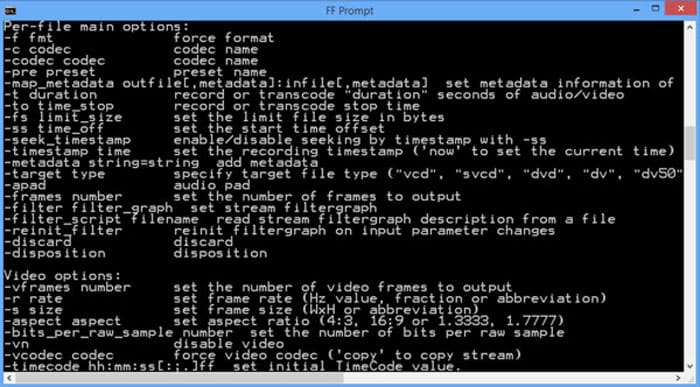
Top 4: Konvertieren von MP4 in WebM über Handbremse
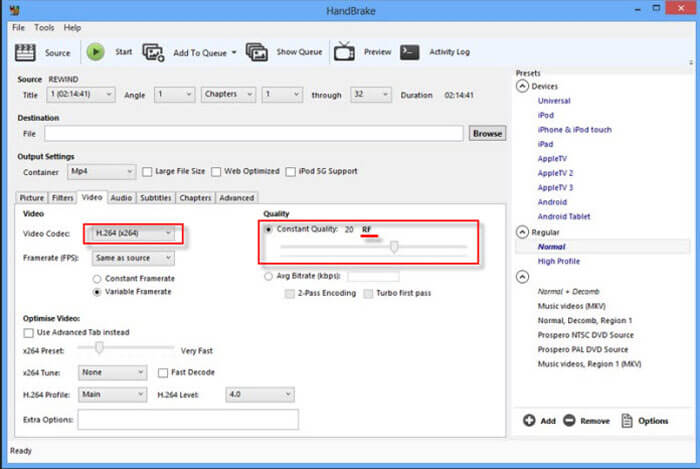
Handbrake ist ein Open-Source-Konverter von MP4 zu WebM für Mac und Windows, mit dem Sie Ihr Video- und Audioformat in alle Formate umwandeln können, einschließlich MP4, WebM und Voreinstellungen. Hier ist der detaillierte Prozess, den Sie kennen sollten.
Schritt 1. Laden Sie den MP4-zu-WebM-Konverter auf Ihren Computer herunter und installieren Sie ihn. Starten Sie das Programm und wählen Sie die MP4-Dateien aus, die Sie für eine Stapelkonvertierung umwandeln möchten.
Schritt 2. Wählen Sie im Format-Tab das Videoformat aus, in das Sie exportieren möchten, zum Beispiel das WebM-Format. Außerdem können Sie die Video- und Audioeinstellungen anpassen, um eine gewünschte WebM-Ausgabe zu erhalten.
Schritt 3. Klicken Sie auf die Schaltfläche 'Konvertieren', um MP4 in WebM zu konvertieren. Sobald Sie den Konvertierungsvorgang abgeschlossen haben, können Sie mit dem Programm weitere Details über das Video in der Datei erfahren. (Siehe wie man WebM in MP4 konvertiert)
MP4 vs. WebM
Das 2001 von der Moving Picture Experts Group (MPEG) veröffentlichte MP4-Format kann Ihnen helfen, Video-, Audio-, Untertitel- und Bilddaten in separaten Spuren zu speichern. Es ist die Abkürzung für MPEG-4 Part 14. Außerdem ist es eines der beliebtesten Formate für das Streamen und Teilen von Videos.
WebM ist ein Open-Source- und gebührenfreies Format, das für die Bereitstellung von Videos im Internet entwickelt wurde. Es verwendet eine MKV-ähnliche Containerstruktur, was bedeutet, dass es sowohl Video- als auch Audiodaten speichern kann. Und viele Webbrowser wie Chrome, Edge und Firefox unterstützen dieses Format standardmäßig.
Teil 3: FAQs zum einfachen Konvertieren von MP4 in WebM
1. Was ist das WebM-Dateiformat?
WebM ist ein audiovisuelles Mediendateiformat, das erstmals von Google eingeführt wurde. Die Videostreams dieses Dateiformats werden mit VP8- oder VP9-Videocodecs komprimiert. Im Vergleich zu MP4 ist es relativ klein und schnell in der Ladegeschwindigkeit. Das WebM-Dateiformat ist jedoch nicht mit allen Browsern kompatibel, wenn Sie MP4 in WebM konvertieren.
2. WebM VS MP4, was ist besser?
Was sind die Unterschiede zwischen WebM und MP4? Die Qualität von WebM und MP4 wird durch die Codecs bestimmt. Im Allgemeinen ist die Ausgabe von MP4 von hoher Qualität mit einer größeren Größe. Natürlich kann WebM auch hohe Qualität bieten, ist aber relativ klein. Der Hauptunterschied besteht darin, dass die WebM-Datei nicht mit Smartphones wie iPad oder iPhone kompatibel ist.
3. Wie spiele ich WebM-Dateien auf einem Smartphone ab?
Um die WebM-Dateien auf Ihrem iPhone oder Android-Handy abzuspielen, können Sie zuvor den VLC Media Player, den MX Player oder einen anderen Media Player herunterladen. Natürlich können Sie WebM auch in MP4 konvertieren, das mit den meisten Geräten kompatibel ist.
Fazit
Wenn Sie große Videos auf YouTube, Vimeo und andere HTML5-kompatible Websites hochladen möchten, finden Sie im Artikel weitere Informationen zu den 4 häufig verwendeten kostenlosen MP4-zu-WebM-Konvertern. Wenn Sie den MP4 mit der Originalqualität transkodieren möchten, ist FVC Free Online Video Converter immer die beste Wahl, die Sie in Betracht ziehen können.
-
 So konvertieren Sie MP3 in MP4 mit Image unter Windows 10 und Mac
 Wie konvertiere ich MP3 in MP4 in hoher Qualität? Dieser Beitrag zeigt 3 effiziente und kostenlose Methoden zum Ändern von MP3 in MP4 mit Bildern unter Windows und Mac.
-
 Von 50 MB bis 5 MB - So komprimieren Sie MP4-Dateien in Sekunden
 MP4-Video ist zu groß zum Hochladen? Möchten Sie die Videogröße reduzieren? Hier sind 3 effiziente Möglichkeiten, eine MP4-Datei ohne Einschränkung auf eine kleinere Größe zu komprimieren.
-
 So konvertieren Sie MP4 in M4A unter Windows / Mac (kostenlos und online)
 Wie konvertiere ich MP4 zu M4A online? Kann ich das Audio aus MP4-Dateien extrahieren? Wenn Sie diesen Beitrag lesen, erhalten Sie alle Antworten zur Konvertierung von MP4 zu M4A.

