


 Video Converter Ultimate
 Bildschirm recorder
 Videoreparatur
 Sicherer Download
Komprimieren Sie AVI-Dateien, um kleinere Dateigrößen zu erhalten, ohne an Qualität zu verlieren
Unabhängig davon, ob Sie AVI-Dateien per E-Mail senden oder AVI-Dateien auf Websites hochladen möchten, ist es wirklich wichtig, AVI zu komprimieren. Es gibt viele Video-Editoren und Kompressoren, die AVI-Dateien verkleinern können. Genauer gesagt können Sie das Videoformat konvertieren, unerwünschte Videoclips ausschneiden oder Parameter zurücksetzen, um Ihr AVI-Video zu verkleinern. Wenn Sie das AVI-Videoformat und den Inhalt beibehalten möchten, können Sie einen Video-Kompressor verwenden, um die Videoeinstellungen zurückzusetzen. Hier sind 3 kostenlose Möglichkeiten, um AVI-Dateien zu komprimieren, ohne an Qualität zu verlieren. Einfach lesen und folgen.

Teil 1: So komprimieren Sie AVI-Dateien kostenlos online
Es gibt so viele Online-Videokompressoren auf dem Markt. Welcher kann Ihr bester AVI-Kompressor online sein? Für die meisten Benutzer gibt es einige wichtige Faktoren, die Sie berücksichtigen müssen.
Gratis DownloadFür Windows 7 oder neuerSicherer Download
Gratis DownloadFür MacOS 10.7 oder neuerSicherer Download
1. Völlig kostenlos und sicher zu bedienen.
2. Keine maximale Dateigrößenbeschränkung.
3. Batch-Komprimierung von AVI-Dateien.
4. Komprimieren Sie große AVI-Videos über GB auf eine wirklich kleine Dateigröße.
5. Ändern Sie das AVI-Videoformat, die Auflösung und die Bitrate, um die Videogröße zu verringern.
Glücklicherweise erhalten Sie all diese Funktionen im FVC Free Video Compressor. Sie können große AVI-Dateien online kostenlos auf Ihrem Windows- oder Mac-Computer komprimieren. Kein Abonnement oder keine Registrierung erforderlich. Die 30‑mal höhere Geschwindigkeit macht die AVI-Komprimierung deutlich schneller als bei anderen Mitbewerbern. Sehen wir uns nun an, wie man die AVI-Videogröße online komprimiert.
Schritt 1: Öffnen Sie dieses kostenlose Online-Video-Komprimierungstool. Klicken Sie auf Add Files to Compress, um das Startprogramm zu installieren.

Schritt 2: Durchsuchen und fügen Sie Ihr AVI-Video hinzu. Sie erhalten eine einfache und intuitive Oberfläche für die weitere AVI-Komprimierung.
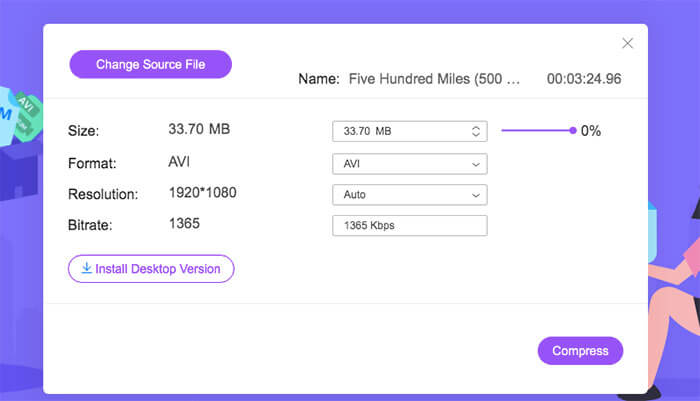
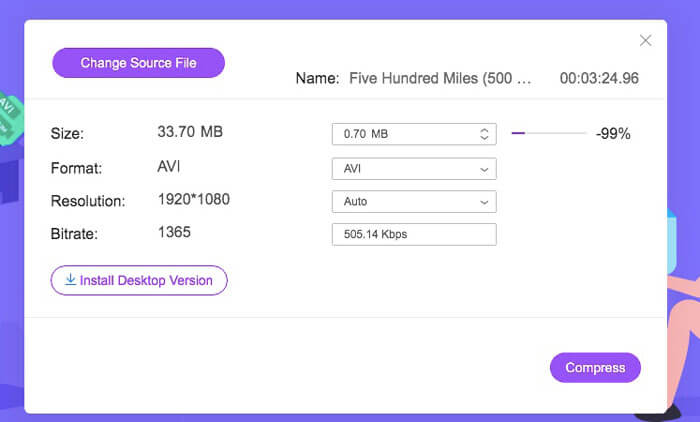
Schritt 3: Im Abschnitt Size können Sie die AVI-Videogröße verringern, indem Sie den Schieberegler daneben bewegen. Oder Sie geben die gewünschte komprimierte AVI-Videogröße mit den Pfeilen Upside und Downside an.
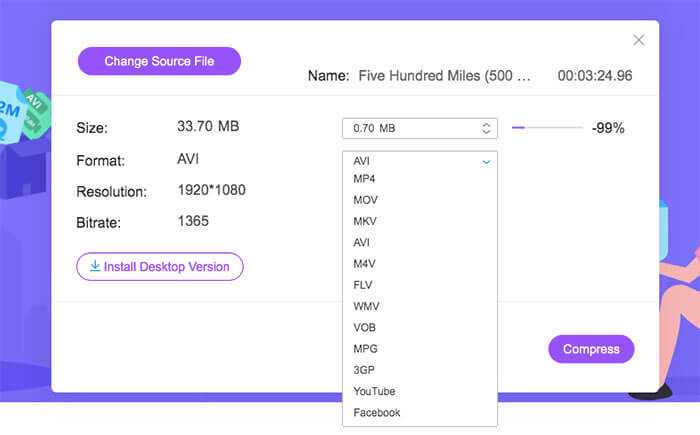
Schritt 4: Klappen Sie die Liste Format aus. Sie können AVI in MP4, MOV und sogar YouTube- und Facebook-Formate komprimieren. Wählen Sie anschließend ein Resolution-Profil, um die Größe der AVI-Datei zu reduzieren.
Schritt 5: Klicken Sie auf Compress und legen Sie den Ausgabespeicherort fest. Nachdem die Benachrichtigung Compression successfully erscheint, erhalten Sie das komprimierte AVI-Video.

Teil 2: Komprimieren von AVI-Videos unter Windows
Um ein AVI-Video unter Windows 10/8/7 kostenlos zu komprimieren, können Sie eine andere Option verwenden. Es ist Windows Movie Maker, der AVI-Dateien unter Windows 10 und früheren Versionen komprimieren kann. Tun Sie einfach, wie die folgenden Absätze zeigen.
Schritt 1: Öffnen Sie Windows Movie Maker. Klicken Sie unter Capture Video auf Import Video, um Ihr AVI-Video hinzuzufügen.
Schritt 2: Wählen Sie das importierte AVI-Video aus. Ziehen Sie es dann nach unten in die Timeline.
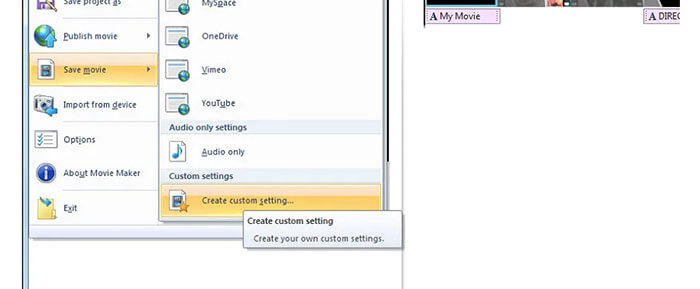
Schritt 3: Klicken Sie auf Save Movie File und create custom settings in der File-Liste.
Schritt 4: Unter Video settings können Sie Video-Breite, -Höhe, Bitrate und Bildrate anpassen, um dieses AVI-Video zu verkleinern.
Schritt 5: Klicken Sie auf Save, um Ihr AVI-Video unter Windows auf eine kleinere Dateigröße zu schrumpfen.
Teil 3: Komprimieren von AVI-Videodateien auf einem Mac
iMovie kann auch Ihre kostenlose AVI-Videokompressor-Software sein. Sie können iMovie verwenden, um .avi-Videos auf dem Mac kostenlos zu komprimieren. Darüber hinaus können Sie schwarze Kanten und unerwünschte Teile zuschneiden, um die Videogröße auch in iMovie zu verringern. In iMovie gibt es viele nützliche Tools zum Bearbeiten und Komprimieren von Videos.
Schritt 1: Starten Sie iMovie. Wählen Sie New Movie aus der File-Dropdown-Liste.
Schritt 2: Erstellen Sie ein neues Projekt für Ihre komprimierte AVI-Videodatei.
Schritt 3: Klicken Sie oben auf Import. Wählen und fügen Sie ein sehr großes AVI-Video in iMovie hinzu.
Schritt 4: Klappen Sie die Liste File aus und wählen Sie Share, gefolgt von File…. Klicken Sie oben rechts auf das Export-Symbol und wählen Sie dann File.
Schritt 5: Um die AVI-Videogröße zu reduzieren, müssen Sie die Videoauflösung und Qualitätsprofile verringern. Klicken Sie auf Next und anschließend auf Save, um Ihre komprimierte AVI-Datei zu erhalten.

Teil 4: FAQs zum Komprimieren von AVI
Warum ist AVI so groß?
Sie können feststellen, dass mit .avi formatierte Dateien in der Regel größer sind als andere Dateien. AVI verwendet weniger Komprimierung zum Speichern von Video- und Audiodaten. Oder Sie können AVI als verlustfreies Videoformat betrachten. Daher haben AVI-Dateien immer große Dateien.
Wie komprimiere ich AVI mit After Effects?
Fügen Sie Ihr AVI-Video in After Effects ein. Gehen Sie zur Liste Composition. Wählen Sie Add to Adobe Media Encoder Queue. Suchen Sie im Media Encoder Ihre Projektdatei in der Render-Engine. Wechseln Sie im rechten Bedienfeld zur Liste Video oder Audio. Ändern Sie Video-/Audioqualität, Bitrate und weitere Details. Sie können die geschätzte Dateigröße tatsächlich in der rechten unteren Ecke prüfen. Klicken Sie auf OK, um die Änderungen zu speichern und die AVI-Dateigröße in After Effects ohne Qualitätsverlust zu verringern.
Funktioniert es, AVI in das MP4-Format zu komprimieren?
Ja. Sie können AVI in MP4 konvertieren und komprimieren, um die Videogröße deutlich zu reduzieren. AVI ist ein verlustfreies Videoformat, während MP4 ein verlustbehaftetes Videoformat ist. Außerdem können Sie die Videoeinstellungen anpassen, um die Komprimierung der AVI-Datei abzuschließen.
Mit den oben genannten Tools können Sie AVI kostenlos online und offline komprimieren. Es gibt keine Begrenzung der Videolänge oder Dateigröße. Sie können die Videogröße reduzieren und AVI für E-Mail, Twitter, Facebook und mehr direkt komprimieren. Übrigens, wenn Sie AVI-Dateien stapelweise komprimieren müssen, ist die Verwendung von FVC Free Video Compressor Ihre schnellste Lösung. Sie können große AVI-Dateien online im Batch kostenlos mit 30-mal schnellerer Geschwindigkeit komprimieren. Es ist 100% kostenlos und sicher für alle Benutzer.
-
 MKV vs MP4 - Vergleich zwischen MKV und MP4
 Wie wähle ich zwischen MKV und MP4? Welches Format ist das bessere Format für die Videoqualität? In diesem Artikel werden wir einen detaillierten Vergleich von MKV mit MP4 durchführen, um Ihnen bei der Auswahl zu helfen.
-
 So komprimieren Sie ein MP4-Video auf eine kleinere Größe
 MP4-Video ist zu groß zum Hochladen? Möchten Sie die Videogröße reduzieren? Hier sind 3 effiziente Möglichkeiten, eine MP4-Datei ohne Einschränkung auf eine kleinere Größe zu komprimieren.
-
 MP3 VS MP4: Was ist der Unterschied zwischen MP3 und MP4?
 MP3 oder MP4, was ist besser? Was ist der Unterschied zwischen MP3 und MP4? In diesem Artikel wird MP3 mit MP4 unter allen Aspekten verglichen, die Sie sich vorstellen können.
