


 Video Converter Ultimate
 Bildschirm recorder
 Videoreparatur
 Sicherer Download
Korrigieren Sie die Bildqualität erstaunlicherweise mit den fantastischsten Tools
Ein Bild mit niedriger Qualität ist ziemlich störend. Wenn du ebenfalls ein Bild mit geringer Qualität hast, musst du die Qualität deines Bildes verbessern. Aber wie kannst du das tun? Es gibt viele Bild-Upscaler, die du auf deinem Computer verwenden kannst, um die Qualität deines Bildes zu erhöhen. Und wenn du dich fragst, wie man die Bildqualität verbessert, dann helfen wir dir dabei. Lies diesen gesamten Artikel, um schnell zu lernen, wie man die Bildqualität verbessert.

Teil 1. So beheben Sie die Bildqualität kostenlos online
Es gibt unzählige Bild-Upscaler, die Sie auf Ihren PC herunterladen können. Sie müssen sie jedoch kaufen, bevor Sie die Qualität Ihres Bildes verbessern können. Und wenn Sie nach einem kostenlosen Bild-Upscaler suchen, dann haben wir das richtige Tool. Lesen Sie diesen Teil gründlich durch, um zu erfahren, wie Sie die Bildqualität mit den beiden fantastischsten Online-Tools kostenlos verbessern können.
FVC Free Image Upscaler
FVC Free Image Upscaler ist eine kostenlose Online-Anwendung, mit der du die Qualität eines Bildes verbessern kannst. Dieses Online-Tool ist anfängerfreundlich, da es eine benutzerfreundliche Oberfläche hat. Außerdem kann es dir vier Ergebnisse mit 2x-, 4x-, 6x- und 8x-Vergrößerung liefern und so hervorragende Resultate bieten. Zudem musst du dir keine Sorgen um die Sicherheit deiner Daten machen, denn FVC Free Image Upscaler versichert dir, dass die Nutzung sicher ist. Großartig an diesem Tool ist zudem, dass es KI-Technologie verwendet, die verschwommene Bereiche automatisch erkennt. Darüber hinaus ermöglicht dir dieses Tool, verlorene Pixel, Farbtexturen und andere Details perfekt zu korrigieren. Wenn du dieses Tool verwenden möchtest, um die Qualität deines Bildes zu verbessern, lies die nachstehenden Anweisungen.
So korrigieren Sie die Fotoqualität online mit FVC Free Image Upscaler:
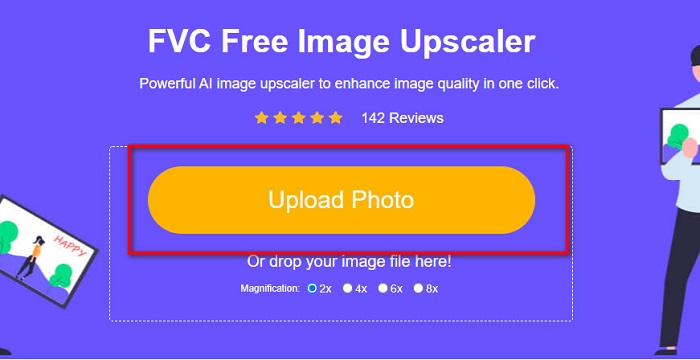
Schritt 1. Suche in dem von dir verwendeten Browser im Suchfeld nach FVC Free Image Upscaler. Klicke auf diesen Link, um direkt zur Hauptseite zu gelangen.
Schritt 2. Klicke in der Hauptoberfläche auf die Schaltfläche Upload Photo, um das Bild hochzuladen, das du hochskalieren möchtest. Es wird ein Fenster mit deinen Computerdateien geöffnet, in dem du dein Bild mit niedriger Qualität auswählst und hochlädst.
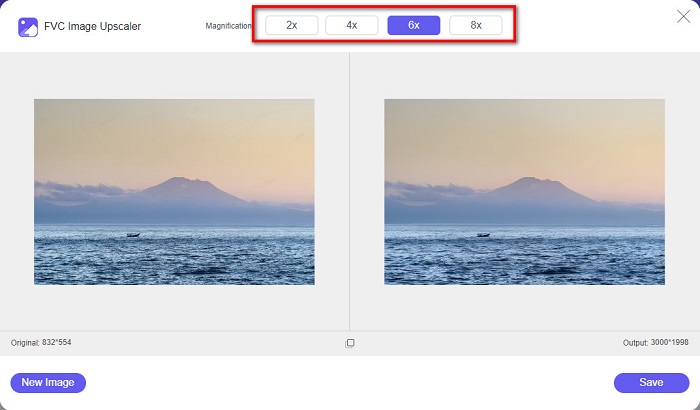
Schritt 3. Wähle anschließend die Vergrößerung, die du für dein Bild möchtest. Je größer die Vergrößerung, desto besser die Qualität. Du kannst zwischen 2x, 4x, 6x und 8x wählen.
Schritt 4. Drücke dann auf die Schaltfläche Save, um dein verbessertes Bild in deinen Computerordnern zu speichern.
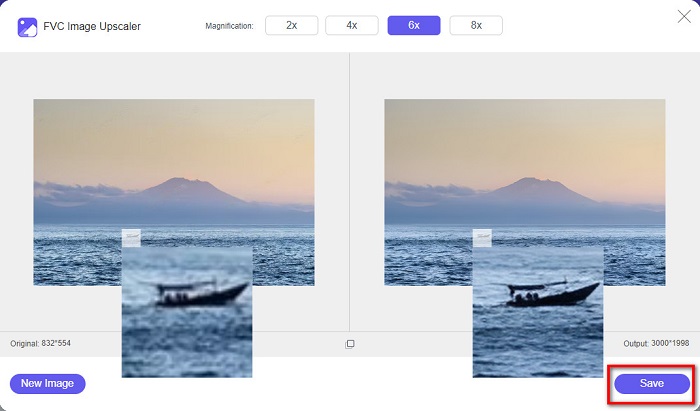
Einfach, oder? So leicht wie A-B-C kannst du die Bildqualität mit dem FVC Free Image Upscaler verbessern.
Icons8.com
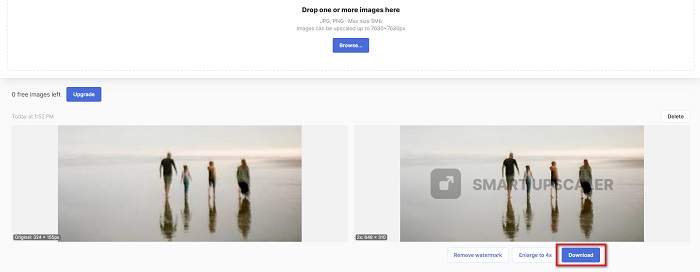
Icons8.com ist ein weiterer Online-Bild-Upscaler, der in fast allen Webbrowsern zugänglich ist, darunter Google, Firefox und Safari. Diese Online-Anwendung ist leicht zu bedienen, da sie eine einfache Benutzeroberfläche hat. Außerdem verwendet dieses Online-Tool KI-Technologie, die die verschwommenen Teile des Bildes automatisch erkennt. Zudem können deine Bilder auf bis zu 7680 x 7680 px hochskaliert werden. Allerdings bleibt auf dem Ergebnis ein Wasserzeichen. Nichtsdestotrotz ist es immer noch ein effektives Tool, um dein Bild hochzuskalieren.
So beheben Sie ein Bild mit geringer Qualität auf Icons8.com:
Schritt 1. Öffne deinen Browser und suche Icons8.com. Klicke dann in der Hauptoberfläche auf die Schaltfläche Browse.
Schritt 2. Da Icons8.com ebenfalls KI-Technologie verwendet, erkennt es automatisch die verschwommenen Bereiche deines Bildes.
Schritt 3. Klicke abschließend auf die Schaltfläche Download, um dein Bild auf deinem Computer zu speichern.
Teil 2. So beheben Sie Bilder in schlechter Qualität in Photoshop
Es ist nicht schwer, das Bild Ihrer Qualität zu verbessern. Die Verwendung von Photoshop zum Hochskalieren Ihres Bildes kann jedoch aufgrund seiner Benutzeroberfläche und seiner Funktionen eine ziemliche Herausforderung darstellen. Aber ärgern Sie sich nicht, denn wir werden Ihnen beibringen, wie Sie Adobe Photoshop verwenden, um die Qualität Ihres Bildes zu verbessern.
Adobe Photoshop ist hervorragend für die Bildbearbeitung und Bildmanipulation geeignet. Diese Bearbeitungssoftware wird von vielen professionellen Editoren weltweit genutzt. Zusätzlich verfügt sie über zahlreiche erweiterte Bearbeitungstools, mit denen du dein Bild bearbeiten kannst. Außerdem ist Adobe Photoshop auf allen plattformübergreifenden Medien wie Windows, Mac und Linux herunterladbar. Mit dieser Bearbeitungs-App kannst du zudem Banner, Logos, Broschüren und mehr gestalten. Und was viele Nutzer nicht wissen: Sie kann auch deine Bildqualität verbessern. Obwohl du sie vor dem Herunterladen kaufen musst, ist Adobe Photoshop sein Geld wert.
So beheben Sie Bilder mit geringer Qualität in Photoshop:
In diesem Tutorial verbessern wir die Qualität eines Bildes, indem wir es vergrößern, um seine Auflösung zu sehen.
Schritt 1. Lade Adobe Photoshop auf deinen Computer herunter. Folge dem Installationsprozess und starte anschließend die App auf deinem Computer.
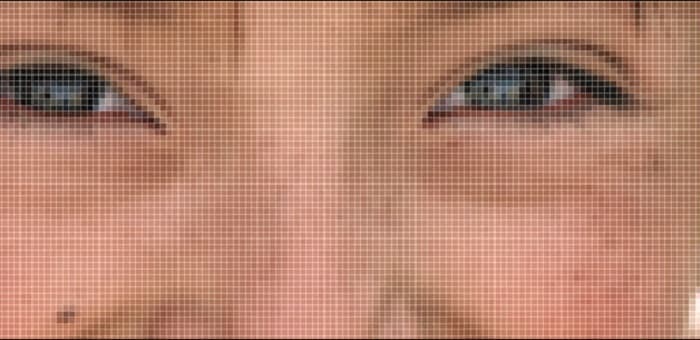
Schritt 2. Öffne dein Bild mit niedriger Auflösung in Adobe Photoshop. Hier ist ein Beispielbild, das auf 100% vergrößert wurde. Wie du sehen kannst, hat das Bild eine niedrige Auflösung.
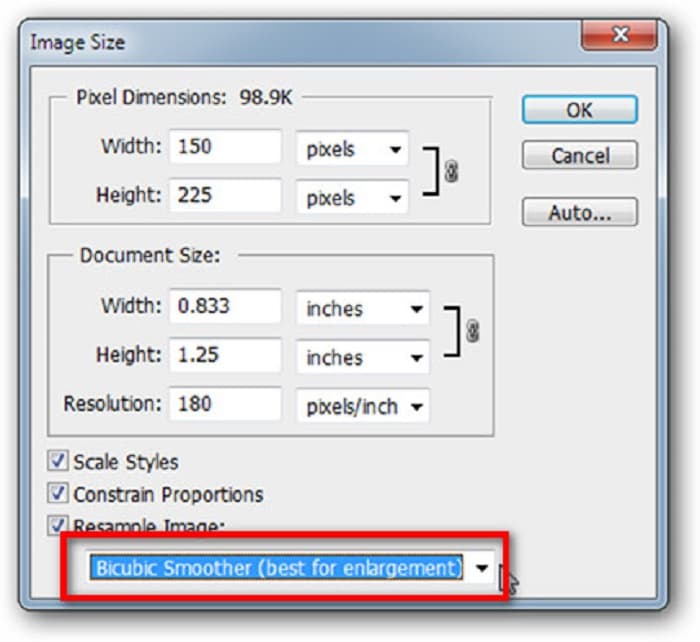
Schritt 3. Gehe dann zu Image > Image Size. Ändere anschließend im Bereich Resample Image den Typ des Anti-Aliasings, um dein Bild zu vergrößern und zu glätten. Stelle es auf Bicubic Smoother, was sich am besten für Vergrößerungen eignet.
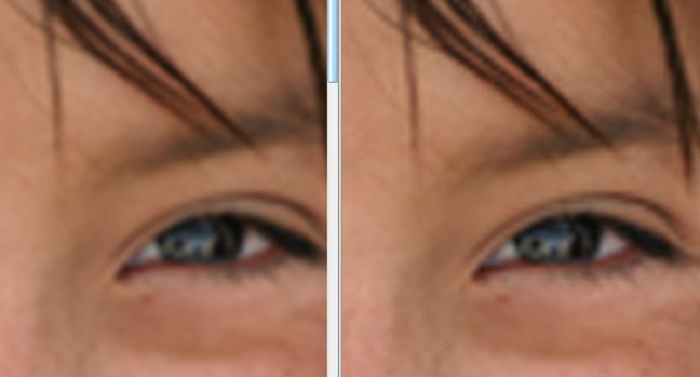
Schritt 4. Du kannst den Unterschied zwischen den beiden Bildern unten sehen, wenn du zur Version Bicubic Smoother wechselst. Das Ändern des Anti-Aliasings macht einen großen Unterschied in der Glätte deines Bildes.
Schritt 5. Nun verbessern wir das vergrößerte Bild, indem wir seine Details verändern. Die meisten Photoshop-Nutzer gehen nicht über RGB und CMYK hinaus. Heute verwenden wir jedoch einen anderen Farbmodus, nämlich Lab Color. Gehe zu Image > Mode > Lab Color.
Schritt 6. Stelle als Nächstes sicher, dass du ein Bedienfeld öffnest, indem du zu Windows > Channels > Lightness-Kanal gehst. Du kannst auch auf das Symbol zum Ausblenden der Ebene neben den a- und b-Kanälen klicken.
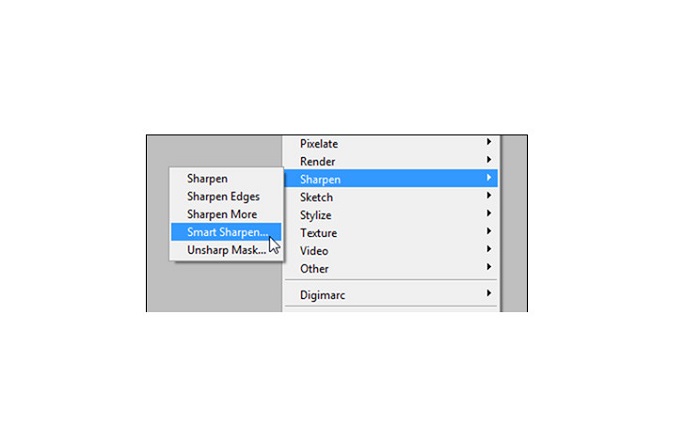
Schritt 7. Wenn der Lightness-Kanal ausgewählt ist, gehe zu Filter > Smart Sharpen > Sharpen, um den Filter Smart Sharpen hinzuzufügen.
Schritt 8. Anschließend kannst du die Einstellungen deines Fotos anpassen und dein gewünschtes Ergebnis finden. Denke immer daran, dass du die Einstellung Remove auf Gaussian Blur belassen musst.
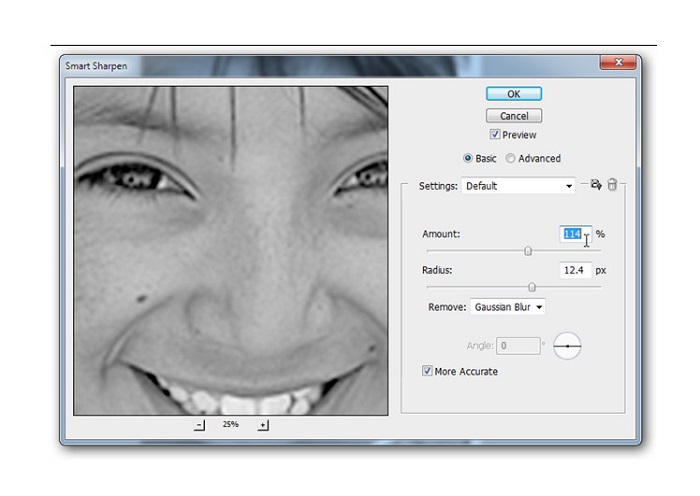
Schritt 9. Du kannst dein Bild im Lab-Color-Modus belassen oder wieder zu RGB zurückkehren. Und das war’s! Hier ist das Ergebnis deines Bildes. Du wirst feststellen, dass die Bildqualität verbessert wurde und eine reichere Textur aufweist.

Und voila! Indem Sie die obige Anleitung zum Beheben von Bildern mit schlechter Qualität in Photoshop befolgen, können Sie die Qualität Ihres Bildes verbessern.
Teil 3. Häufig gestellte Fragen zum Beheben der Bildqualität
Kann ich schlechte Bilder auf dem iPhone verbessern?
Ja. Sie können viele Apps auf Ihr iPhone herunterladen, die Ihnen helfen, Ihre Bildqualität zu verbessern. Eine der besten Bild-Upscaler-Apps ist Remini, eine benutzerfreundliche App.
Kann ich die Auflösung von JPEG-Bildern ändern?
Sie können die Auflösung jedes Bildformats ändern, das Sie hochskalieren möchten. Sie können die oben genannten Tools verwenden, um die Qualität Ihres JPEG-Bildes zu verbessern.
Wie kann man die Bildqualität auf Instagram korrigieren?
Um die Qualität deiner Bilder auf Instagram zu verbessern, ändere die Image Resolution-Einstellung des Plug-ins auf eine größere Bildgröße, damit das Bild in der richtigen Auflösung angezeigt wird. Du kannst dies vornehmen, indem du folgenden Pfad nutzt: Instagram Feed > Customize > Posts > Photos > Image Resolution.
Fazit
Wir hoffen, dass wir deine Frage zu wie man die Bildqualität verbessert beantwortet haben. Du kannst aus den oben vorgestellten Tools das für dich beste auswählen. Adobe Photoshop ist zwar ein professionelleres Tool, aber nicht besonders benutzerfreundlich. Wenn du also einen einfach zu bedienenden, kostenlosen Bild-Upscaler möchtest, verwende FVC Free Image Upscaler.
-
 So konvertieren Sie ein Bild mit niedriger Auflösung online in ein Bild mit hoher Auflösung
 Wenn Sie lernen möchten, wie Sie Bilder mit niedriger Auflösung online in Bilder mit hoher Auflösung konvertieren, dann ist dieser Artikel genau das Richtige für Sie. Lesen Sie vollständig, um zu erfahren, wie.
-
 Entfernen Sie das DaVinci Resolve-Wasserzeichen auf exportierten Videos mit dem vollständigen Tutorial
 Um das Davinci Resolve-Wasserzeichen zu entfernen, müssen Sie ein Tool verwenden oder die offizielle Version davon kaufen. Lesen Sie weiter, um mehr zu erfahren.
-
 So entfernen Sie das Power Director-Wasserzeichen kostenlos [vollständig]
 Wie kann man das Power Director-Wasserzeichen kostenlos entfernen? Die besten Tools zum Entfernen des Wasserzeichens finden Sie hier, also lernen Sie sie kennen, indem Sie dies lesen.
