


 Video Converter Ultimate
 Bildschirm recorder
 Videoreparatur
 Sicherer Download
Ultimative Bildqualitätsreduzierer, die Sie haben müssen, 2022
Das Hochladen mehrerer Bilder und das Teilen dessen, was mit uns passiert, ist dank verschiedener Social-Media-Seiten, auf die wir kostenlos zugreifen können, ganz einfach geworden. Leider werden Bilder zu minderer Qualität, sobald du sie auf diesen Websites postest, insbesondere wenn deine Bildqualität höher ist als der Standard. Du denkst vielleicht daran, dein Bild einfach auf die Website hochzuladen – aber halt! Wir zeigen dir einen Trick, mit dem du die auf das Bild angewandte Kompression zumindest reduzieren kannst, nämlich indem du die Qualität senkst. In diesem Beitrag stellen wir dir die besten Tools zur Reduzierung der Bildqualität vor, mit denen du dieses Problem angehen kannst. Lies dir die folgenden Informationen sorgfältig durch, um das passende Werkzeug für dich zu finden.

Teil 1. Bildqualitätsreduzierer, die Sie kennen müssen, um die Bildqualität einfach zu verringern [Rezension]
ReduceImages.com
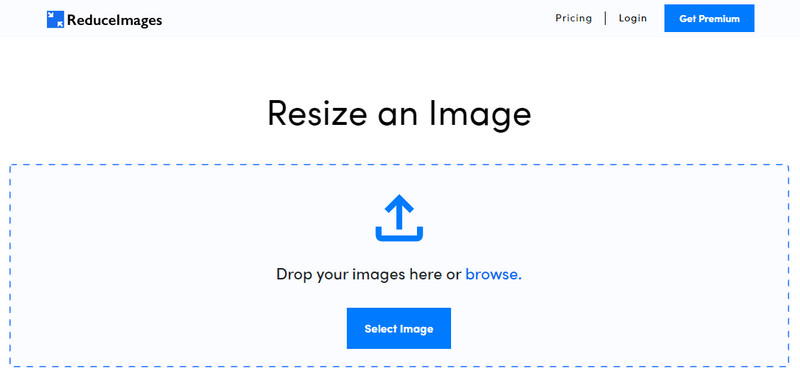
ReduceImages.com ist eine beliebte Online-Lösung, mit der du die Bildqualität verringern kannst, damit sie den Standards von Websites entspricht. Zum Glück ist dies ein Online-Tool, sodass du keine Dateien herunterladen musst; du kannst diese App in jedem Browser auf deinem Gerät verwenden, indem du einfach nach ihrem Namen suchst. Außerdem kannst du die JPG-, PNG- und GIF-Bilder, die du hier hochlädst, in der Größe anpassen. Obwohl du dieses Online-Tool kostenlos nutzen kannst, gibt es einige Nachteile, die frustrierend sein können, insbesondere wenn du im Stapel arbeiten möchtest oder keine Werbung magst. Wenn du etwas Geld übrig hast, kannst du ein Abo erwerben; die Preise beginnen bei 3,99 $ (Einstiegspreis).
Vorteile
- Kostenlos zu verwenden und keine Installation erforderlich.
- Sie können das Bild hier bei Bedarf skalieren.
- Ändern Sie den Hintergrund eines transparenten Bildes in Schwarzweiß.
- Jeder kann im Handumdrehen herausfinden, wie man es benutzt.
Nachteile
- Es gibt einige Anzeigen in der kostenlosen Version.
- Es kann keine Stapelverarbeitung in der kostenlosen Version durchführen.
Verrückt
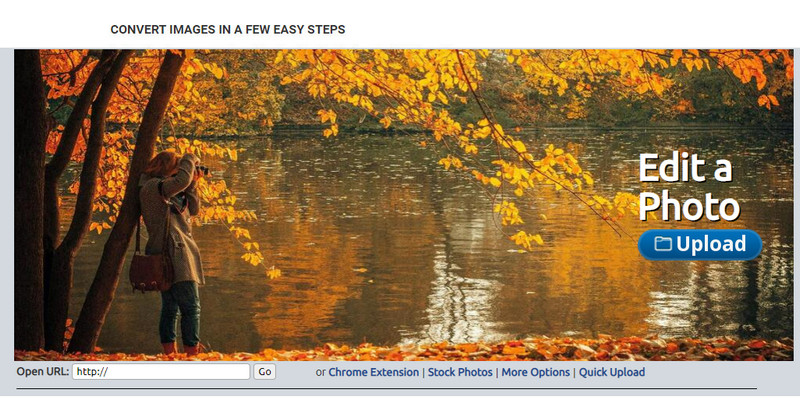
Lunapic ist ein superleicht zu bedienendes Tool, mit dem du die Bildqualität auf die gewünschte Auflösung verringern kannst, und es erinnert in seiner Oberfläche an Paint. Du wirst dich schnell mit dem Online-Tool vertraut fühlen, weil es dem bekannten Paint auf Windows-Geräten ähnelt. Auch wenn du dich auf dieses Tool verlassen kannst, um die gewünschte Bildqualität zu optimieren, unterstützt es ausschließlich das Format JPEG und sonst nichts. Indem du die URL des gewünschten Bildes kopierst, kannst du ein Bild, das du noch nicht heruntergeladen hast, hier direkt über den Link hochladen und anpassen. Wie beim ersten Tool musst du dieses Programm nicht installieren, da es webbasiert ist.
Vorteile
- Intuitive Benutzeroberfläche, mit der Sie die Qualität einfach manipulieren können.
- Das Vorschaufenster wird unterstützt, um die angepasste Bildqualität anzuzeigen.
- Sie können die URL des Bildes, das Sie hochladen möchten, kopieren und einfügen.
- Es ist kostenlos und unterstützt die Premium-Version nicht.
Nachteile
- Das unterstützte Format ist nur JPEG.
- Die GUI ist veraltet und muss angepasst werden.
EzGIF
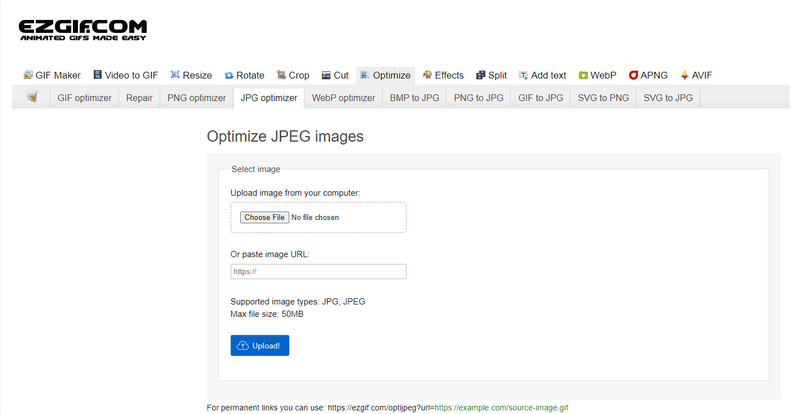
EzGIF kann dein Generator für Bilder in niedriger Qualität sein – oder einfacher gesagt: Es kann die Qualität der Bilder optimieren, die du hier hochlädst. Bekannt ist es als GIF-Reparatur-Tool, kann aber inzwischen auch die Qualität von JPEG-, WebP- und PNG-Dateien bei Bedarf anpassen. Dieses Tool ist populärer als die beiden zuvor genannten, weil es effizient ist und schon lange als Webtool im Einsatz ist. Es bietet eine praktische und dennoch wirkungsvolle Lösung, die du dir leicht aneignen kannst. Du kannst hier jedoch keine mehreren Dateien gleichzeitig hochladen und verarbeiten, obwohl es ein sehr nützliches Tool ist. Außerdem kannst du keine Bilder hochladen, die kein JPEG bzw. JPG, PNG, WebP oder GIF (statisch oder animiert) sind.
Vorteile
- Es unterstützt viele Funktionen wie Anpassen der Qualität, Verbessern, Konvertieren und vieles mehr.
- Sie können frei darauf zugreifen und es in verschiedenen Webbrowsern verwenden.
- Optimieren Sie Ihr Bild hier und sehen Sie sich das Ergebnis vor dem Export im Vorschaufenster an.
- Es fügt kein Wasserzeichen hinzu, nachdem die Qualität des Bildes geändert wurde.
Nachteile
- Die grafische Benutzeroberfläche muss noch etwas angepasst werden.
- Andere Bildformate wie BMP, SVG, HEIF und andere werden nicht unterstützt.
- Das Hochladen von Stapelbildern wird nicht unterstützt.
Adobe Photoshop

Adobe Photoshop ist so etwas wie ein Cheatcode, wenn es darum geht, die Qualität eines Bildes zu verringern, denn es ist das beste Tool, wenn es um die Umgestaltung von Bildern geht. Damit kannst du beliebige Fotos hochladen und den Algorithmus bzw. die Parameter des Bildes anpassen. Alle arbeiten gern mit einem professionellen Tool, weil es viele erweiterte Funktionen bietet, die andere Editoren auf dem Markt oder online nicht haben. Es gibt einen Unterschied zwischen einem Top-Tool und einem nur akzeptablen Tool – und dieses Programm zeigt dir genau diesen Unterschied. Allerdings haben manche Nutzer Schwierigkeiten, es zu meistern, weil die Benutzeroberfläche sehr komplex und schwergewichtig ist. Wenn du die Software zum ersten Mal verwendest, wirst du möglicherweise etwas Eingewöhnungszeit benötigen. Insgesamt ist dies der professionellste Bildeditor, den du verwenden kannst – Funktionen, die die ersten drei genannten Tools so nicht bieten.
Vorteile
- Es bietet exklusive Funktionen, die andere Online-Bildbearbeitungsprogramme nicht haben.
- Es bietet exklusive Funktionen, die andere Online-Bildbearbeitungsprogramme nicht haben.
- Es ist bei weitem die beste Wahl für die professionelle Bildbearbeitung.
- Ein kompaktes und voll funktionsfähiges Tool, das Sie auf verschiedene Geräte herunterladen können.
Nachteile
- Erstbenutzer haben Schwierigkeiten, herauszufinden, wie man es benutzt.
- Sie müssen einen Plan erwerben, um ihn nach der kostenlosen Testversion weiter verwenden zu können.
Teil 2. Bonus: Wie man Bilder mit niedriger Qualität mit dem Top Image Upsclaer im Web verbessert
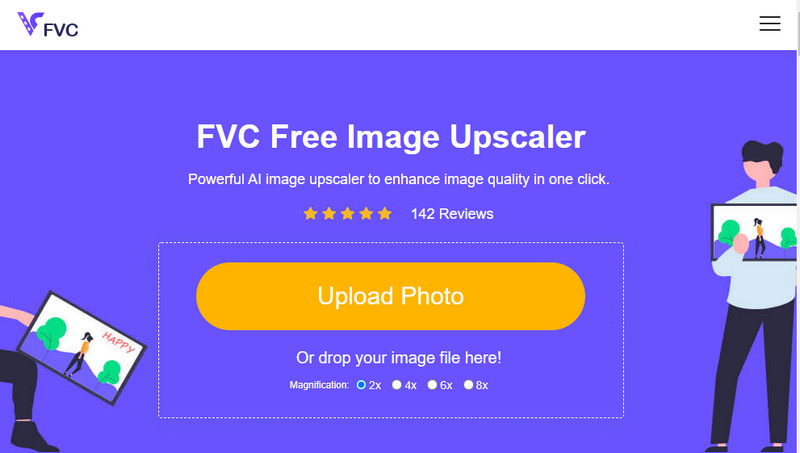
Hast du schon einmal ein Bild mit geringer Qualität erstellt, das am Ende pixelig oder unscharf wurde, und möchtest es wieder auf die ursprüngliche Qualität zurückbringen? Wenn ja, kannst du den FVC Free Image Upscaler verwenden. Diese Online-Lösung kann die Aufgabe für dich erledigen, indem sie den Bildalgorithmus analysiert, die Qualität anpasst und das Bild anhand der von der KI erkannten Details hochskaliert. Du profitierst von mehreren Vorteilen, wenn du dieses Tool nutzt: hervorragende Ergebnisse beim Upscaling, keine Installation, sicher und einfach zu verwenden sowie ein 24-Stunden-Kundendienst, der dir weiterhelfen kann. Außerdem kannst du JPEG/JPG, PNG, BMP, SVG und viele weitere Formate hochladen, um hier die Bildauflösung zu erhöhen. Darüber hinaus kannst du diese Software auch dann verwenden, wenn du die Bildqualität zuvor nicht verringert hast, sondern einfach die Gesamtqualität verbessern möchtest. Fang an, das Tool zu nutzen, indem du auf den Namen klickst und das Bild, das du hochskalieren möchtest, direkt hochlädst!
Teil 3. Häufig gestellte Fragen zum Erstellen einer geringeren Bildqualität
Verringert die Änderung der Qualität die Dateigröße?
Nein, wird es nicht. Wenn du die Pixelanzahl des Bildes verringert hast, wird zwar das Aussehen des Bildes beeinflusst, aber nicht die Dateigröße. Hier sind einige der besten Pixel-Optimierer, die du ausprobieren kannst.
Warum hat sich die Bitrate meines Bildes geändert, nachdem ich die Qualität verringert habe?
Nachdem Sie die Qualität des Bildes geändert haben, werden Sie eine signifikante Änderung der Bitrate sehen, sobald Sie es exportieren, erheblich, wenn Sie die Auflösung des Bildes ändern.
Warum wird animiertes GIF zu statischem, nachdem die Qualität verringert wurde?
Das Programm, das Sie verwenden, um die Qualität zu verringern, ermöglicht Ihnen, das animierte GIF hochzuladen, kann jedoch kein animiertes GIF exportieren, sodass das Ergebnis zu einem statischen GIF wird. Die Bilderweiterung bleibt unverändert, die animierte jedoch nicht.
Fazit
Sie können Ihren Bildqualitätsreduzierer mit den vier Softwares auswählen, die wir hinzufügen, die Sie herunterladen und im Internet aufrufen können. Wenn Sie Spaß beim Lesen dieses Artikels haben, würden wir uns sehr über eine Bewertung mit fünf Sternen freuen.
-
 Top 7 der besten Online- und Offline-Fotovergrößerer
 Möchten Sie die leistungsstärksten Fotovergrößerungsprogramme für Ihr Windows- oder Mac-Gerät kennenlernen? Lesen Sie diesen Beitrag, um die besten Fotovergrößerer zu kennen, die es wert sind, ausprobiert zu werden.
-
 Top 4 Offline- und Online-GIF-Vergrößerer, die Sie nicht verpassen dürfen
 Dieser Beitrag ist für Sie, wenn Sie nach den besten GIF-Vergrößerungsprogrammen suchen. Wir haben die leistungsstärksten Online- und Offline-GIF-Vergrößerungsprogramme für Ihren Computer aufgelistet.
-
 Beste Online- und Offline-Foto-Resizer-Apps für Computer
 Suchen Sie nach den besten Anwendungen zur Größenänderung von Fotos für Ihren Desktop? Wir haben die leistungsstärksten Online- und Offline-Apps zur Größenanpassung von Fotos aufgelistet, die Sie ausprobieren sollten.
