


 Video Converter Ultimate
 Bildschirm recorder
 Videoreparatur
 Sicherer Download
Adobe Resize Images – Einfachste Möglichkeiten, die Größe eines Bilds online und offline zu ändern
Wenn Sie Bilder mit Adobe ändern möchten, haben wir die Lösung, nach der Sie suchen. Adobe ist ein bekannter Name für Bild- und Videobearbeitungsanwendungen. Adobe bietet viele Programme, mit denen Sie Inhalte verbessern, schneiden, bearbeiten und vieles mehr können – nennen Sie es, Adobe hat es fast immer, wenn es um Video- und Fotobearbeitung geht. Aber wussten Sie, dass Adobe auch eine Anwendung hat, mit der Sie ein Bild in der Größe ändern können? Genau so ist es! Adobe Express ist ein Online‑Tool zum Ändern der Bildgröße. Und wenn Sie offline arbeiten möchten, können Sie Adobe Photoshop verwenden. Im Folgenden stellen wir Ihnen die Tools vor und zeigen Ihnen, wie Sie Bilder mit Adobe Express und Adobe Photoshop in der Größe ändern.
Teil 1. So ändern Sie die Bildgröße in Adobe Express Online
Wenn Sie eine Online-Bildgrößenänderung verwenden möchten, gibt es viele Tools, die Sie im Internet durchsuchen können. Die Suche im Internet ist jedoch manchmal nicht die beste Wahl, da es Tools gibt, die keine qualitativ hochwertigen Ergebnisse liefern. Außerdem suchen viele Leute in Adobe Photoshop nach der Online-Größenänderung von Bildern. Das Problem ist, dass Adobe Photoshop keine Online-Version hat. Daher werden wir ein weiteres Adobe-Tool zum Ändern der Bildgröße vorstellen.
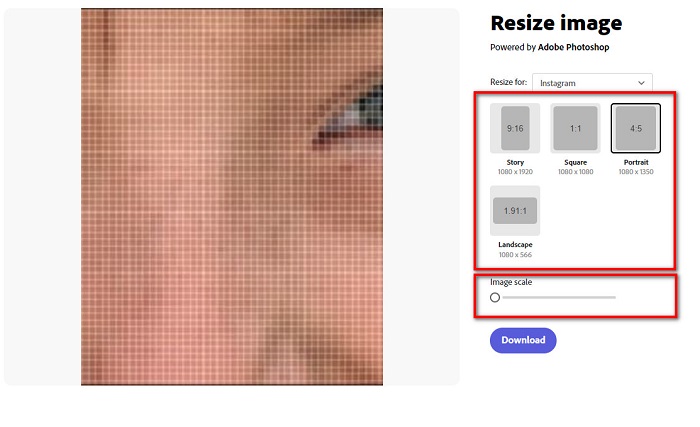
Adobe Express ist wahrscheinlich der beste Online‑Bildgrößenänderer, den Sie im Internet finden können. Mit dieser Online‑Anwendung können Sie ein Bild in der Größe ändern, indem Sie eine Skalierungs‑Voreinstellung aus den Optionen auswählen. Sie können zwischen 9:16 (Story), 1:1 (Quadrat), 4:5 (Porträt) und 1,91:1 (Landscape) wählen. Darüber hinaus verfügt es über eine einfache Oberfläche und ist dadurch sehr benutzerfreundlich. Sie können Ihr Bild auch manuell skalieren, indem Sie den Schieberegler gedrückt halten und ziehen. Wenn Sie außerdem ein Bild für Instagram, Facebook, Twitter oder Pinterest verkleinern oder vergrößern möchten, hilft Ihnen Adobe Express ebenfalls weiter. Allerdings verfügt dieses Tool – im Gegensatz zu anderen Adobe‑Bearbeitungsprogrammen – über keine weiteren Bearbeitungsfunktionen.
So ändern Sie die Größe eines Bildes mit Adobe Express:
Schritt 1. Öffnen Sie Ihren Browser und suchen Sie im Suchfeld nach dem Bildgrößenänderer von Adobe Express. Klicken Sie dann auf die Schaltfläche Upload your Photo auf der Hauptoberfläche, um das Bild hochzuladen, dessen Größe Sie ändern möchten.
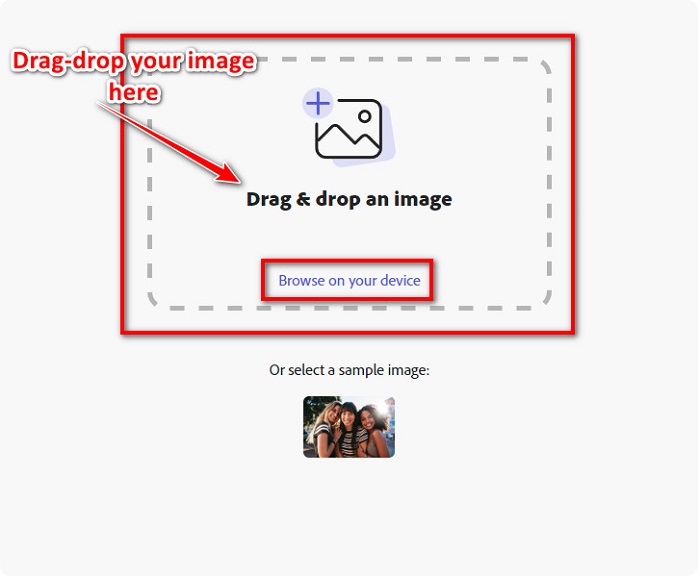
Schritt 2. Ziehen Sie anschließend Ihr Bild aus den Ordnern auf Ihrem Computer per Drag & Drop in das Fenster. Sie können auch einfach auf die Schaltfläche Browse on your device klicken, um ein Bild hochzuladen.
Schritt 3. Wählen Sie zuletzt aus, wofür Sie die Größe anpassen möchten, indem Sie auf den Dropdown‑Pfeil neben Resize for klicken. Wählen Sie dann auf der linken Seite der Oberfläche die gewünschte Größe für Ihr Bild aus. Sie können Ihr Bild auch manuell in der Größe ändern, indem Sie den Schieberegler unter den Größen‑Voreinstellungen gedrückt halten und ziehen.
Schritt 4. Klicken Sie auf die Schaltfläche Download, um Ihr in der Größe geändertes Bild herunterzuladen.
Teil 2. So ändern Sie die Bildgröße mit Adobe Photoshop Offline
Trotzdem ist es gut, ein Online-Tool zu verwenden, da Sie damit Speicherplatz auf Ihrem Gerät sparen können, aber es ist immer noch die beste Wahl, ein Offline-Tool zu verwenden. Die meisten Offline-Bildgrößenveränderer enthalten viele Bearbeitungsfunktionen. Der Vorteil der Verwendung von Offline-Tools besteht auch darin, dass Sie nicht auf das Internet zugreifen müssen, um die Größe Ihres Bildes zu ändern. In diesem Teil stellen wir den herausragendsten Offline-Video-Resizer vor.
Adobe Photoshop ist die beste Fotobearbeitungsanwendung, die Sie auf Ihrem PC haben können. Diese Fotobearbeitungssoftware verfügt über viele Werkzeuge und Funktionen, mit denen Sie Ihre Bilder bearbeiten können. Außerdem können Sie dieses Tool verwenden, um jedes beliebige Bild in der Größe zu ändern. Mit dieser App können Sie digitale Bilder, Zeichnungen, Gemälde und Animationen verbessern, die Sie für geschäftliche Zwecke nutzen können. Zudem verwenden viele Profis diese Bildbearbeitungsanwendung wegen ihrer Funktionen und der hohen Qualität der Ergebnisse.
Darüber hinaus können Sie mit dieser App Text hinzufügen, 3D erstellen und Ihrem Bild Schärfe verleihen. Der Nachteil von Adobe Photoshop ist jedoch, dass Sie die App kaufen müssen, bevor Sie sie verwenden können. Und es ist auch schwer zu bedienen, besonders für Anfänger. Nichtsdestotrotz ist diese App ihren Preis wert, und Sie werden es sicherlich genießen, diese App zu verwenden.
So ändern Sie die Größe von Bildern mit Adobe Photoshop offline:
Schritt 1. Laden Sie Adobe Photoshop auf Ihr Gerät herunter. Folgen Sie dann dem Installationsprozess der App und starten Sie sie auf Ihrem Gerät.
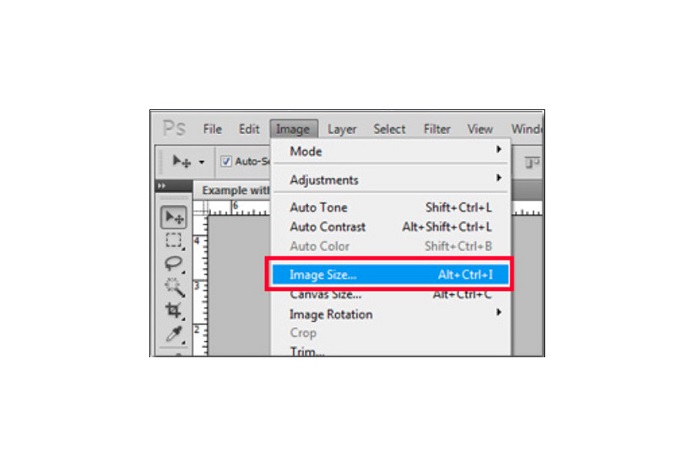
Schritt 2. Öffnen Sie Ihr Bild in Photoshop und gehen Sie dann oben links in der Oberfläche zu Image. Wählen Sie anschließend Image Size.
Schritt 3. Als Nächstes erscheint ein neues Fenster, in dem Sie das Kästchen neben Constrain Proportions aktivieren.
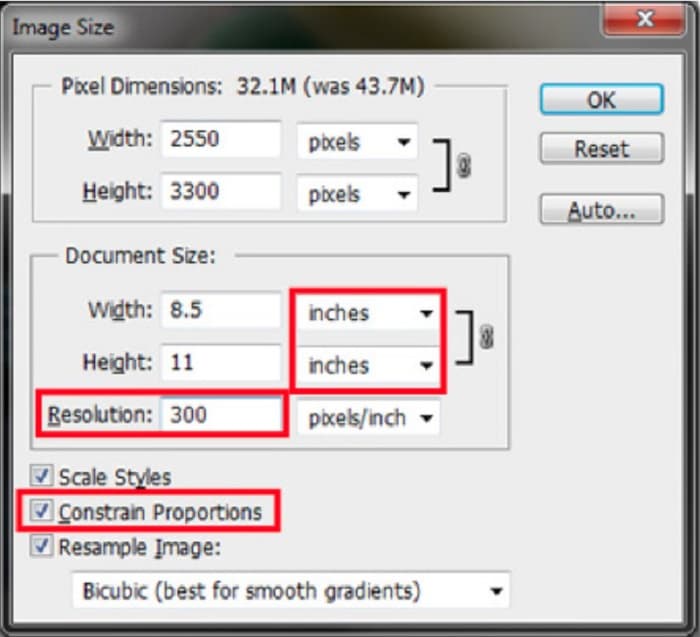
Schritt 4. Wählen Sie unter „Document Size“ Zoll (inches) als Maßeinheit aus. Stellen Sie sicher, dass die Auflösung nicht unter 200 Pixel pro Zoll liegt.
Schritt 5. Geben Sie die gewünschte Breite und Höhe für Ihr Bild ein. Klicken Sie dann auf die Schaltfläche OK, um die Änderungen zu speichern.
Schritt 6. Speichern Sie schließlich Ihre Datei auf Ihrem Computer.
Jetzt, da Sie gelernt haben, wie Sie mit dem besten Adobe‑Foto‑Resizer die Größe eines Bildes ändern, zeigen wir Ihnen einen alternativen Bildgrößenänderer, den Sie verwenden können.
Teil 3. Alternative zu Adobe Photoshop zum Ändern der Bildgröße
Da Adobe Photoshop kein benutzerfreundliches Tool ist, haben wir nach einer Alternative gesucht, mit der Sie die Größe Ihres Bildes ändern können. Daher stellen wir Ihnen eine Softwareanwendung vor, die Sie auf Ihr Windows- oder Mac-Gerät herunterladen können. Wir zeigen Ihnen auch, wie Sie mit dieser ultimativen App die Größe eines Bildes ändern.
FVC Free Image Resizer ist ein weiteres leistungsstarkes Online‑Tool zum Ändern der Bildgröße, das Sie verwenden können, wenn Sie Ihr Bild skalieren möchten. Sie können Bildgrößenänderer auch nutzen, um die Qualität Ihres Fotos zu verbessern – und genau das macht FVC Free Image Resizer. Dieses Online‑Tool kann Ihr Bild um das 2‑, 4‑, 6‑ oder 8‑Fache vergrößern. Außerdem werden alle gängigen Bildformate wie JPG, JPEG, PNG und BMP unterstützt. Besonders vorteilhaft ist die benutzerfreundliche Oberfläche dieser Anwendung. Zudem nutzt sie KI‑Technologie, die automatisch die unscharfen Bereiche eines Bildes erkennt und anschließend verbessert.
So ändern Sie die Größe eines Bildes mit FVC Free Image Upscaler:
Schritt 1. Suchen Sie in Ihrem Browser nach FVC Free Image Upscaler und gehen Sie dann zur Hauptseite der App. Drücken Sie auf der Hauptoberfläche die Schaltfläche Upload Photo, um das Bild hochzuladen, dessen Größe Sie ändern möchten.

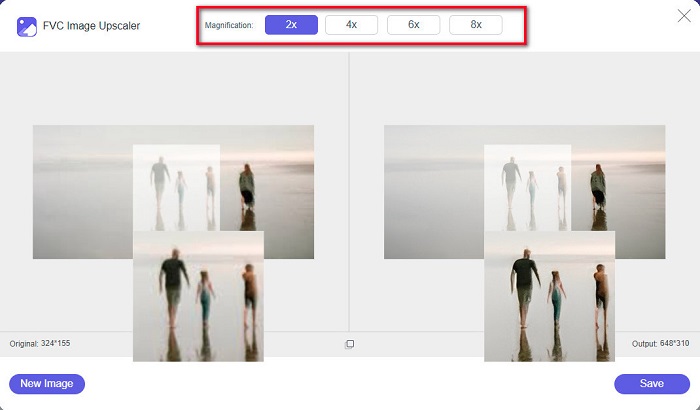
Schritt 2. Wählen Sie nach dem Hochladen Ihres Bildes die Vergrößerung, die Sie für Ihr Foto wünschen. Sie können zwischen 2x, 4x, 6x und 8x wählen. Je größer die Zahl, desto besser die Qualität.
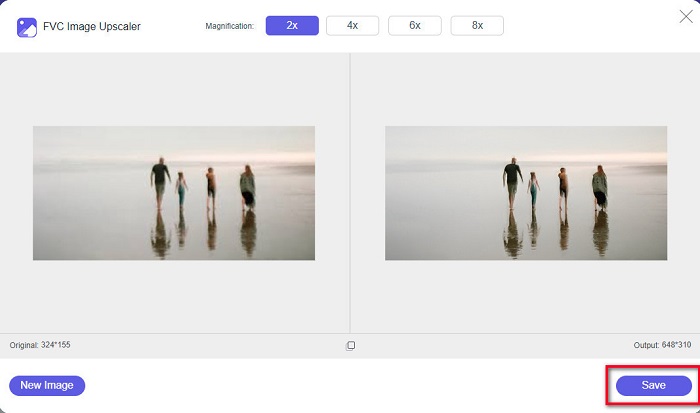
Schritt 3. Klicken Sie anschließend auf die Schaltfläche Save, um Ihr Ergebnis auf Ihrem Gerät zu speichern.
Teil 4. Häufig gestellte Fragen zum Ändern der Bildgröße in Adobe Photoshop
Ändert Adobe die Größe von Bildern verlustfrei?
Mit Adobe Photoshop können Sie Ihre Bilder ohne Qualitätsverlust skalieren. Darüber hinaus erzeugt es qualitativ hochwertige Ausgaben.
Welche Dateiformate unterstützt Adobe Photoshop?
Adobe Photoshop akzeptiert fast alle bekannten Bildformate wie JPG, JPEG, PNG, BMP, TIFF, EPS, PDF und mehr.
Was kostet Adobe Photoshop?
Sie können Adobe Photoshop für $19,99 pro Monat erwerben. Sie können die kostenlose 30-Tage-Testversion verwenden, um die Anwendung zuerst zu testen.
Fazit
Jetzt, da Ihre Frage zu Adobe resize images beantwortet ist, können Sie ein Bild mit Adobe Express oder Adobe Photoshop in der Größe ändern. Unabhängig davon, welche der oben genannten Anwendungen Sie wählen, können Sie Ihr Bild erfolgreich skalieren. Wenn Sie jedoch eine einfachere und effizientere Möglichkeit zum Ändern und Verbessern eines Bildes wünschen, verwenden Sie FVC Free Image Upscaler.
-
 So schärfen Sie Bilder online und offline mit 4 einfachen Möglichkeiten
 Es gibt viele Methoden, die Sie anwenden können, wenn Sie ein Bild schärfen möchten. Wir werden im Folgenden die besten und einfachsten Möglichkeiten zum Schärfen von Bildern online und offline diskutieren.
-
 Wiederherstellung alter Fotos online und offline [einfache Schritte]
 Möchten Sie ein altes Foto wiederherstellen? Mit diesen Tools kennen Sie den alten Fotorestaurierungsprozess. Lesen Sie diesen Beitrag, um die einfachsten Methoden kennenzulernen.
-
 So ändern Sie die Größe von Fotos für Facebook [Schnelle und einfache Schritte]
 Wenn Sie Probleme haben, ein großformatiges Bild auf Facebook hochzuladen, haben wir eine Lösung für Sie. Beenden Sie diesen Artikel, um zu erfahren, wie Sie die Größe von Fotos für Facebook ändern.
