


 Video Converter Ultimate
 Bildschirm recorder
 Videoreparatur
Unvoreingenommener Testbericht zu Imglarger: Alles, was Sie wissen müssen
Das Hochskalieren von Bildern wird für viele Menschen immer wichtiger, besonders wenn es um Fotos geht, deren Qualität aus den unterschiedlichsten Gründen gelitten hat. Falls du dazugehörst und deine Fotos hochskalieren möchtest, stehen dir heute verschiedene Tools zur Verfügung – eines davon ist Imglarger. Dieses Tool ist ein bekanntes Bildbearbeitungsprogramm und verfügt über eine spezielle Funktion, mit der Nutzer ihre Fotos hochskalieren können. Wenn du mehr über dieses Tool erfahren möchtest, lies einfach weiter. Außerdem solltest du nicht die Gelegenheit verpassen, ein alternatives Bild-Upscaler-Tool kostenlos zu entdecken.

Teil 1. Ausführlicher Testbericht zu Imglarger
Imglarger ist ein vielseitiges und leistungsstarkes Online-Tool zur Bildverbesserung und -vergrößerung ohne Qualitätsverlust. Dank künstlicher Intelligenz ermöglicht dieses Bildbearbeitungsprogramm die Vergrößerung von Fotos um bis zu 2001 TP4T, 4001 TP4T und sogar 8001 TP4T mit nur einem Klick. Die KI-Technologie vergrößert die Bilder nicht nur, sondern entfernt auch Unschärfen und verbessert die Bildschärfe während des Skalierungsprozesses. So bleiben die Fotos auch in größeren Formaten scharf und klar.
Vorteile
- Es gibt zahlreiche Möglichkeiten für Benutzer, ihre Bilder zu vergrößern.
- Die KI schärft und verbessert Bilder automatisch und spart so Zeit.
- Sie können mehrere Bilder gleichzeitig bearbeiten, was die Bearbeitung mehrerer Bilder gleichzeitig vereinfacht.
- Die Benutzeroberfläche ist sehr einfach und benutzerfreundlich.
- Die Bilder werden nach 24 Stunden gelöscht, um die Privatsphäre zu gewährleisten.
Nachteile
- Die Funktionen des kostenlosen Sets sind eingeschränkt.
- Selbst in der Premium-Version gibt es eine Dateigrößenbeschränkung von 10 MB.
Teil 2. Imglarger-Preisplan
Imglarger ist nicht komplett kostenlos. Zwar gibt es eine kostenlose Version, deren Funktionen sind jedoch eingeschränkt. Um alle Funktionen nutzen zu können, müssen Nutzer daher auf die Premium-Version upgraden. Nachfolgend finden Sie die Preispläne mit den jeweiligen Preisen und Leistungen:
Es ist toll, dass Imglarger verschiedene Preispläne anbietet, sodass Nutzer mehr Auswahl haben und das passende Angebot für ihre Bedürfnisse und ihr Budget finden können. Der kostenlose Plan kann sich jedoch recht eingeschränkt anfühlen, insbesondere für Nutzer, die hochauflösende Bilder bearbeiten oder mehrere Dateien gleichzeitig bearbeiten müssen. Um alle Funktionen uneingeschränkt nutzen zu können, ist ein Upgrade auf einen kostenpflichtigen Plan daher unbedingt empfehlenswert.
Teil 3. So verwenden Sie Imglarger.com zum Vergrößern von Bildern
Jetzt, da du weißt, was Imglarger ist, ist es an der Zeit zu lernen, wie man es zum Hochskalieren von Bildern verwendet. Dieser Fotovergrößerer verfügt über eine sehr einfache und intuitive Benutzeroberfläche und ist daher für alle Arten von Nutzern geeignet, auch für Einsteiger. Im Folgenden findest du eine Schritt-für-Schritt-Anleitung, wie du Imglarger zum Hochskalieren von Bildern verwendest:
Schritt 1. Zuerst musst du das Tool über die offizielle Website aufrufen. Gib dazu in deiner Suchmaschine „Imglarger.com“ ein.
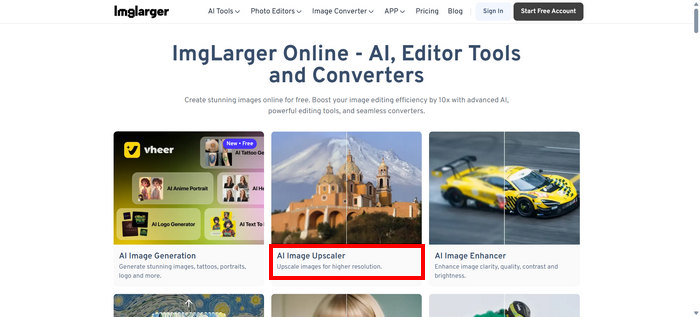
Schritt 2. Sobald du auf der Website bist, wähle unter den angebotenen Tools den AI Image Upscaler aus.
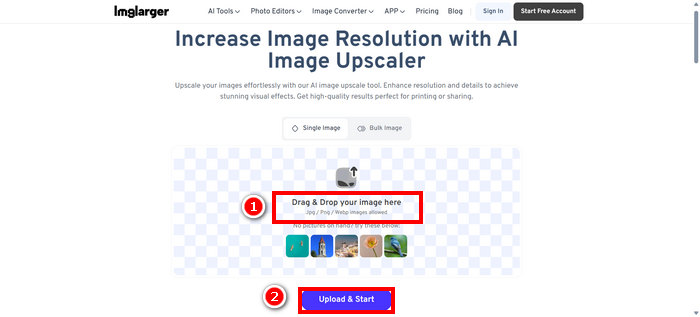
Schritt 3. Klicke anschließend auf Drag & Drop your image here oder ziehe dein Foto einfach per Drag & Drop in dieses Feld. Nachdem du dein Foto ausgewählt hast, klicke auf Upload & Start.
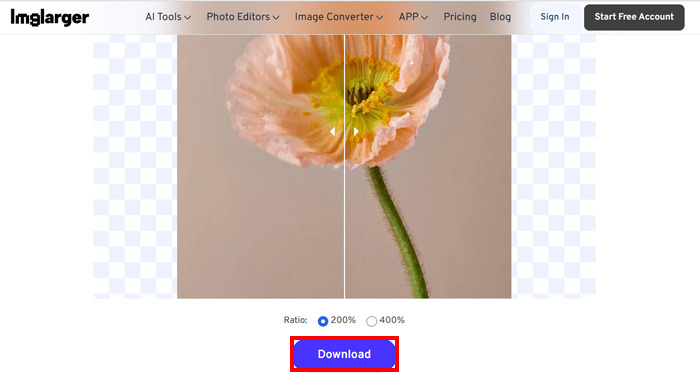
Schritt 4. Nun kannst du dein hochskaliertes Foto im Vergleich zur ursprünglichen Qualität in einer Vorschau ansehen. Wenn du zufrieden bist, klicke unten auf die Schaltfläche Download.
Wenn Sie mehrere Fotos gleichzeitig vergrößern möchten, müssen Sie zuerst die Option „Massenbild“ auswählen. Beachten Sie jedoch, dass diese Funktion nur in den Premium-Versionen verfügbar ist.
Teil 4. Beste Imglarger-Alternative: FVC Free Image Upscaler
Wenn du nach einer kostenlosen Alternative zu Imglarger suchst, ist das beste Tool dafür der FVC Free Image Upscaler. Mit diesem Tool können Nutzer ihr Bild in nur wenigen Schritten hochskalieren. Dank der einfachen und intuitiven Benutzeroberfläche musst du dein Foto lediglich hochladen, und es wird automatisch hochskaliert.
Haupteigenschaften
• Die Bildaufskalierung erfolgt KI-gestützt, um die Bildqualität automatisch zu verbessern.
• Ermöglicht es Benutzern, Bilder um den Faktor 2×, 4×, 6× oder 8× zu vergrößern, ohne dass die Qualität darunter leidet.
• Korrigiert automatisch unscharfe Bereiche und stellt verlorene Details wieder her.
• Unterstützt gängige Formate wie JPG, JPEG, PNG und BMP.
• Kein Wasserzeichen auf den hochskalierten Bildern.
• Schnelle Verarbeitung und Echtzeit-Vorschau der Ergebnisse.
Hier ist die Schritt-für-Schritt-Anleitung, wie man mit FVC Free Image Upscaler ein Bild skaliert:
Schritt 1. Zuerst müssen Sie auf das Tool über die offizielle Website zugreifen. Gehen Sie dazu in Chrome in Ihre Suchmaschine und suchen Sie nach FVC Free Image Upscaler.
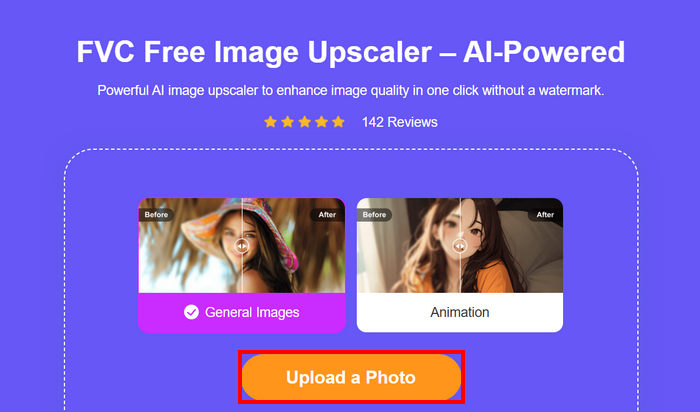
Schritt 2. Sobald du Zugriff auf das Tool hast, klicke auf Upload a Photo, um das Bild zu importieren, das du hochskalieren möchtest.
Schritt 3. Warten Sie, bis das Foto hochskaliert ist. Nach einigen Sekunden sehen Sie die Vorschau Ihres hochskalierten Bildes. Dort können Sie auch den Modus Ihres Fotos ändern und festlegen, wie stark es hochskaliert werden soll. Wenn alles passt, klicken Sie auf die Schaltfläche Save.
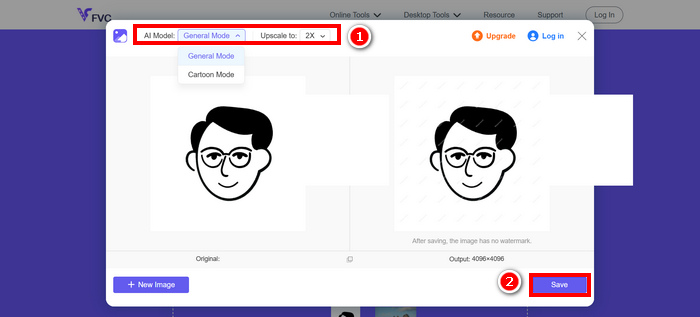
FVC Free Image Upscaler ist die beste Alternative zu Imglarger. Es ist kostenlos und sehr benutzerfreundlich. Es liefert hochwertige, hochskalierte Ergebnisse und unterstützt eine Vielzahl von Ausgabeformaten.
Teil 5. Häufig gestellte Fragen zu Imglarger-Bewertungen
Fügt Imglarger dem Bild ein Wasserzeichen hinzu?
Nein. Imglarger fügt den von dir hochskalierten oder bearbeiteten Bildern kein Wasserzeichen hinzu – selbst dann nicht, wenn du die kostenlose Version verwendest.
Um wie viel kann Imglarger ein Bild vergrößern?
Imglarger ermöglicht es Ihnen, ein Bild um den Faktor 200% auf bis zu 800% seiner Originalgröße zu vergrößern. Die KI-Technologie, die dieses Tool unterstützt, verbessert die Bildqualität während des Vergrößerungsprozesses.
Kann ich mit Imglarger mehrere Bilder gleichzeitig verarbeiten?
Ja, du kannst mit diesem Image-Upscaler mehrere Bilder auf einmal im Batch verarbeiten, aber diese Funktion ist nur für zahlende Nutzer verfügbar. Kostenlose Nutzer sind auf die Verarbeitung einzelner Bilder beschränkt. Durch ein Upgrade auf einen Premium‑Plan wird die Batch-Verarbeitung freigeschaltet, was besonders hilfreich ist, wenn du mehrere Fotos schnell und effizient bearbeiten oder hochskalieren musst.
Fazit
Es stimmt, dass Imglarger ein hervorragendes Tool zum Hochskalieren von Bildern ist. Es bietet starke Funktionen, flexible Preismodelle und mehr. Allerdings ist es wichtig zu beachten, dass in der kostenlosen Version einige Funktionen fehlen, die bei anderen kostenlosen Upscaler-Tools verfügbar sind. Wenn du nach einer kostenlosen Alternative suchst, solltest du auch das Tool FVC Free Image Upscaler ausprobieren. Beide Tools liefern eine erstklassige Qualität – wähle einfach das, welches am besten zu deinen Anforderungen passt.
-
 So vergrößern Sie ein Bild zum Drucken online und offline
 Wenn Sie ein Bild mit niedriger Auflösung haben und es vergrößern möchten, haben wir eine Lösung für Sie. Lesen Sie diesen Artikel, um zu erfahren, wie Sie ein Bild zum Drucken vergrößern.
-
 7 einfache Möglichkeiten, die Bildauflösung in hoher Qualität zu erhöhen
 Wie erhöht man die Auflösung von Bildern in Photoshop? Kann ich die Auflösung eines JPEG-Bildes erhöhen? Lernen Sie 7 Methoden kennen, um die Auflösung von Bildern zu erhöhen.
-
 Die besten Bildgrößenreduzierer für Desktop- und Mobilgeräte
 Schauen Sie sich die in diesem Artikel am häufigsten aufgelisteten Apps an, um die beste Fotogrößenreduzierung für Ihr Lieblingsgerät zu finden. Erfahren Sie jetzt, wie Sie die Größe von Bildern am besten optimieren!
